
Conseguir as configurações perfeitas em Battlefield 6 pode parecer navegar por um labirinto. Os menus do jogo espalham opções cruciais de desempenho e visibilidade por várias abas, então é fácil perder mudanças que realmente importam. Agora que Battlefield 6 foi oficialmente lançado, os players podem finalmente ajustar cada setting na versão completa sem se preocupar com limitações de early access. Desde ativar o auto sprint até limpar a poluição visual do HUD para um melhor tracking de alvos, este guia detalha cada setting que afeta sua gameplay.
Pronto para zerar a melhor build? Confira as configurações abaixo e siga-as passo a passo.
Acessibilidade
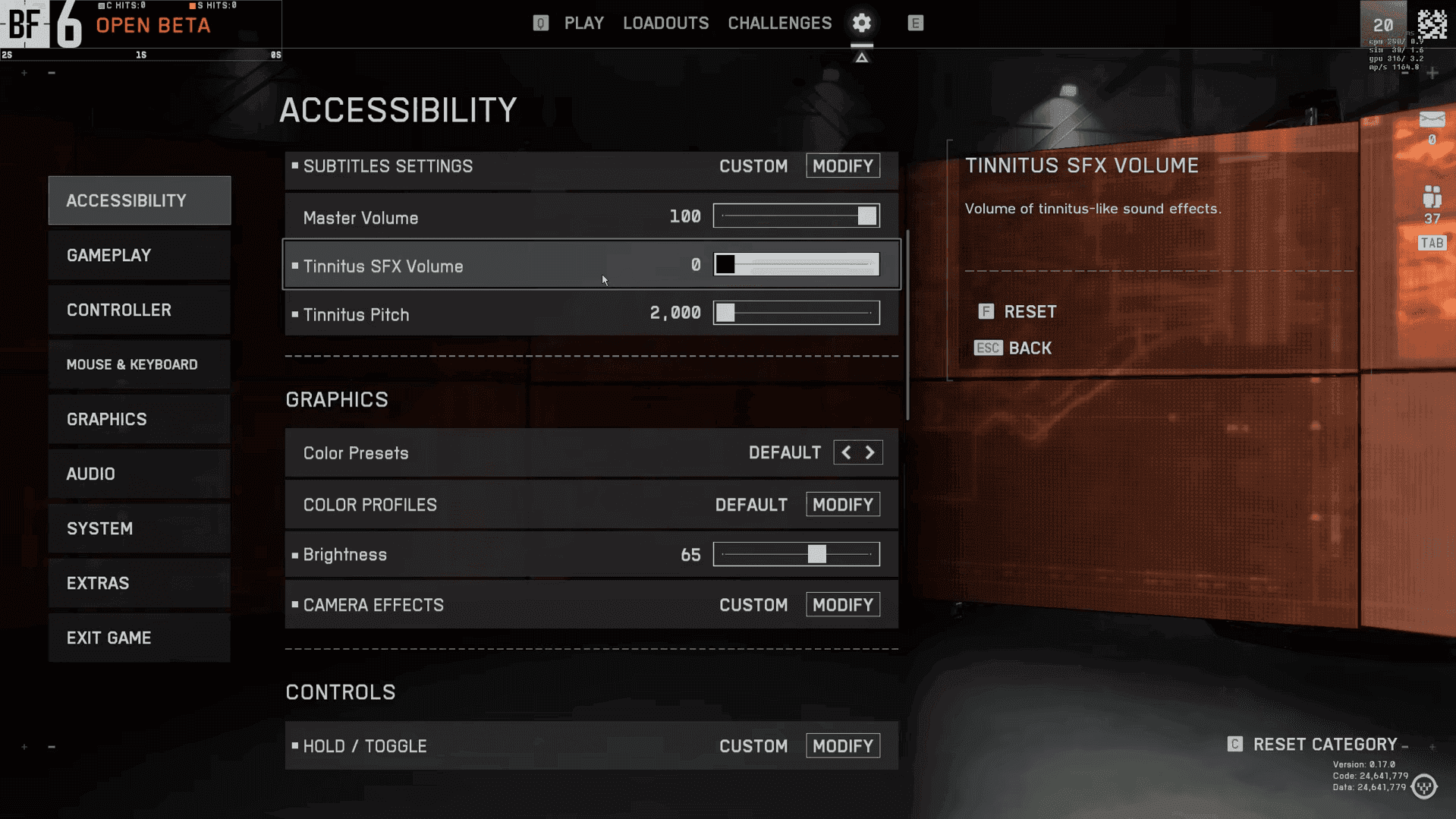
Comece com o som. Vá em Accessibility > Audio e defina o Master Volume para o seu nível de conforto, depois foque no Tinnitus. Esta opção reduz picos agressivos de explosões e efeitos de flash, o que ajuda a manter o áudio claro durante tiroteios intensos. É útil mesmo se você não tiver zumbido, pois evita distorção quando a ação fica barulhenta.
Em seguida, melhore a visibilidade em Accessibility > Graphics. Teste as Color Blind Settings, pois perfis customizados podem ajudar qualquer player a aumentar o contraste entre inimigos e o ambiente. Ajuste o Brightness para o seu monitor específico, para que áreas escuras revelem movimento sem "lavar" a cena. Se você ainda quiser uma separação mais forte entre equipes ou elementos da UI, use Custom Colors para ajustar além dos presets.
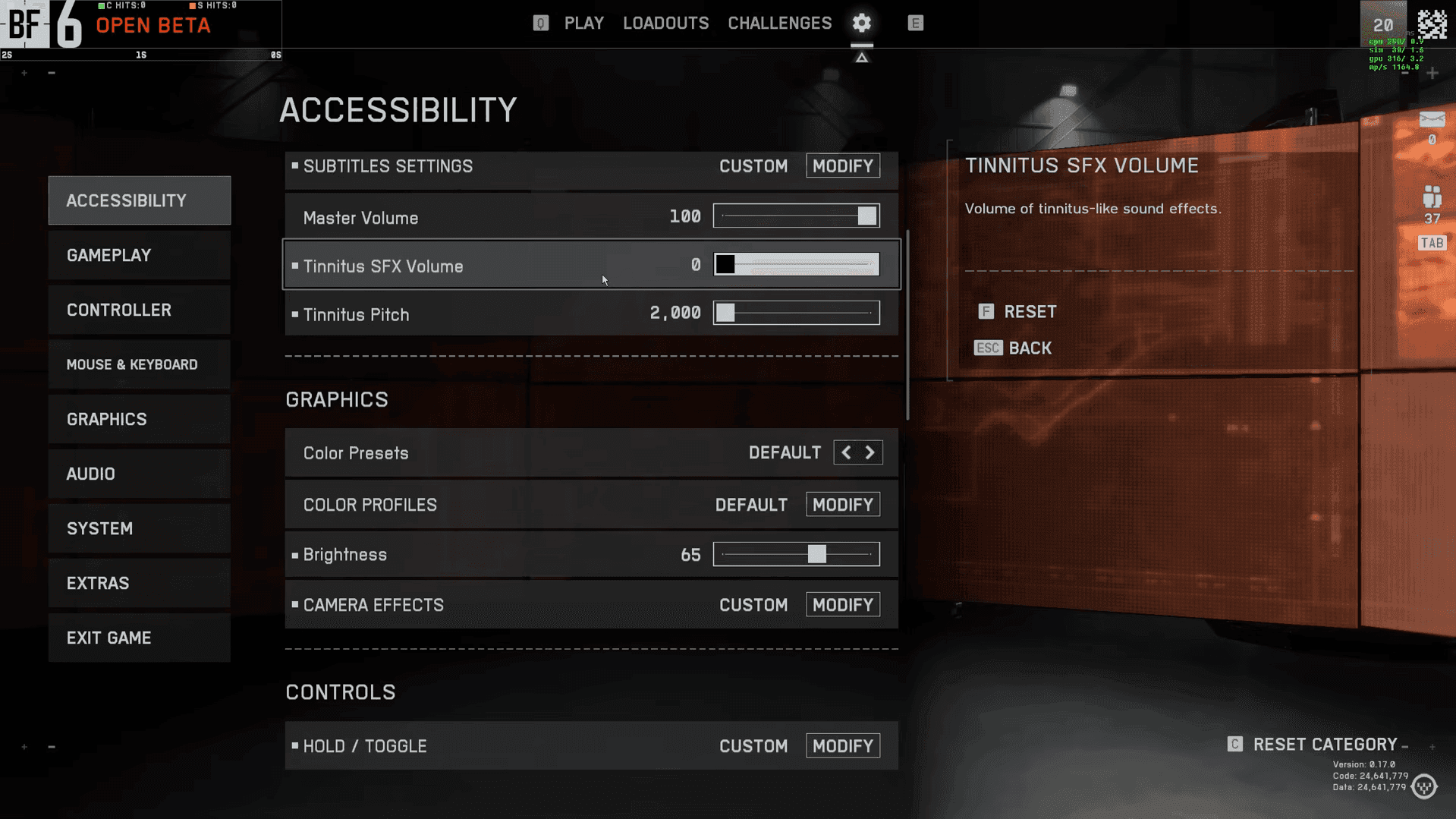
Accessibility Settings
Efeitos de Câmera
Finalize com ganhos rápidos em Camera Effects para clareza e performance. Copie essas configurações exatas para resultados ótimos:
Mantenha Infantry Crosshair Projection desligado para que sua mira de hipfire permaneça fixa no centro da tela. Uma mira estática torna o tracking e os flicks mais consistentes, especialmente durante combates intensos de curta distância.
Para movimento, a opção Auto Sprint está escondida dentro de Double Tap Forward Sprint. Abra esse menu se você estava procurando por auto sprint e ative-o lá. Em seguida, revise os controles de movimento principais em Accessibility > Controls para corresponder às suas preferências:
- Hold/Toggle Settings: Configure se as ações exigem segurar ou apenas um toque
- Controller Vibration: Ajuste fino do feedback háptico
- Chat Settings: Gerencie as preferências de comunicação
important
O sistema de menus tem um bug onde sair dos submenus te retorna para Accessibility em vez da sua seção atual. Não se confunda com essa peculiaridade de navegação.
Gameplay
Comece com o básico no menu Gameplay. Infantry Aim Sensitivity é para controles, enquanto Infantry Mouse Aim Sensitivity é para usuários de mouse. Não os misture, ou você terá resultados inconsistentes ao trocar de inputs.
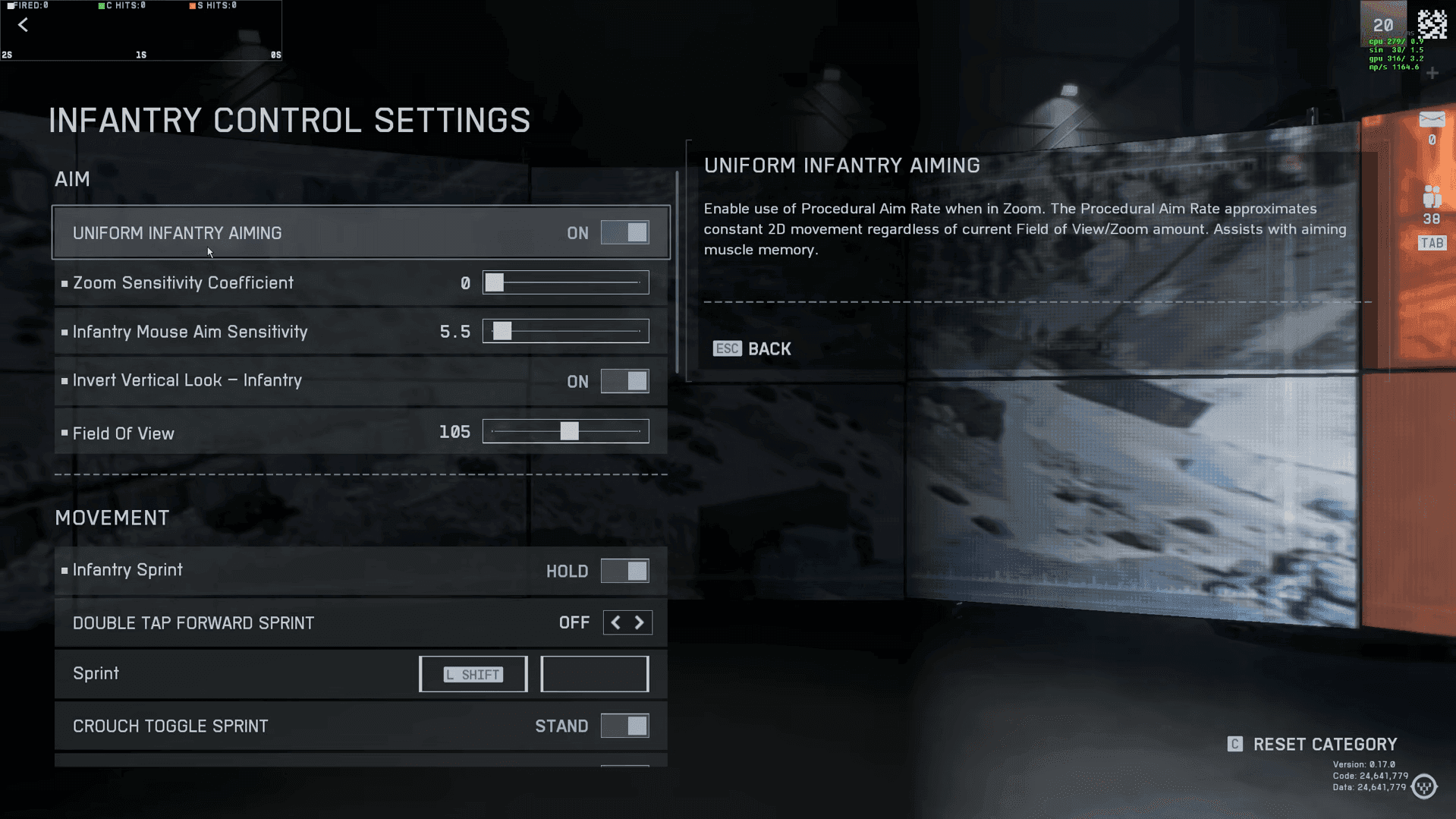
Ative Uniform Infantry Aiming se quiser que sua sensibilidade seja consistente em diferentes níveis de zoom. Jogos antigos de Battlefield games chamavam isso de Uniform Soldier Aiming, mas a ideia é a mesma. Experimente estas opções comuns e mantenha o que parecer mais natural depois de algumas partidas:
- 0: Escala de input raw
- 133: Escala balanceada padrão
- 178: Opção de escala aprimorada
tip
A sensibilidade é totalmente uma preferência pessoal. Experimente os três valores em várias sessões de jogo antes de decidir.
Muitos players reclamaram das bordas intrusivas das bandeiras em Battlefield 6. Navegue até Gameplay > Global para desativar esses elementos visuais se eles obstruírem sua visão durante o combate.
Para uma melhor configuração, você pode conferir nosso guia de Best Aim Settings.
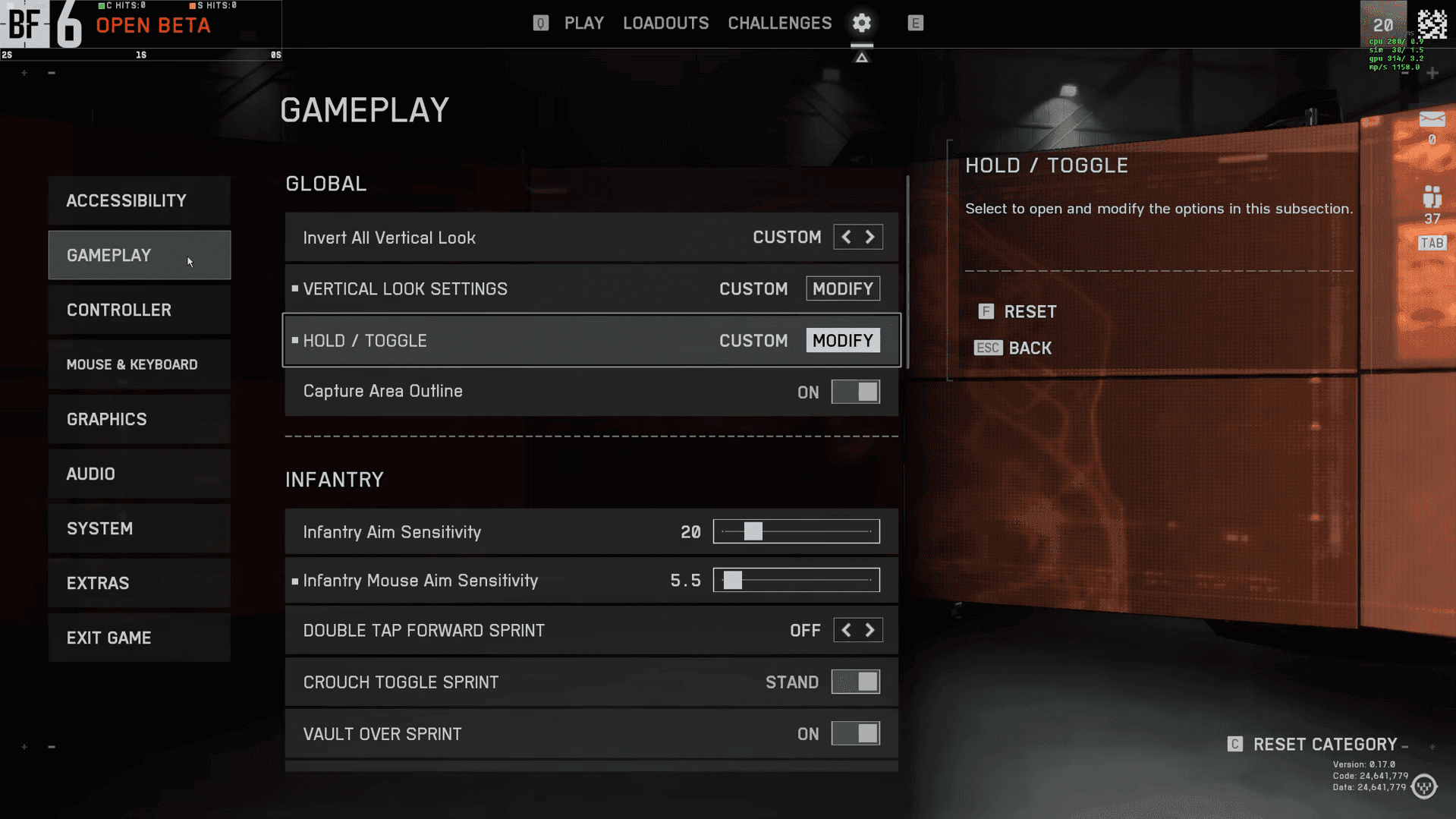
Gameplay Settings
Mouse & Keyboard
Comece em Mouse and Keyboard e ative Mouse Raw Input. Você o encontrará em Advanced Settings. Isso mantém seu input do mouse direto e consistente, o que torna a mira mais suave e previsível.
Se você quer uma opção de virada rápida, experimente Flick Look Mode. Ele permite que você vincule um giro instantâneo de 180 graus. Foi construído pensando em controles, mas players de mouse podem testá-lo para fugas rápidas ou verificações rápidas atrás de você.
Organize seus keybinds para que você possa encontrá-los e ajustá-los rapidamente. Battlefield 6 os agrupa em alguns conjuntos claros:
- Infantry: Ações básicas de movimento e combate
- Vehicle: Controles separados para cada tipo de veículo
- UI: Interações de interface como placar e chat
- Other: Ações especializadas como implantação de paraquedas
Mouse & Keyboard Settings
Graphics
Comece com um objetivo simples em Graphics: se você se importa mais com gameplay fluida do que com beleza visual, defina a maioria das opções para Low. Battlefield 6 lida bem com a renderização de objetos mesmo em configurações baixas, então você não precisa forçar mesh ou geometria para valores muito altos para evitar pop-ins.
High Fidelity Objects Amount principalmente aumenta o detalhe visual, animações e alguns sons ambientes. Não melhora dicas de gameplay importantes como passos, que podem ser inconsistentes, não importa o que você escolha. Se você quer mais frames, mantenha isso mais baixo e gaste seu budget em outro lugar.
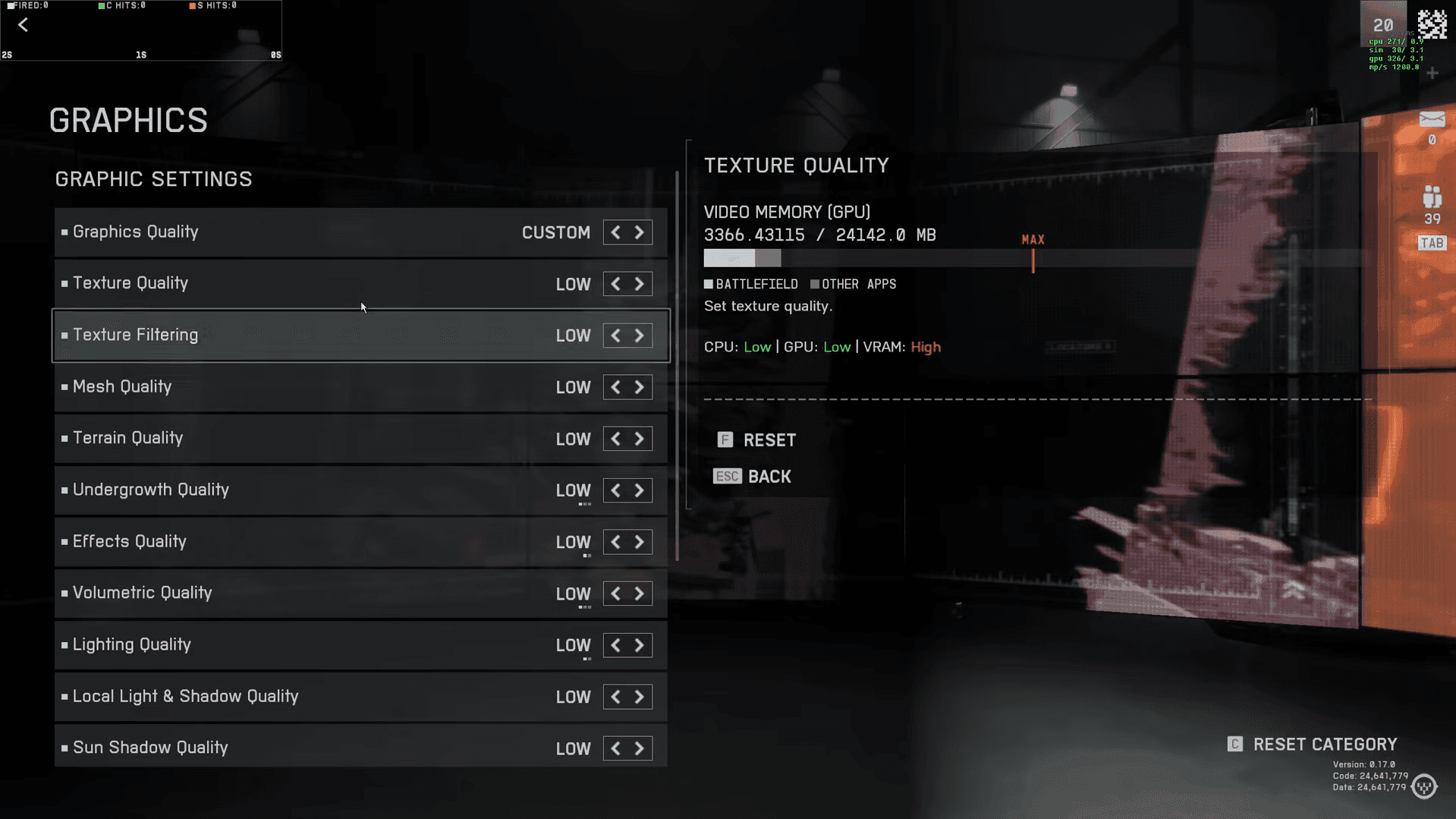
Graphics Settings
Opção de Gráficos Avançados
Em seguida, ajuste Graphics > Advanced com algumas mudanças específicas:
Resolution Scale e Dynamic Resolution oferecem ajuste de performance adicional para sistemas com dificuldades.
warning
Use "Enabled + Boost" para NVIDIA Reflex apenas se você mantiver 90%+ de uso da GPU consistentemente.
Campo de Visão e Configurações da Câmera
Mantenha o FOV simples e baseado no conforto. Field of View é pessoal, então comece com um valor que permita rastrear alvos sem sentir visão de túnel ou olho de peixe. Battlefield 6 adiciona uma opção Vehicle Third Person Weapon FOV que afeta apenas como as weapons aparecem em veículos em terceira pessoa. Não há um ADS FOV separado nesta versão.
Weapon Field of View determina o tamanho do modelo da arma na sua tela:
- Wider: Aparência menor da arma, mais visibilidade na tela
- Narrow: Modelos maiores da arma, sensação mais imersiva
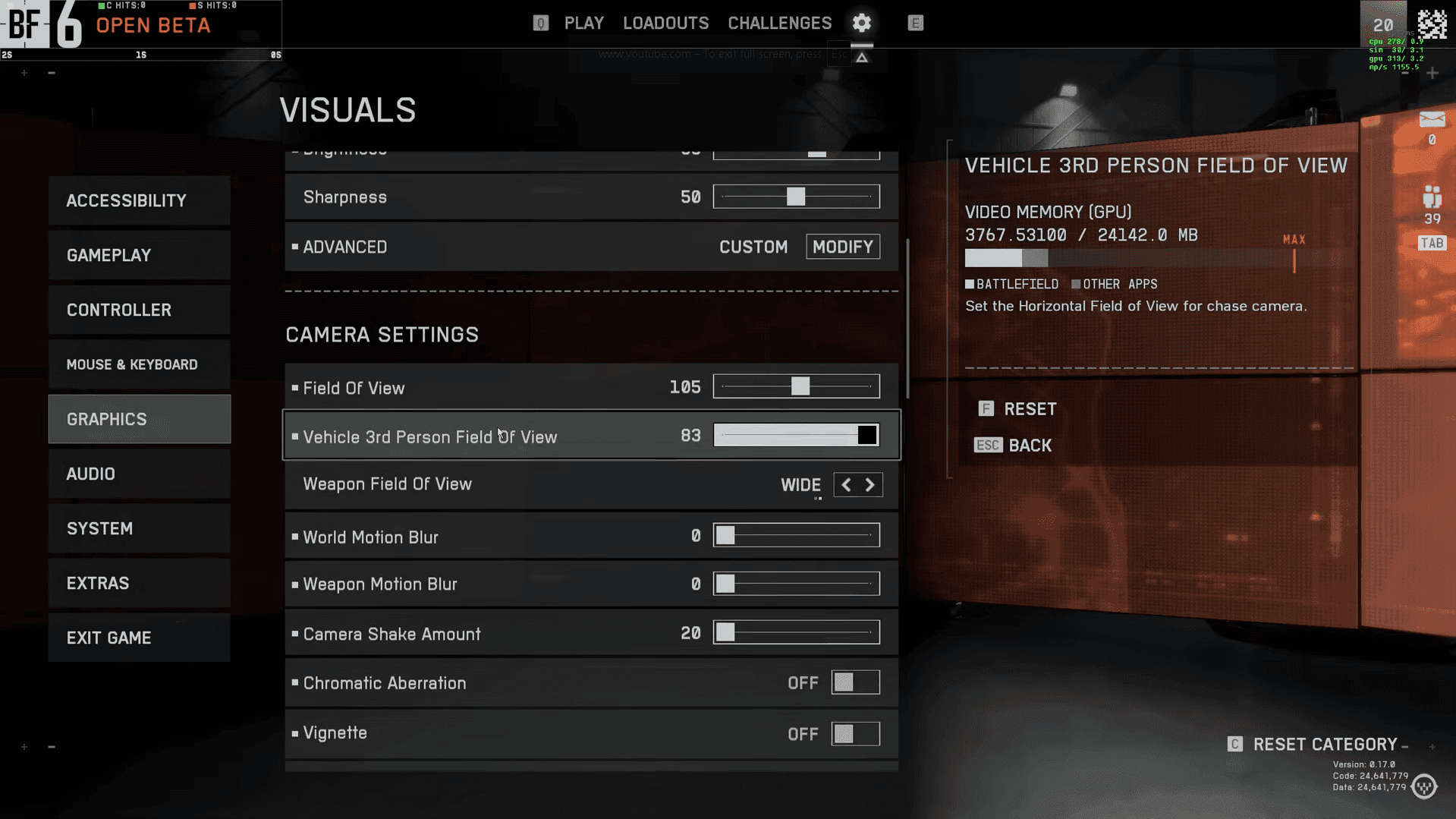
Graphics Settings
HUD e Ícones
Comece limpando o HUD para que os inimigos sejam mais fáceis de identificar. Em Interface and HUD, mantenha o Soldier Visibility Filter ativado, pois ele aumenta a clareza com que os players se destacam. Use HUD Padding para puxar os elementos para dentro e aproximar o minimapa da sua mira. Isso mantém informações importantes na sua linha de visão e reduz o movimento da cabeça.
Configuração do Kill Feed
Mude seu Kill Feed de "Squad Nearby" para All para máxima consciência do campo de batalha. Esta informação te ajuda a:
- Rastrear posições inimigas com base nas kills
- Identificar ameaças perto da sua localização
- Preparar-se para engajamentos com players específicos
Ícone de Objetivo
A seção Icons and Indicators impacta drasticamente a poluição visual da tela. Configure Objective Icons com estes princípios:
- Scale: Reduza para 70-80%
- Opacity: Diminua para 60-70%
- Opacity Zoomed: Defina para 0%
Equilibre os marcadores de aliados e inimigos para que você possa ver seus companheiros de equipe sem cobrir o combate. Defina Friendly Opacity Zoomed em torno de 70% para evitar tiros acidentais em aliados, mantendo a visão clara. Mantenha os Enemy Icons altamente visíveis e considere aumentar sua escala acima de 100% se quiser uma identificação de alvo mais rápida.
Mantenha os ícones de Ping Marker legíveis sem bloquear seus tiros. Uma Opacity Zoomed de cerca de 35% mantém os callouts visíveis, mas discretos.
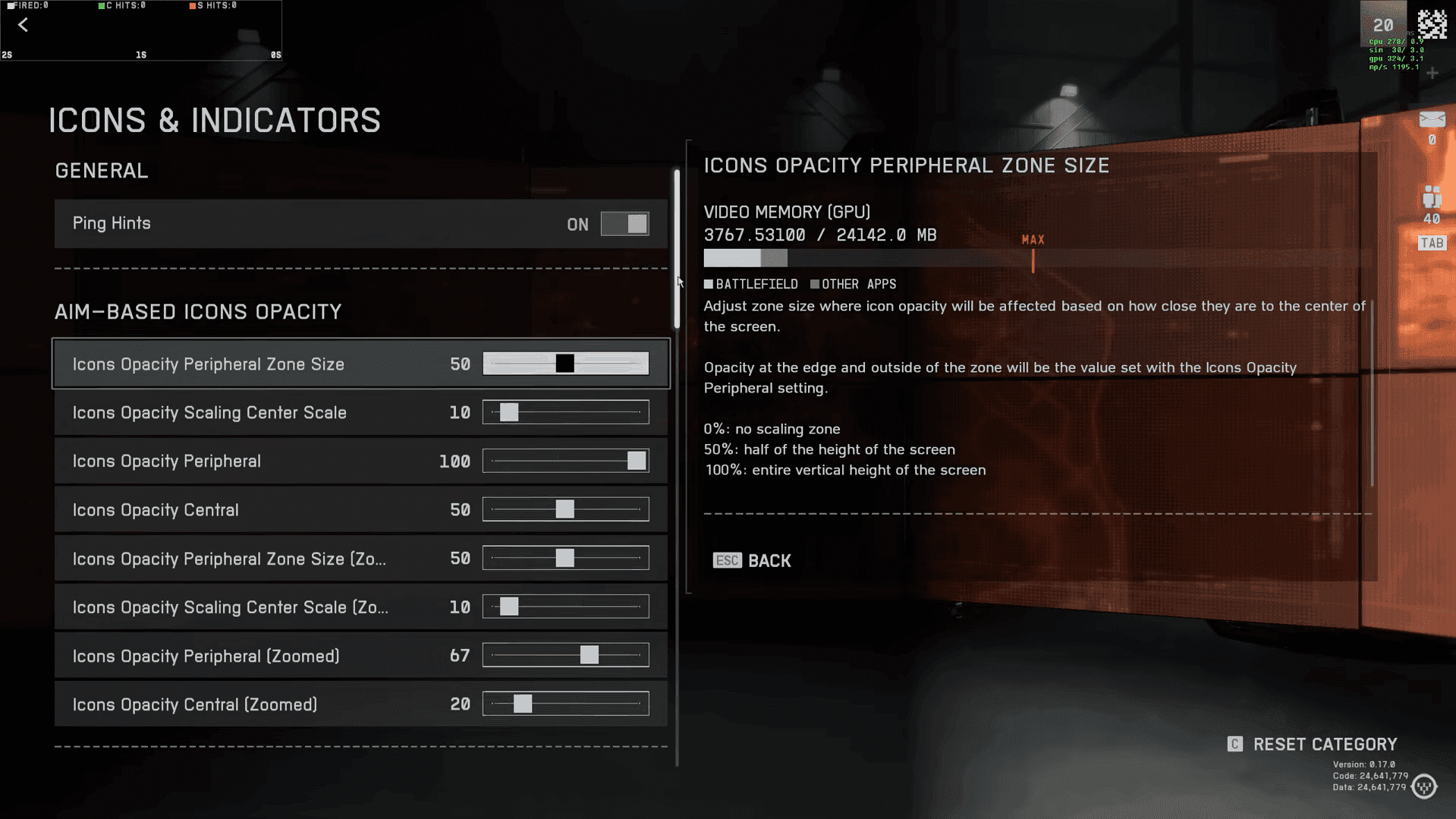
Icon Indicatiors Settings
Mira e Indicador de Acerto
Battlefield 6 limita a customização da mira apenas para retículas de hipfire. Foque nestas configurações:
- Crosshair Opacity: Mantenha em 100%
- Crosshair Color: Escolha opções de alto contraste para seus mapas preferidos
- Crosshair Thickness: Teste as opções fina, padrão e grossa
Codificação de Cores do Marcador de Acerto
Otimize seus indicadores de acerto para feedback instantâneo:
- Normal Hit: Branco (indicação clara e neutra)
- Headshot: Vermelho (reconhecimento imediato de acerto crítico)
- Kill Confirmation: Preto (transição óbvia de branco para preto)
Essa progressão de cores fornece feedback intuitivo sobre os resultados dos engajamentos.
Áudio
Comece com o Audio Mix. Battlefield 6 inclui vários perfis, e War Tapes Very Aggressive torna tiros e explosões mais nítidos, o que pode ajudar com as dicas direcionais em combates movimentados. Experimente por algumas partidas, depois ajuste se parecer muito agressivo durante sessões longas.
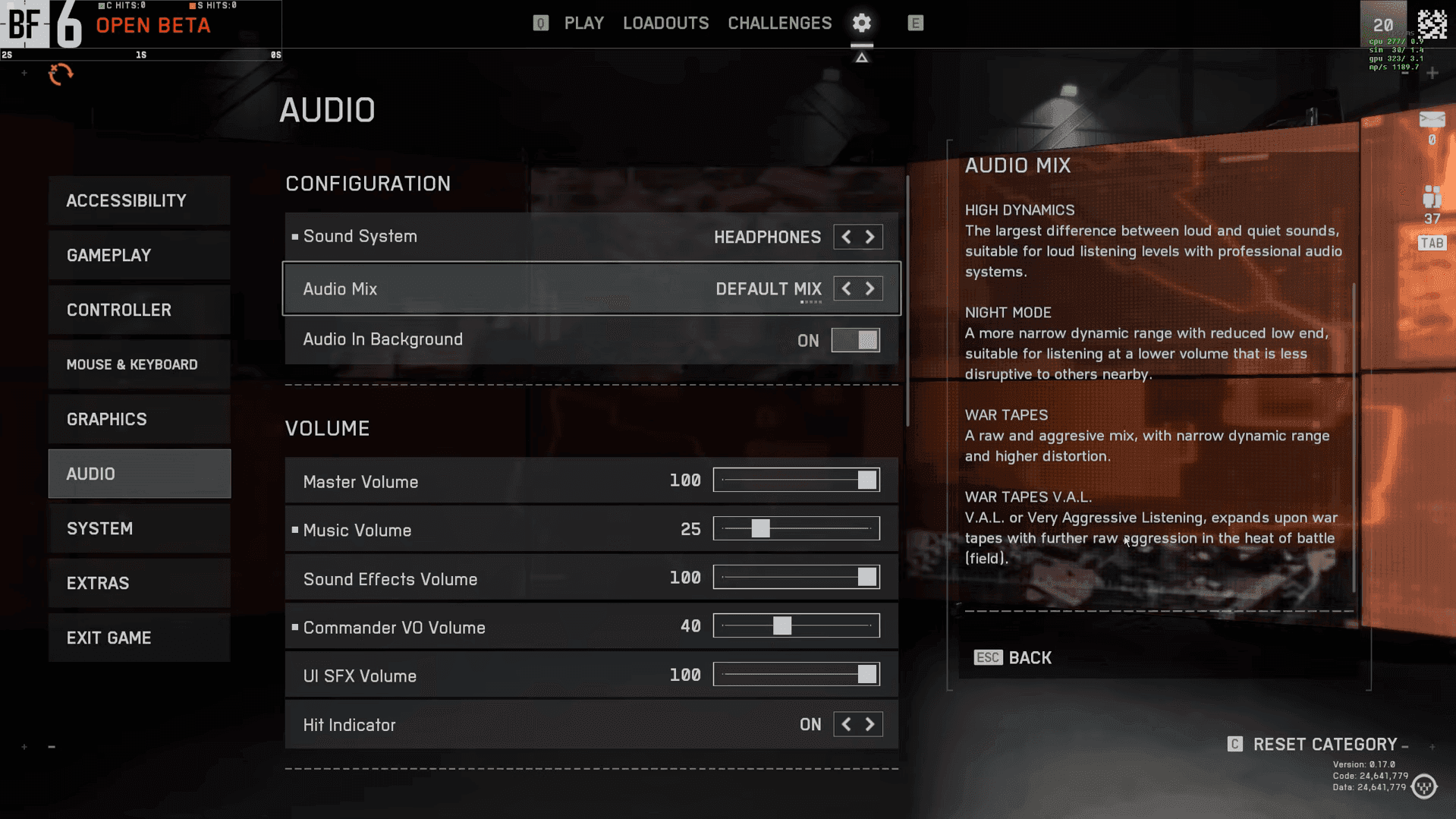
Audio Settings
Voice Chat
VOIP inclui o inovador In-World Voice Chat com reverb e efeitos de distância baseados nas posições dos players. Embora imersivo, players competitivos podem preferir o voice chat tradicional para maior clareza.
Sistema
Ative Scoreboard Ping para monitorar sua conexão durante as partidas. Ele mostra sua latência em tempo real e ajuda a identificar oponentes com ping alto que podem causar desync. Ative Network Widgets para diagnósticos mais aprofundados. O Event Graph dentro deste painel visualiza o timing dos pacotes e o registro de acertos, então picos ou quedas repentinas podem explicar por que os tiros parecem atrasados. Se você vir picos consistentes, tente trocar de servidor, reiniciar seu roteador ou fechar downloads em segundo plano.
Se você faz stream ou prefere privacidade, ative Streamer Mode e Anonymous Mode. Essas opções ocultam ou randomizam seu nome nos lobbies, reduzem atenção indesejada e limitam pop-ups ou solicitações de entrada que distraem enquanto você joga.
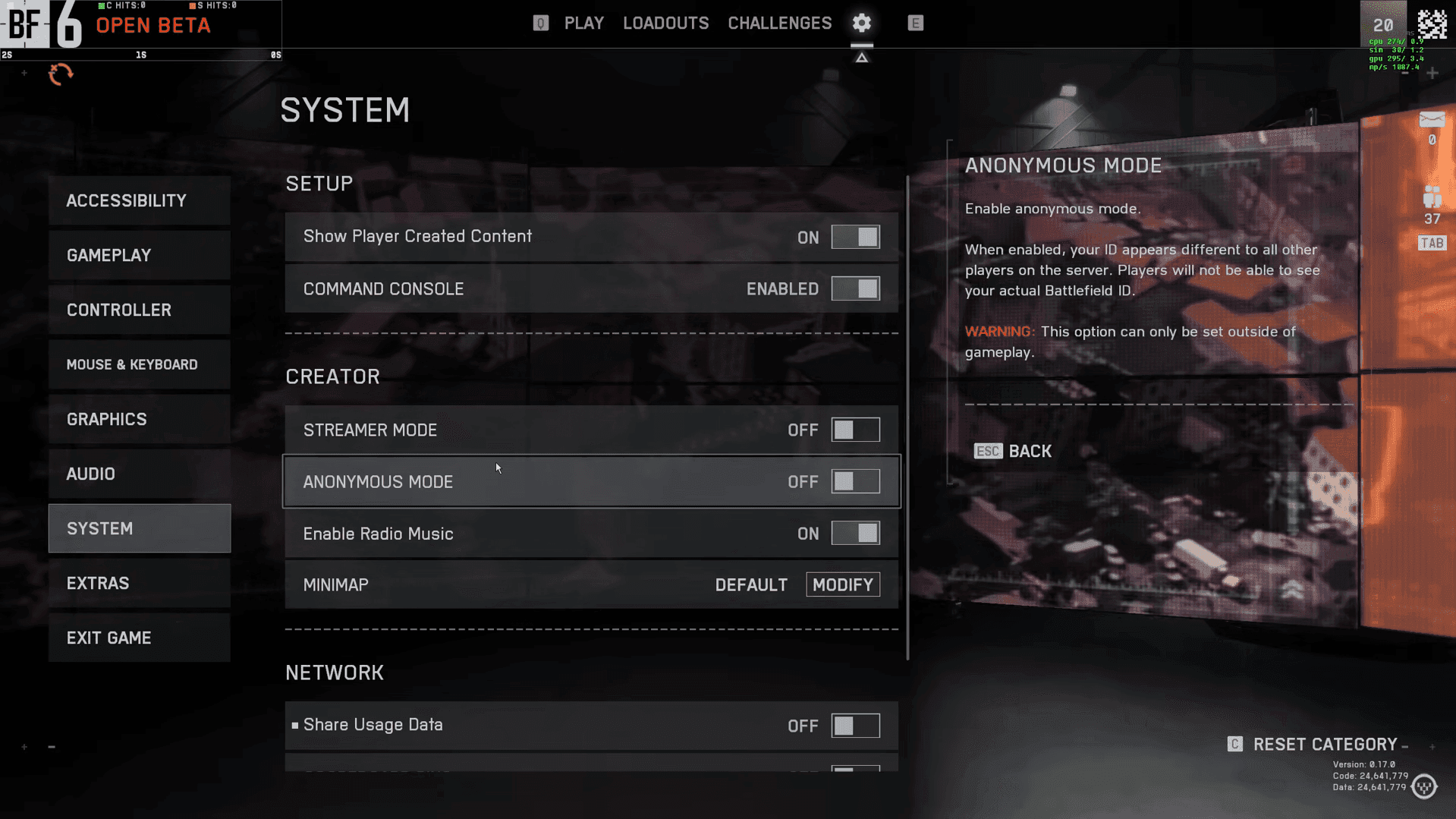
System Settings
Agora que suas configurações de sistema estão ajustadas, confira nosso Guia Definitivo para Iniciantes de Battlefield 6 para ter uma compreensão completa do jogo antes de mergulhar na ação. Com o lançamento oficial ao vivo, é o momento perfeito para se familiarizar com cada mecânica e entrar no campo de batalha totalmente preparado.