

Nada estraga uma extração intensa como ver seu personagem teleportar por Speranza enquanto os inimigos parecem atirar através do tempo. Você não está sozinho nessa luta. A base Unreal Engine 5 de ARC Raiders cria desafios de performance únicos que nem mesmo os PCs mais potentes conseguem superar na força bruta.
A boa notícia? A maioria dos problemas de travamento e lag vêm de problemas específicos e corrigíveis, e não de limitações de hardware. Seja você lidando com picos de frame time durante o combate ou atrasos de rede que fazem seus tiros registrarem segundos depois, este guia oferece soluções focadas que realmente funcionam.
Que Tipo de Problema de Performance Você Está Enfrentando?
Antes de mergulhar nas correções, você precisa identificar se está lutando contra lag de performance ou lag de rede. Estes exigem abordagens completamente diferentes, e misturar o diagnóstico desperdiça um tempo precioso de gameplay.
Sintomas de Lag de Performance
- Quedas de frames durante tiroteios intensos
- Stuttering (engasgos) quando novos efeitos aparecem
- Hitching (travadinhas) em áreas lotadas
- Picos consistentes de frame time acima de 40ms
Sintomas de Lag de Rede
- Personagem com rubber banding (voltando para posições anteriores)
- Registro de acerto atrasado apesar de boa mira
- Ações ocorrendo segundos após o input
- Leituras de ping alto nas estatísticas de rede
Dica
Jogue por 2-3 minutos durante os horários de pico para obter um diagnóstico preciso. Muitos jogadores experimentam ambos os problemas simultaneamente, mas identificar o problema dominante ajuda a priorizar as correções.
Ganhos Rápidos de Performance Que Realmente Importam
Comece com essas correções de alto impacto antes de mergulhar na otimização avançada. Essas quatro mudanças resolvem a maioria das reclamações de stuttering em minutos.
Atualize Seus Drivers Gráficos
Drivers de GPU desatualizados causam mais crashes e stutters do que qualquer outro fator. Baixe os drivers Game Ready mais recentes diretamente da NVIDIA, AMD ou Intel, em vez de depender do Windows Update.
Para usuários NVIDIA: Use o NVIDIA App para detecção automática Para usuários AMD: Baixe através do AMD Software Adrenalin Edition Para usuários Intel Arc: Use o Intel Driver & Support Assistant
Verifique a Integridade dos Arquivos do Jogo
Arquivos corrompidos criam stutters e crashes aleatórios que nenhuma quantidade de ajustes nas configurações pode corrigir.
Usuários Steam:
- Clique com o botão direito em ARC Raiders na sua biblioteca
- Selecione Propriedades > Arquivos Instalados
- Clique em Verificar Integridade dos Arquivos do Jogo
Usuários Epic Games:
- Encontre ARC Raiders na sua biblioteca
- Clique no menu de três pontos
- Selecione Gerenciar > Verificar Arquivos
Diminua as Configurações de Sombras e Efeitos
Essas duas configurações consomem muitos recursos da GPU durante cenários de combate. Diminuir ambas para Baixo oferece ganhos de 10-15% de FPS com impacto visual mínimo.
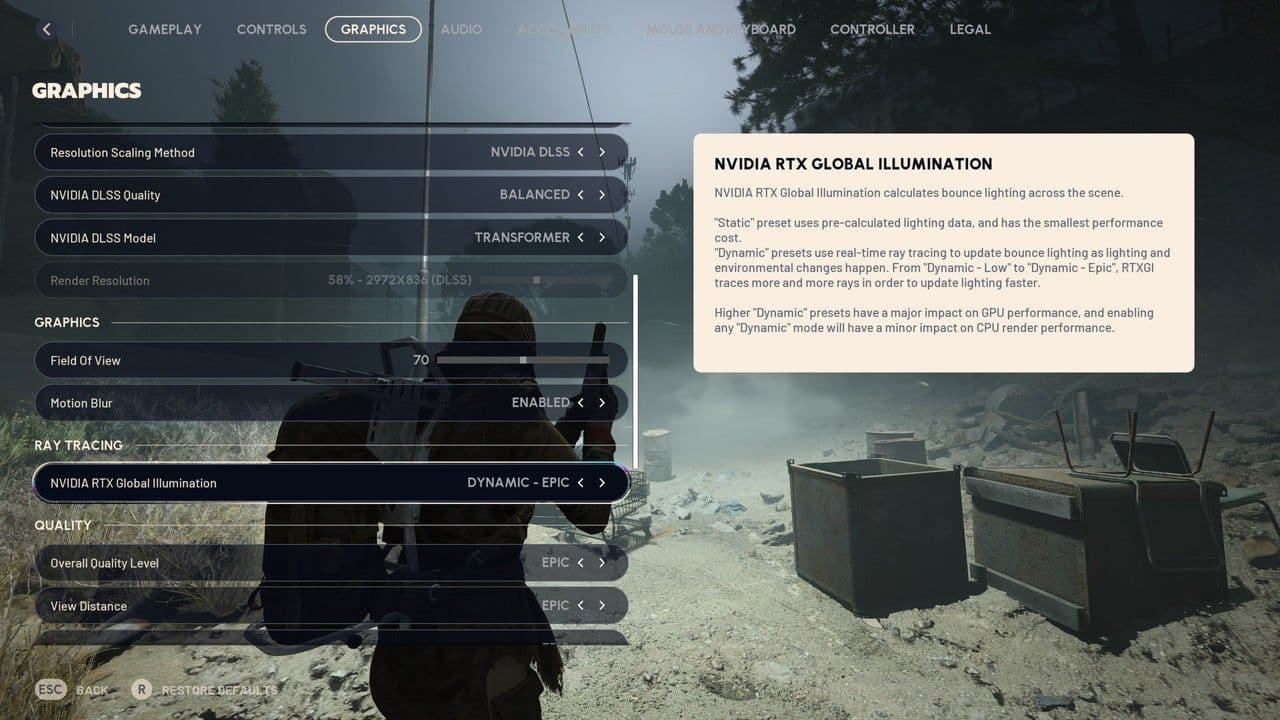
Ative o Upscaling DLSS ou FSR
Defina o upscaling para o modo Qualidade ou Balanceado. Isso renderiza em uma resolução mais baixa e depois reconstrói a imagem, proporcionando aumentos de 30-50% de FPS enquanto mantém visuais nítidos.
Correção de problemas de travamento e lag no ARC Raiders
Combata Problemas de Stuttering do Unreal Engine 5
ARC Raiders roda na Unreal Engine 5, o que cria padrões específicos de stuttering mesmo em hardware potente. Estes não são falhas de hardware, mas comportamentos da engine que exigem correções direcionadas.
Entendendo os Stutters de Compilação de Shaders
Quando novos efeitos visuais aparecem pela primeira vez, a UE5 compila shaders em tempo real, causando breves congelamentos. Isso explica por que os stutters geralmente ocorrem durante suas primeiras partidas, mas melhoram com o tempo.
Requisitos de Velocidade de Armazenamento
O streaming de assets da UE5 carrega continuamente texturas e modelos do seu drive. Qualquer gargalo nessa cadeia cria travadinhas:
- NVMe SSD: Performance ideal
- SATA SSD: Mínimo aceitável
- HDD: Micro-stutters constantes
Atenção
Instalar ARC Raiders em um disco rígido mecânico garante stuttering persistente, independentemente do seu CPU ou GPU.
Eliminação de Processos em Segundo Plano
Feche esses programas que causam stuttering antes de iniciar o jogo:
- Overlay do Discord (desative em Configurações de Usuário)
- Gravação do NVIDIA ShadowPlay
- Monitoramento do MSI Afterburner
- Software de iluminação RGB
- Abas do navegador com conteúdo de vídeo
Correção de problemas de travamento e lag no ARC Raiders
Configurações Gráficas para Máxima Estabilidade
Otimize as configurações com base no impacto na performance, e não na preferência visual. Jogos de tiro de extração competitivos recompensam a performance fluida em vez de gráficos super detalhados.
Mudanças Essenciais nas Configurações
Sombras: Baixo
- Elimina cálculos dinâmicos de sombra
- Melhora a visibilidade do inimigo em áreas escuras
- Oferece o maior ganho de FPS individual
Efeitos & Reflexos: Baixo
- Estabiliza as taxas de quadros durante explosões
- Reduz a sobrecarga do sistema de partículas
- Crítico para performance de combate consistente
Iluminação Global: Baixo
- Diferença visual mínima durante o gameplay rápido
- Economia decente de FPS com poucas desvantagens
Folhagem: Baixo
- Grande vantagem competitiva
- Diferentes níveis de densidade podem esconder inimigos
- Configurações mais baixas proporcionam linhas de visão mais claras
Motion Blur: Desligado
- Nenhum benefício competitivo
- Reduz a clareza visual durante o movimento
- Pequeno, mas valioso ganho de FPS
Profundidade de Campo: Desligado
- Borra objetos em segundo plano
- Dificulta a detecção de inimigos a longa distância
- Sempre desative para gameplay competitivo
Importante
Combine a qualidade da textura com a quantidade de VRAM da sua GPU. Rodar texturas Épicas em uma placa de 4GB causa constante "thrashing" de VRAM e stuttering severo.
Soluções para Lag de Rede
Lag de rede é diferente de lag de performance. Seu contador de FPS mostra frames altos e estáveis, mas o jogo parece sem resposta devido a problemas de conexão, e não a limitações de hardware.
Mude para Ethernet Cabeada
O Wi-Fi introduz perda de pacotes e picos de latência que nenhuma quantidade de força de sinal pode eliminar. Mesmo conexões Wi-Fi fortes sofrem de interferência que cria performance inconsistente.
Otimize Sua Rede Doméstica
- Feche aplicativos que consomem muita largura de banda, como streaming 4K
- Peça aos membros da família para pausarem downloads grandes durante as partidas
- Use a banda Wi-Fi de 5GHz se a conexão cabeada não for possível
- Reinicie seu roteador, desconectando-o por 60 segundos
Estratégia de Seleção de Servidor
A distância física determina a latência base. Sempre selecione a região de servidor geograficamente mais próxima, mesmo que isso signifique tempos de matchmaking ligeiramente mais longos.
Otimização Avançada do Sistema
Recursos de Jogo do Windows 11
Ative essas otimizações integradas:
- Modo de Jogo em Configurações > Jogos
- Agendamento de GPU Acelerado por Hardware
- Modo de energia Alto Desempenho
- Desative a Integridade da Memória em Isolamento de Núcleo
Ajustes no Painel de Controle da GPU
Painel de Controle NVIDIA:
- Modo de Baixa Latência: Ultra
- Gerenciamento de Energia: Preferir Desempenho Máximo
- Qualidade de Filtragem de Textura: Alto Desempenho
- Sincronização Vertical: Desligado (use G-Sync em vez disso)
Configurações AMD Radeon:
- Radeon Anti-Lag: Ativar
- Enhanced Sync: Ativar
- Controle de Taxa de Quadros Alvo: 3-5 FPS abaixo da taxa de atualização do monitor
- Otimização de Formato de Superfície: Ativar
Atenção
Desativar a Integridade da Memória melhora a performance em jogos, mas reduz a segurança do sistema. Desative apenas se você prioriza o FPS máximo e entende as implicações de segurança.
Solução de Problemas Persistentes
Quando o Stuttering Persiste Apesar da Otimização
Monitore os gráficos de frame time em vez do FPS médio. O stuttering aparece como picos acentuados para 40ms+ mesmo quando o frame time médio permanece baixo. Use o AMD Software (Ctrl+Shift+O) ou o overlay da NVIDIA para exibir dados de frame time em tempo real.
Identificação de Gargalos de Hardware
- Gargalo de CPU: Baixo uso de GPU com alto uso de CPU
- Gargalo de GPU: Alto uso de GPU com menor uso de CPU
- Gargalo de RAM: Alto uso de memória com atividade frequente de disco
- Gargalo de Armazenamento: Stutters correlacionados com picos de uso de disco
Soluções de Último Recurso
Se as correções padrão falharem:
- Instale drivers gráficos limpos usando DDU (Display Driver Uninstaller)
- Reinstale ARC Raiders no seu drive de armazenamento mais rápido
- Atualize o Windows para a build mais recente
- Verifique o superaquecimento - mantenha a GPU abaixo de 85°C
Por Que Essas Correções Funcionam
Os problemas de performance de ARC Raiders vêm de três fontes primárias: o sistema de compilação de shaders da Unreal Engine 5, os requisitos agressivos de streaming de assets e as ineficiências de roteamento de rede. Ao abordar cada um sistematicamente, você elimina as causas-raiz em vez de mascarar os sintomas.
A chave? A maioria do "lag" não é realmente uma limitação de hardware, mas problemas de otimização que uma configuração adequada resolve. Mesmo sistemas de médio porte podem alcançar performance fluida com as configurações e a configuração de rede certas.
Suas extrações devem ser responsivas e justas. Quando os problemas de performance desaparecem, você pode se concentrar totalmente nas decisões táticas em vez de lutar contra o seu próprio sistema. É exatamente assim que os jogos de tiro competitivos devem ser.
Para mais sobre Arc Raiders, confira nossa Lista de Tiers de Armas.