
G3-creators, welkom bij deze informatieve gids! Je hebt Streamlabs en OBS ingesteld en je bent begonnen met het opnemen van je content. Nu vraag je je misschien af: waar is mijn opname gebleven? Deze gids helpt je bij het vinden van je opnames en geeft essentiële tips over opnameformaten om ervoor te zorgen dat je content intact blijft.

Opnames vinden en beheren in Streamlabs en OBS
Opnames vinden in Streamlabs
Volg deze stappen om je opnames in Streamlabs te vinden:
- Ga linksonder en klik op het tandwielicoon.
- Navigeer naar de sectie "Output".
- Onder het tabblad "Recording" zie je het pad waar je opnames worden opgeslagen wanneer je Streamlabs OBS gebruikt.
Opnames vinden in OBS
Het vinden van je opnames in OBS (OBS OG) is eenvoudig:
- Ga rechtsonder en klik op "Settings".
- Zoek het tabblad "Output".
- Klik op "Recording". Als je tabbladen niet verschijnen zoals beschreven, schakel dan je uitvoermodus over naar "Advanced" voor meer opties.
- Het hier weergegeven opnamepad toont waar je opnames zijn opgeslagen.
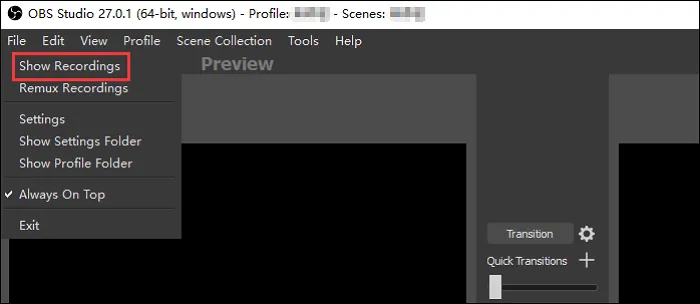
OBS Opnames
Aanbevolen opnameformaat
Een belangrijk aspect om op te merken is het opnameformaat. Het wordt aanbevolen om gefragmenteerd MP4 te gebruiken. In het geval dat je capture-software crasht, zorgt opnemen in gefragmenteerd MP4 ervoor dat je de video tot aan het crashpunt behoudt, hoewel je een kleine hoeveelheid kunt verliezen door de verwerking. Het gebruik van gefragmenteerd MP4 biedt een grotere kans om je content te behouden in vergelijking met andere formaten.
Wijzigen naar gefragmenteerd MP4
Laatste gedachten
Deze gids is bedoeld om je te helpen bij het eenvoudig vinden en beheren van je opnames in Streamlabs en OBS. Door de beschreven stappen te volgen en het aanbevolen opnameformaat te gebruiken, kun je ervoor zorgen dat je content veilig en toegankelijk is. Blijf op de hoogte voor meer lessen om je opname-ervaring te verbeteren.



