
Open Broadcaster Software (OBS) blijft een van de meest populaire tools voor opnemen en streamen. In 2025 vertrouwen veel content creators op OBS vanwege de flexibiliteit, aanpasbare functies en hoogwaardige output. Of je nu een presentatie, gameplay-opnames of webcamvideo vastlegt, deze gids schetst hoe je effectief kunt opnemen met OBS.
Dit artikel behandelt de belangrijkste stappen om gebruikers te helpen OBS Studio in te stellen voor schermopname, webcam-integratie en gameplay-opname, samen met veelgestelde vragen over het platform.
Opnemen met OBS in 2025
Scherm opnemen met OBS
Je scherm opnemen met OBS is een eenvoudig proces. Hieronder staan de te volgen stappen:
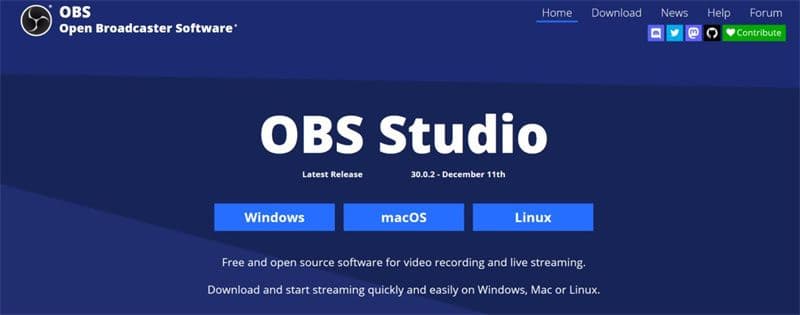
Stap 1: OBS downloaden en installeren
Bezoek de officiële website van OBS Project en download de nieuwste versie van OBS Studio die compatibel is met jouw besturingssysteem. Volg de instructies op het scherm om te installeren.
Opnemen met OBS in 2025
Stap 2: Een nieuwe scène en bron instellen
- Open OBS Studio.
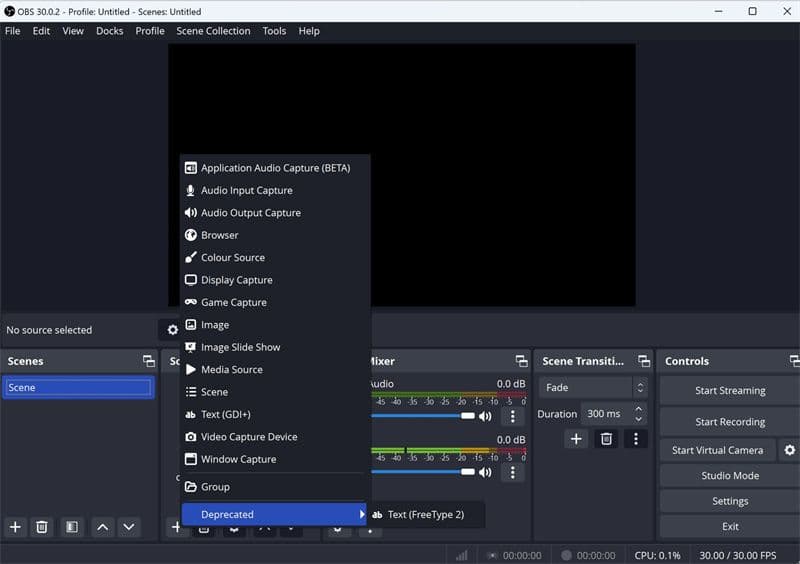
- Klik in het paneel "Scènes" op het + icoon om een nieuwe scène toe te voegen. Geef het een relevante naam zoals "Schermopname".
- Klik in het paneel "Bronnen" op + en kies "Schermopname" om je hele scherm op te nemen. Pas de instellingen naar wens aan en klik op OK.
Opnemen met OBS in 2025
Stap 3: Outputinstellingen configureren
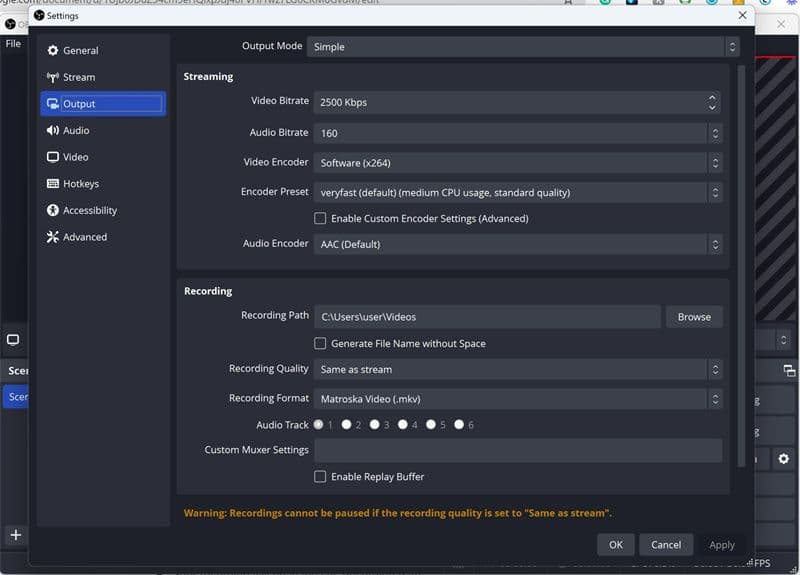
- Ga naar Instellingen > Output.
- Kies onder "Opnamepad" waar de opnames worden opgeslagen.
- Selecteer een kwaliteitsvoorinstelling zoals "Hoge Kwaliteit" of "Ononderscheidbare Kwaliteit".
- Kies voor betere prestaties een hardware-encoder (bijv. NVENC) indien beschikbaar.
Opnemen met OBS in 2025
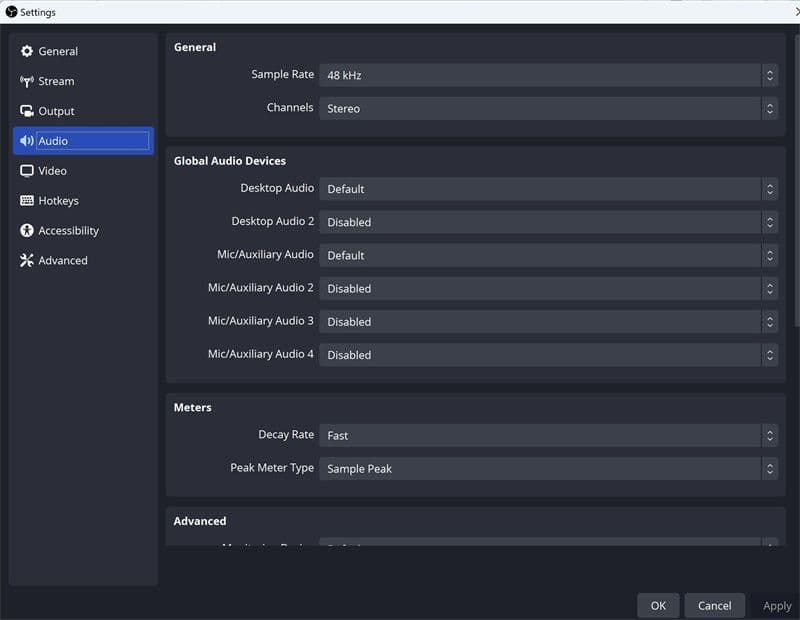
Stap 4: Audio en video instellen
- Kies in Instellingen > Audio je desktop-afspeel- en microfoonapparaten.
- Stel onder Video de Basis (Canvas) Resolutie en Output (Geschaalde) Resolutie in volgens je beeldscherm en voorkeur.
Opnemen met OBS in 2025
Stap 5: Optionele sneltoetsinstelling
Wijs onder Instellingen > Sneltoetsen snelkoppelingen toe voor het starten/stoppen van opnames en het beheren van audio.
Stap 6: Opname starten
Bekijk een voorbeeld van je instellingen in OBS. Klik op "Opname starten" wanneer je er klaar voor bent. Klik op "Opname stoppen" wanneer je klaar bent. Het bestand wordt opgeslagen in de door jou opgegeven map.
Scherm en webcam opnemen op OBS
Het opnemen van zowel je scherm als je webcam wordt vaak gebruikt voor tutorials, reactievideo's en webinars.
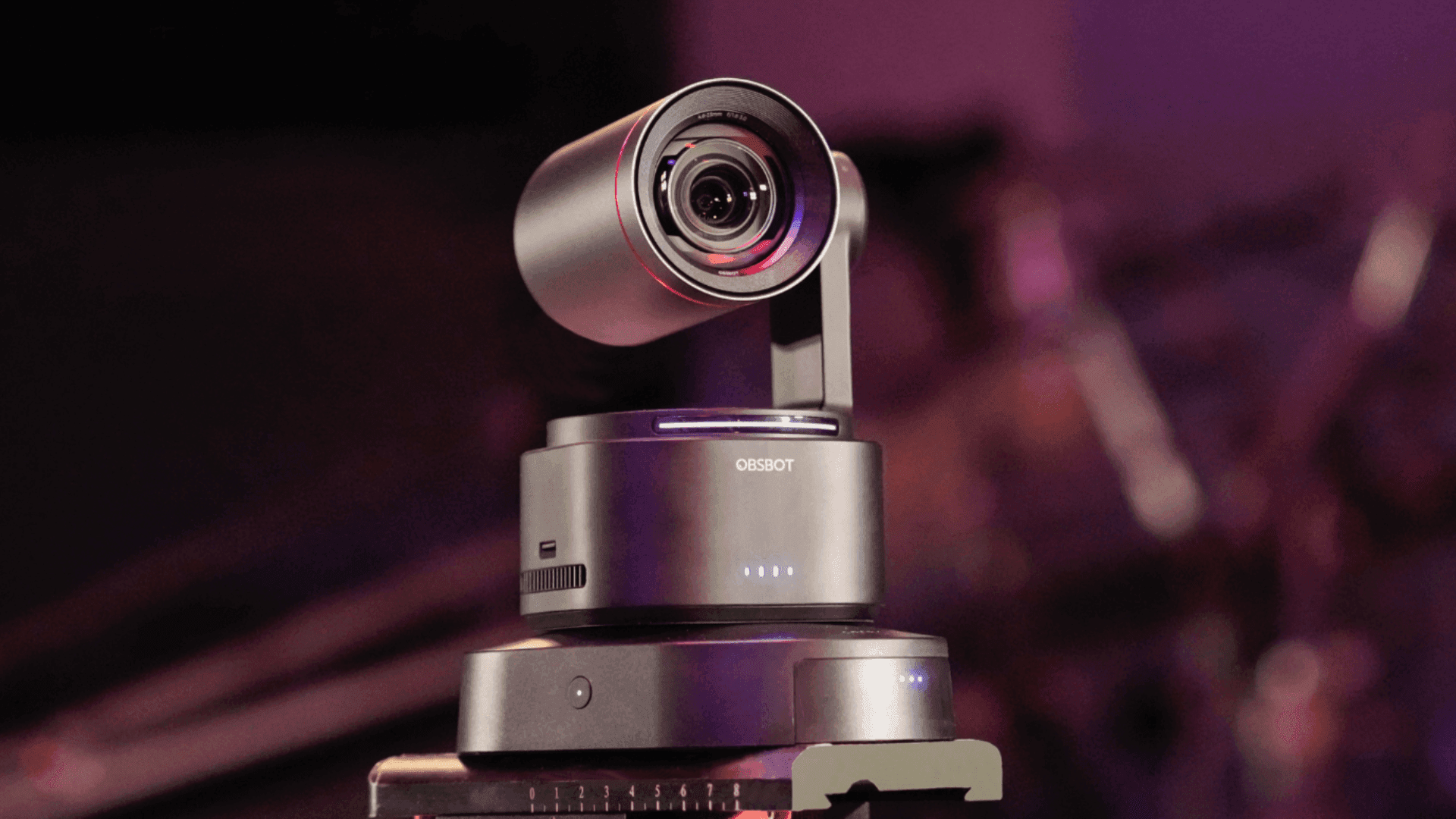
Aanbevolen Hardware: OBSBOT Tiny 2
Voor verbeterde webcamkwaliteit is de OBSBOT Tiny 2 een compatibele optie die AI-tracking en gebarenbediening biedt.
Stapsgewijze Instructies:
- Sluit de OBSBOT Tiny 2 aan op je computer en start OBS Studio.
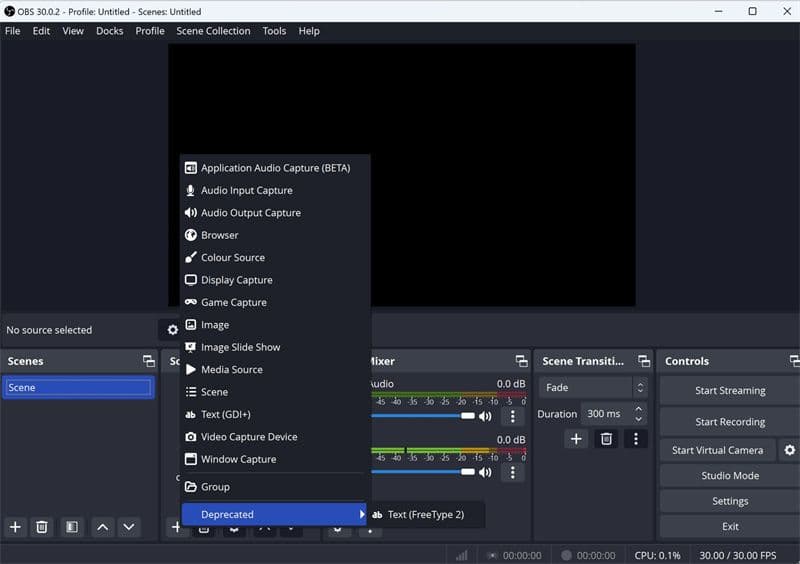
- Klik in het venster Bronnen op +, selecteer "Video-opnameapparaat" en kies OBSBOT Tiny 2 uit de dropdownlijst. Configureer de video-instellingen naar wens.
- Pas de grootte aan en positioneer de webcamweergave in het voorbeeldvenster.
- Klik opnieuw op + in het venster "Bronnen" en selecteer "Schermopname" of "Vensteropname", afhankelijk van je content.
- Ga naar Instellingen > Audio en bevestig dat je microfoon- en desktopaudio correct zijn geconfigureerd.
- Bekijk je instellingen in het voorbeeldvenster. Klik op "Opname starten" om te beginnen en "Opname stoppen" wanneer je klaar bent.
Opnemen met OBS in 2025
Gameplay en audio opnemen op OBS
OBS wordt veel gebruikt door gamers om gameplay-sessies vast te leggen met zowel systeemaudio als microfooncommentaar.
Stappen om Gameplay op te nemen:
- Start OBS Studio en maak een nieuwe scène met de titel "Gameplay".
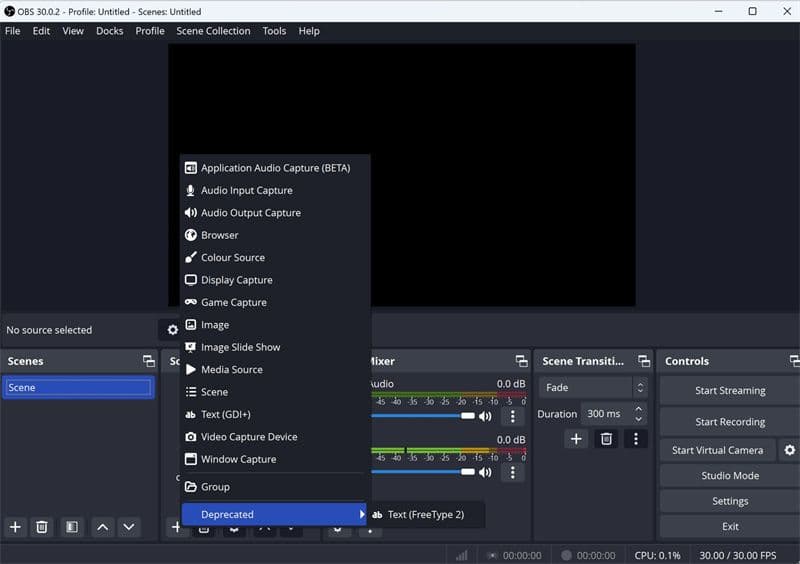
- Klik in Bronnen op +, kies vervolgens "Spelopname".
- Selecteer "Specifiek venster opnemen" en kies het spel uit de dropdownlijst.
- Ga naar Instellingen > Audio, stel "Desktopaudio" in om het geluid van het spel op te nemen en kies je microfoon onder "Microfoon/Aux-audio".
- Pas in de OBS Mixer de audioniveaus aan voor balans. Zorg er onder Instellingen > Video voor dat je resolutie en framesnelheid geschikt zijn voor het opnemen van gameplay.
- Druk op "Opname starten" voordat de gameplay begint en "Opname stoppen" zodra je klaar bent.
Opnemen met OBS in 2025
Veelgestelde vragen over opnemen met OBS
Kan OBS tegelijkertijd opnemen en streamen?
Ja, OBS ondersteunt gelijktijdig streamen en opnemen. Zorg er echter voor dat je systeem voldoende verwerkingskracht en geheugen heeft om beide taken efficiënt uit te voeren.
Waar worden OBS-opnames opgeslagen?
Standaard worden opnames opgeslagen in de map die is opgegeven onder Instellingen > Output > Opnamepad. Deze locatie kan worden aangepast op basis van de voorkeur van de gebruiker.
Laatste Gedachten
Leren hoe je in 2025 met OBS kunt opnemen, stelt creators in staat om professionele content te produceren voor diverse platforms. Of het nu gaat om het vastleggen van schermtutorials, het combineren van webcamopnames of het opnemen van hoogwaardige gameplay, OBS biedt een flexibele oplossing voor elke behoefte.
Met de juiste instellingen, inclusief de juiste configuratie van video-, audio- en encoderingsopties, kunnen gebruikers zorgen voor soepele prestaties en een kwalitatieve output. Voor degenen die OBS voor het eerst gebruiken of hun aanpak willen verfijnen, dient deze gids als een complete bron om aan de slag te gaan met OBS Studio-opnames.
Veelgestelde Vragen (FAQ's)
Wie zijn enkele van de populairste streamers?
Populaire streamers zijn onder meer Ninja, Shroud en Pokimane. Ninja staat bekend om zijn Fortnite-gameplay, Shroud wordt erkend voor zijn vaardigheid in meerdere games, en Pokimane staat bekend om haar community-engagement en entertainmentcontent. De "beste" streamer hangt af van persoonlijke voorkeur en gamefocus.
Hoe moeilijk is het om streamer te worden?
Om een succesvolle streamer te worden, is consistente inspanning, investering in apparatuur en publieksontwikkeling vereist. Groei duurt doorgaans maanden of jaren, afhankelijk van toewijding, contentstrategie en interactie met kijkers.
Welke apparatuur is nodig om te beginnen met streamen?
Een basisopstelling omvat een capabele desktop of laptop, een stabiele internetverbinding, een webcam, een microfoon en streamingsoftware. Optionele verbeteringen zijn onder meer verlichtingsapparatuur, overlays en een dual-pc-opstelling voor verbeterde prestaties.
Welk streamingplatform moet ik kiezen?
Twitch, YouTube en Kick zijn veelvoorkomende keuzes. Twitch biedt een groot publiek en gestructureerde monetisatieprogramma's, YouTube combineert live streaming met video-on-demand-content, en Kick biedt alternatieve inkomstenmodellen. De keuze van het platform moet rekening houden met het publiek, de monetisatie en de streamingbeleid.
Kan ik geld verdienen op Twitch en andere platforms?
Ja, inkomsten kunnen worden gegenereerd via abonnementen, donaties, advertentie-inkomsten, sponsoring en affiliate marketing. Consistente publieksgroei en gediversifieerde inkomstenstromen verbeteren de duurzaamheid.
Wat is een dual-pc streamingopstelling en is deze noodzakelijk?
Een dual-pc-opstelling scheidt gaming van codering, wat de prestaties en streamstabiliteit verbetert. Het is niet vereist, maar kan streamers die streven naar uitzendingen met hoge resolutie of hoge framesnelheid ten goede komen.
Hoe kan ik effectief met mijn publiek omgaan?
Reageren op chat in realtime, peilingen houden, vragen stellen, evenementen organiseren en samenwerken met andere creators helpt bij het opbouwen van community-engagement en kijkersloyaliteit.
Heeft web3 invloed op game streaming?
Het web3-ecosysteem kruist met streaming via creator-tokens, gedecentraliseerde communities en NFT-gerelateerde incentives. Hoewel deze tools extra inkomstenmogelijkheden kunnen bieden, blijven technische setup, contentkwaliteit en publieksengagement de belangrijkste drijfveren voor streaming-succes.


