

Krijg je de gevreesde 'Secure Boot is Not Enabled'-foutmelding wanneer je Battlefield 6 probeert te starten? Je bent niet de enige. Deze beveiligingsvereiste maakt deel uit van EA's Javelin anti-cheat systeem, ontworpen om cheat-tools te blokkeren voordat ze zelfs maar kunnen laden. Hoewel frustrerend, is deze fout volledig op te lossen met de juiste aanpak. Laten we je weer in de actie krijgen met bewezen oplossingen die werken voor elke pc-configuratie.

Battlefield 6 Gids: Hoe de ‘Secure Boot is Not Enabled’ Fout op te Lossen
Wat doet Secure Boot in Battlefield 6?
Secure Boot is niet zomaar een kleine technische vereiste; het is een belangrijk onderdeel van EA's verdediging tegen geavanceerde cheat-technieken. Als een UEFI firmware-functie zorgt Secure Boot ervoor dat alleen vertrouwde software draait tijdens het opstarten van je systeem. Dit creëert een veilige omgeving waar het Javelin anti-cheat systeem van afhankelijk is om goed te functioneren.
Als je op een console speelt, hoef je je geen zorgen te maken. Deze vereiste geldt alleen voor pc-gebruikers. Voor pc-gebruikers is het belangrijk op te merken dat er geen workarounds zijn – Battlefield 6 start niet op tenzij Secure Boot is ingeschakeld. Het goede nieuws is dat de meeste moderne pc's die na 2012 zijn gebouwd, Secure Boot al standaard ondersteunen.
belangrijk
EA heeft altijd een strikt anti-cheat beleid gevoerd. Eerdere Battlefield-titels werden afgesloten als ze potentieel verdachte software detecteerden, zelfs legitieme controller-apps zoals DS4Windows.
Hoe Secure Boot in te schakelen
Voordat we in de BIOS-wijzigingen duiken, laten we je huidige setup controleren en identificeren wat er moet worden opgelost.
- Druk op Windows-toets + R om het uitvoervenster te openen
- Typ msinfo32 en druk op Enter
- Navigeer naar Systeemoverzicht
- Zoek naar deze cruciale instellingen:
Als beide instellingen de juiste waarden weergeven, ben je al klaar! Zo niet, kun je controleren wat je moet doen per moederbord of desktopfabrikant op de EA Support-site.
Als je instellingen al correct zijn, hoef je verder niets te doen.
Maar als aanpassingen nodig zijn, volgt hier een algemene stap-voor-stap handleiding om Secure Boot in te schakelen:
- Druk op de Windows-toets en zoek naar "Geavanceerde opstartopties wijzigen".
- Klik onder Geavanceerd opstarten op "Nu opnieuw opstarten" om je apparaat opnieuw op te starten in een speciaal opstartmenu.
- Navigeer naar Problemen oplossen > Geavanceerde opties > UEFI Firmware-instellingen.
- Klik op Opnieuw opstarten om toegang te krijgen tot je BIOS.
- Ga in de BIOS naar het tabblad Boot en zoek naar Secure Boot Status. Zorg ervoor dat deze is ingesteld op Ingeschakeld.
Als Secure Boot is uitgeschakeld en vergrendeld, kan het inschakelen ervan extra stappen vereisen, afhankelijk van je systeem. In dat geval is het het beste om de officiële ondersteuningsbronnen van EA te raadplegen voor gedetailleerde begeleiding.
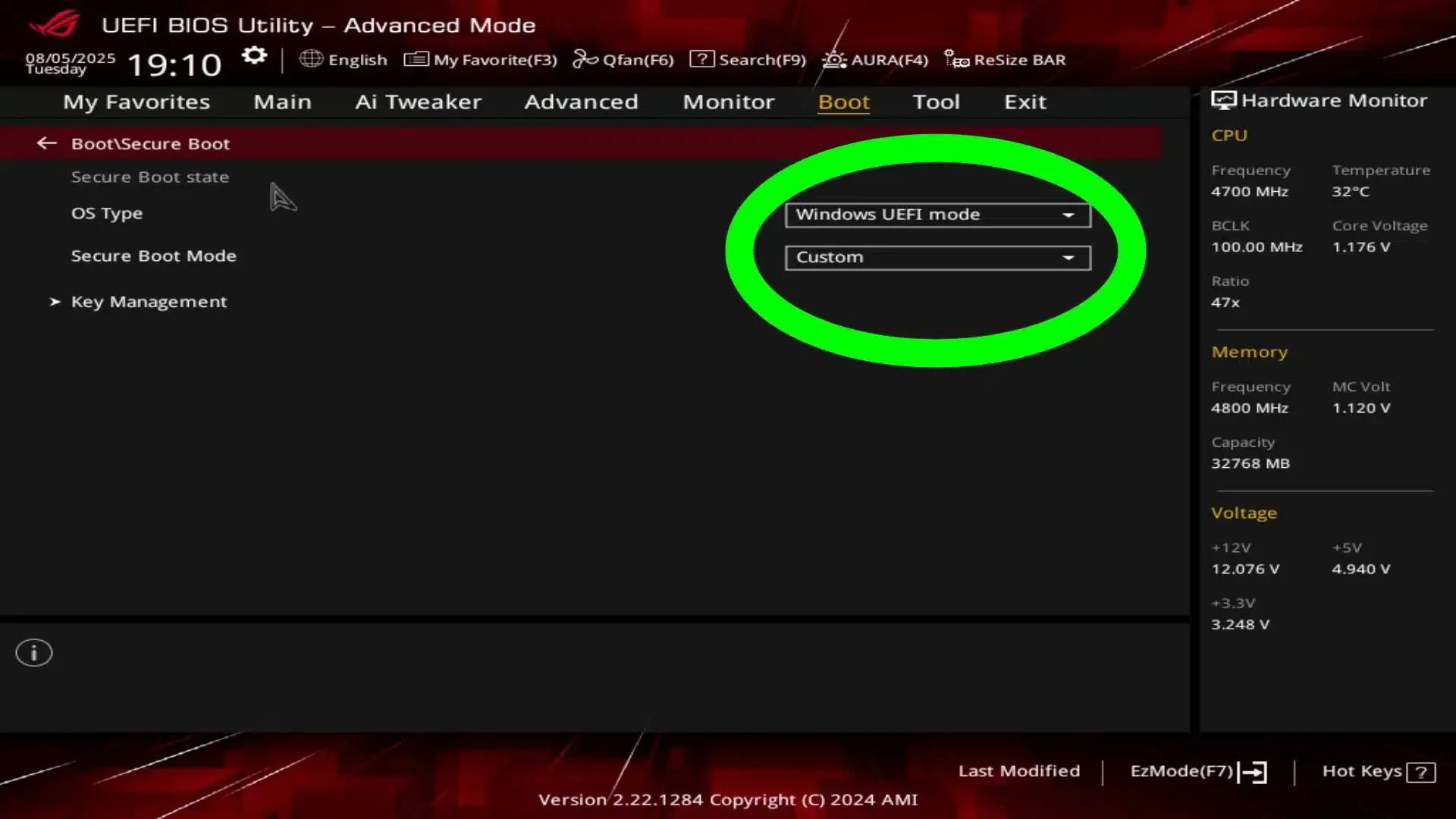
Battlefield 6 Gids voor ...
Je bent nu klaar om Battlefield 6 te ervaren met de robuuste anti-cheat bescherming van EA die naar behoren werkt. De Secure Boot-vereiste lijkt in eerste instantie misschien lastig, maar het creëert een veiligere game-omgeving voor iedereen. Duik erin en geniet van het slagveld!
Voor meer Battlefield 6, bekijk onze gids over hoe je PS5 Adaptieve Triggers uitschakelt.