
G3 크리에이터 여러분, 이 유익한 가이드에 오신 것을 환영합니다! Streamlabs와 OBS를 설정하고 콘텐츠 녹화를 시작하셨을 텐데요. 이제 녹화본이 어디로 갔는지 궁금하실 겁니다. 이 가이드는 녹화본을 찾는 데 도움을 드리고, 콘텐츠를 온전히 보존하기 위한 녹화 형식에 대한 필수 팁을 제공합니다.

Streamlabs 및 OBS에서 녹화본 찾기 및 관리
Streamlabs에서 녹화본 찾기
Streamlabs에서 녹화본을 찾으려면 다음 단계를 따르세요.
- 왼쪽 하단으로 이동하여 톱니바퀴 아이콘을 클릭합니다.
- "출력(Output)" 섹션으로 이동합니다.
- "녹화(Recording)" 탭 아래에서 Streamlabs OBS를 사용할 때 녹화본이 저장되는 경로를 확인할 수 있습니다.
OBS에서 녹화본 찾기
OBS(OBS OG)에서 녹화본을 찾는 것은 간단합니다.
- 오른쪽 하단으로 이동하여 "설정(Settings)"을 클릭합니다.
- "출력(Output)" 탭을 찾습니다.
- "녹화(Recording)"를 클릭합니다. 탭이 설명된 대로 나타나지 않으면 더 많은 옵션을 보려면 출력 모드를 "고급(Advanced)"으로 전환하세요.
- 여기에 표시된 녹화 경로에 녹화본이 저장됩니다.
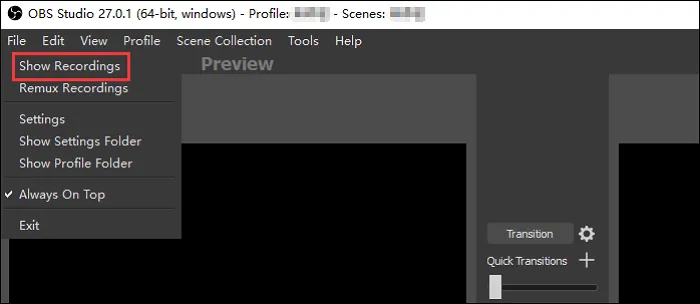
OBS 녹화본
권장 녹화 형식
주목해야 할 중요한 측면은 녹화 형식입니다. 분할 MP4를 사용하는 것이 좋습니다. 캡처 소프트웨어가 충돌하는 경우, 분할 MP4로 녹화하면 처리로 인해 약간의 손실이 있을 수 있지만 충돌 지점까지의 비디오를 보존할 수 있습니다. 분할 MP4를 사용하면 다른 형식에 비해 콘텐츠를 보존할 가능성이 더 높습니다.
분할 MP4로 변경
마무리 생각
이 가이드는 Streamlabs 및 OBS에서 녹화본을 쉽게 찾고 관리하는 데 도움을 드리는 것을 목표로 합니다. 제시된 단계를 따르고 권장 녹화 형식을 사용하면 콘텐츠를 안전하게 보관하고 액세스할 수 있습니다. 녹화 경험을 향상시키기 위한 더 많은 팁을 기대해 주세요.



