

디지털 콘텐츠 제작 환경이 빠르게 변화하는 요즘, 라이브 스트리밍 기술을 마스터하는 것은 단순한 기술이 아니라 전략적 이점입니다. 겜 방송, 교육 세션, 인터랙티브 라이브 이벤트 등 어떤 분야에 뛰어들든 Streamlabs와 OBS(Open Broadcaster Software) 같은 도구의 미묘한 차이를 이해하는 것이 필수적입니다.
이 종합 가이드는 이러한 강력한 스트리밍 플랫폼을 설정하고, 최적화하고, 활용하는 방법을 심층적으로 다룹니다. YouTube와 Twitch부터 TikTok, Kick과 같은 신흥 플랫폼에 이르기까지 올바른 스트리밍 대상을 선택하는 방법에 대한 통찰력과 함께, 오늘날 경쟁이 치열한 온라인 환경에서 유저와 효과적으로 소통하고 도달 범위를 극대화하는 데 필요한 지식을 제공합니다.
이 글에서는 다음 섹션을 다룹니다:
2 - 종합 OBS 설정 공략
4 - 녹화물 찾기 및 관리
5 - 궁극의 라이브 스트리밍
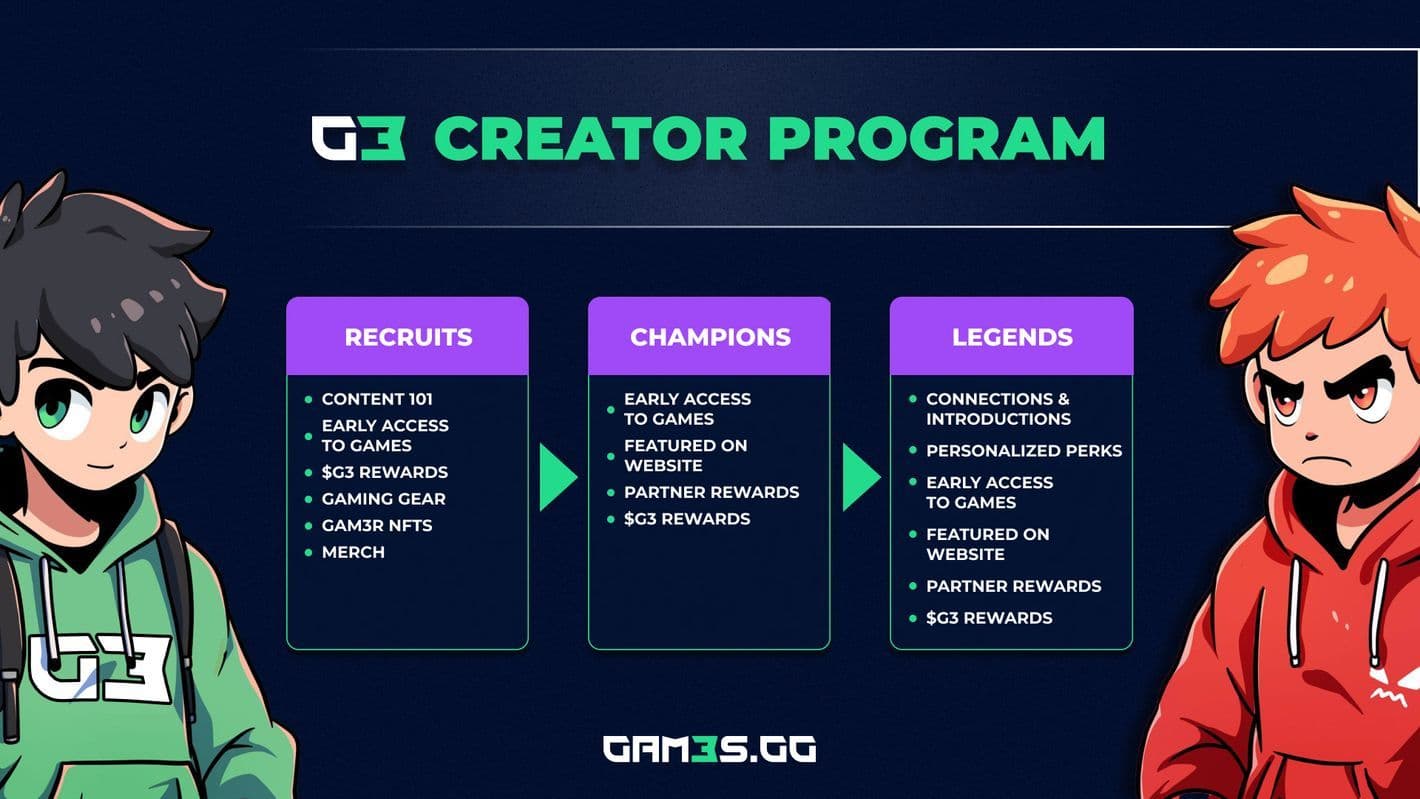
G3 Creator Program
PART 1: G3 Creator Program 소개
George Head of Game Exposure Management가 이끄는 G3 Creator Program은 성공을 위한 기본 단계를 안내하여 콘텐츠 크리에이터 지망생을 육성하는 것을 목표로 합니다. 이 시리즈의 1부에서는 크리에이터의 개성과 일치하고 유저와 효과적으로 소통하는 일관된 브랜드 톤을 확립하는 데 중점을 둡니다.
1부에서는 또한 글, 오디오, 비디오와 같은 다양한 콘텐츠 형식을 탐구하며, 각 형식은 다른 유저 선호도와 소비 습관에 맞춰져 있습니다. George는 다양화하기 전에 하나의 형식을 마스터할 것을 권장하며, 콘텐츠 품질과 유저 연결을 향상시키기 위한 세련된 프레젠테이션과 기본적인 편집 기술의 필요성을 강조합니다.
콘텐츠 형식 선택
- 글 콘텐츠: 블로그, 기사, 소셜 미디어 게시물에 이상적이며, 가시성을 위한 강력한 글쓰기 기술과 SEO 인식이 필요합니다. 글 콘텐츠에 개성을 불어넣으면 독자 참여도가 높아집니다.
- 오디오 콘텐츠: 팟캐스트 및 라이브 토론에 적합한 오디오 형식은 목소리와 감정을 통해 개인적인 연결을 촉진합니다. 다재다능하여 멀티태스킹 중에도 소비할 수 있습니다.
- 비디오 콘텐츠: 가장 인기 있는 형식인 비디오 콘텐츠는 선명한 오디오와 기본적인 비디오 편집 기술을 요구합니다. 접근하기 쉽고 초보자에게 친숙한 소프트웨어 옵션이 권장됩니다.

George In the Meta: Head of Game Exposure Management
PART 2: 종합 OBS 설정 공략
2부는 콘텐츠 제작을 위한 올바른 소프트웨어 선택의 중요성을 강조하며 비디오 녹화 및 라이브 스트리밍을 위한 OBS(Open Broadcaster Software) 설정에 대한 종합 공략입니다. Windows, macOS 또는 Linux 시스템에 OBS를 다운로드하고 설치하는 것부터 오디오 및 비디오 소스를 구성하는 것까지 필수 단계를 안내합니다.
설치 후 유저는 오디오 믹서에서 마이크 및 데스크톱 오디오를 설정하고, 화면 녹화를 위한 디스플레이 캡처, 특정 애플리케이션을 위한 윈도우 캡처, 겜 유저를 위한 게임 캡처와 같은 소스를 추가하는 방법을 안내받습니다.
이 공략은 또한 비디오 캡처 장치를 사용하여 카메라 피드를 통합하는 방법을 다루며, OBS의 추가 인스턴스를 사용한 고급 구성 옵션도 제공합니다. 마지막으로, 유저는 녹화 세션을 시작하기 전에 구성된 모든 소스에 대한 최종 확인을 수행하도록 권장됩니다. 이 공략은 유저가 고품질 비디오 콘텐츠를 캡처하기 위해 OBS를 효과적으로 활용할 수 있도록 지원하는 것을 목표로 합니다.

종합 OBS 설정 공략
PART 3: Streamlabs OBS 사용법
겜 유저와 콘텐츠 크리에이터들 사이에서 인기 있는 Streamlabs OBS는 OBS Studio에 비해 사용자 친화적인 인터페이스와 강력한 기능으로 돋보입니다. 이 시리즈의 3부에서는 Streamlabs OBS를 다운로드하고 설치하는 것부터 효율적인 콘텐츠 녹화 및 스트리밍을 위해 설정하는 단계까지 다룹니다.
시작하려면 유저는 Streamlabs 웹사이트를 방문하여 소프트웨어를 다운로드하고 설치를 진행하며, 환경 설정을 선택하고 약관에 동의합니다. 설치가 완료되면 유저는 Streamlabs OBS를 실행하고 추가 기능을 위해 선택적으로 로그인합니다. 구성에는 마이크 및 데스크톱 오디오 옵션을 사용하여 오디오를 설정하고 왜곡을 피하기 위해 레벨을 조정하는 것이 포함됩니다.
윈도우 캡처, 게임 캡처, 디스플레이 캡처, 비디오 캡처 장치(카메라 등)와 같은 소스를 추가하는 방법이 단계별로 설명됩니다. 모든 소스가 올바르게 구성되었는지 확인한 후 유저는 소프트웨어 내에서 '녹화 시작'을 클릭하여 녹화를 시작할 수 있습니다.

Streamlabs OBS 사용법
PART 4: 녹화물 찾기 및 관리
이 시리즈의 4부에서는 Streamlabs와 OBS를 콘텐츠 녹화를 위해 설정한 후, 이러한 녹화물을 찾고 관리하는 데 중점을 둡니다. Streamlabs의 경우, 유저는 왼쪽 하단의 톱니바퀴 아이콘을 클릭하고 "출력" 섹션으로 이동한 다음 "녹화" 탭을 확인하여 저장 경로를 찾을 수 있습니다.
마찬가지로 OBS에서는 유저가 오른쪽 하단의 톱니바퀴 아이콘을 클릭하여 설정에 액세스하고 "출력" 탭을 선택한 다음 "녹화"를 클릭하여 녹화물이 저장된 경로를 찾을 수 있습니다. 단편화된 MP4 형식을 사용하는 것이 권장되는데, 이는 복원력이 뛰어나기 때문입니다. 소프트웨어가 충돌하더라도 단편화된 MP4 녹화물은 충돌 지점까지의 비디오 콘텐츠를 보존할 가능성이 높아 처리 중단으로 인한 잠재적인 데이터 손실을 최소화합니다.

Streamlabs 및 OBS에서 녹화물 찾기 및 관리
PART 5: 궁극의 라이브 스트리밍
5부에서는 YouTube, Twitch, TikTok, Kick, Twitter와 같은 필수 플랫폼을 탐구하며, 각 플랫폼은 콘텐츠 크리에이터에게 고유한 장점과 과제를 제공합니다. YouTube는 라이브 세션 중 낮은 참여도와 초기 수익 창출의 어려움에도 불구하고 강력한 발견 가능성과 높은 비디오 품질로 돋보입니다.
Twitch는 커뮤니티 참여 및 수익 창출 옵션에서 탁월하지만, 발견 가능성 문제와 높은 수익 분배율에 직면합니다. 신흥 플랫폼인 Kick은 Twitch와 유사하게 관대한 수익 분배율과 좋은 발견 가능성을 제공하지만, 안정성 문제와 콘텐츠 제어 문제로 어려움을 겪습니다. Twitter는 즉각적인 유저 접근과 실시간 참여를 제공하지만, 제한된 채팅 기능과 엄격한 수익 창출 기준을 가지고 있습니다.
TikTok은 높은 참여도와 뛰어난 발견 가능성을 제공하지만, 고유한 형식과 가변적인 진입 장벽으로 인해 어려움이 있습니다. Restream을 활용하면 여러 플랫폼에서 동시에 방송할 수 있어 도달 범위를 넓히고 플랫폼 문제와 관련된 위험을 완화할 수 있으므로 유저 확장을 극대화하는 데 유용한 도구입니다.

궁극의 라이브 스트리밍 공략
PART 6: Streamlabs 및 OBS 스트리밍 설정
마지막으로, 6부에서는 다양한 플랫폼으로 콘텐츠를 스트리밍하기 위한 Streamlabs 및 OBS(Open Broadcaster Software) 설정을 탐구합니다. George의 소개로 시작하여, 이 도구를 사용하여 단일 위치로 스트리밍하는 과정을 설명합니다.
2절은 OBS 구성에 중점을 두며, 설정 액세스, Twitch 또는 YouTube와 같은 스트리밍 서비스 선택, 스트림 키 사용 또는 직접 인증을 다룹니다. 3절은 Streamlabs의 설정을 자세히 설명하며, 마찬가지로 설정, 플랫폼 선택, 인증 옵션을 다루고, 추가 비용이 발생할 수 있는 멀티 스트리밍 기능도 포함합니다.
4절은 Twitch와 같은 플랫폼에서 스트림 키를 안전하게 찾고 사용하는 단계를 제공합니다. 마지막으로, 5절은 Streamlabs 또는 OBS에서 구성이 완료된 후 스트림을 시작하는 지침으로 마무리됩니다.

Streamlabs 및 OBS 스트리밍 설정 공략
마무리 생각
오늘날의 디지털 시대에 콘텐츠 제작 및 라이브 스트리밍의 세계를 탐색하려면 전략적 계획과 기술적 숙련도가 모두 필요합니다. 브랜드를 구축하려는 신진 콘텐츠 크리에이터이든, 설정을 최적화하려는 숙련된 스트리머이든, 사용 가능한 도구와 플랫폼을 이해하는 것이 중요합니다.
원활한 스트리밍 경험을 위한 OBS 및 Streamlabs 마스터부터 유저 참여를 위한 YouTube, Twitch, TikTok과 같은 다양한 플랫폼 탐색에 이르기까지, 이 종합 가이드는 온라인 콘텐츠 및 라이브 방송의 역동적인 영역에서 성공하는 데 필요한 지식과 실용적인 단계를 제공합니다.

