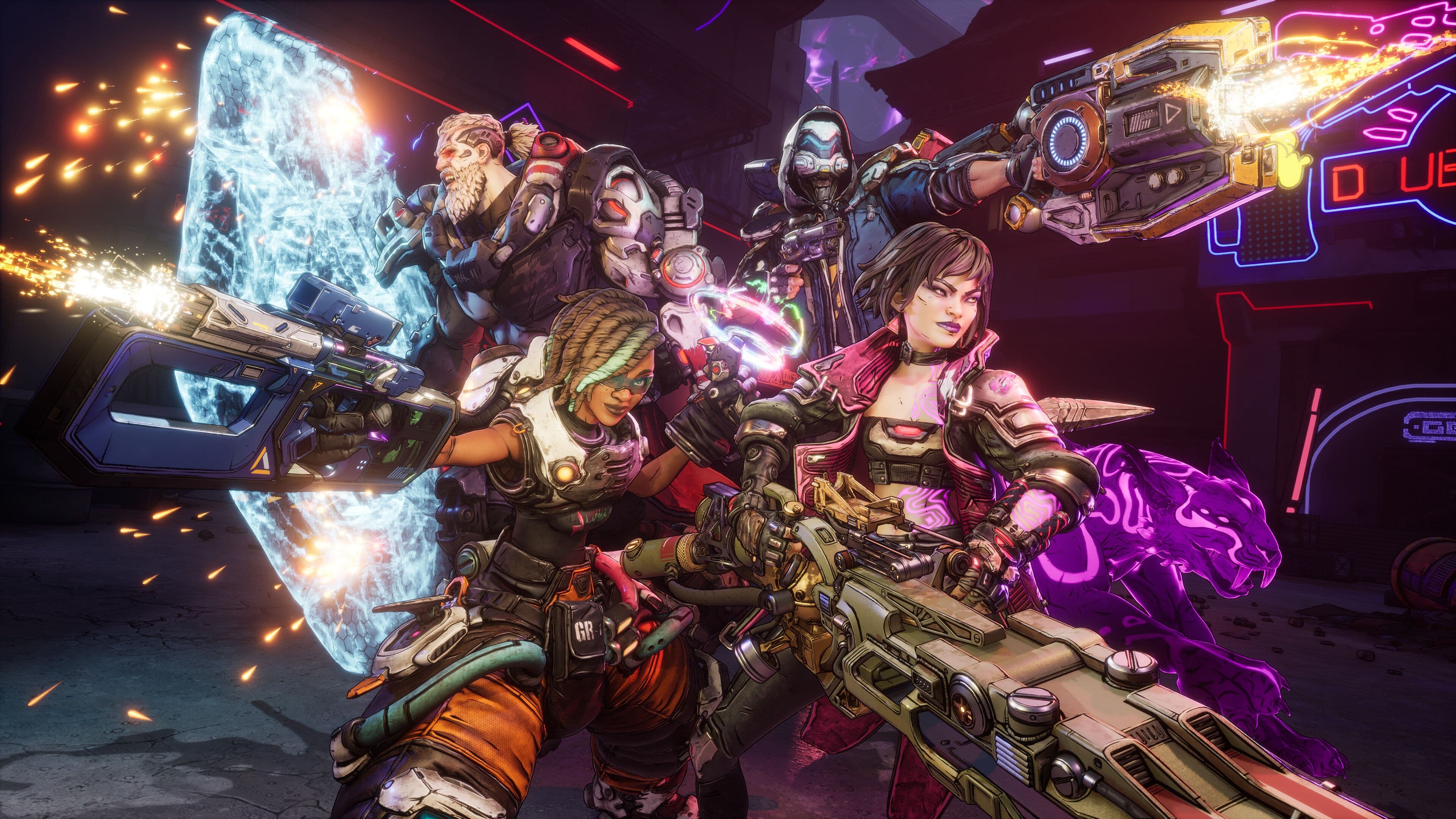

Borderlands 4는 PC 하드웨어의 한계를 뛰어넘는 놀라운 비주얼로 출시되었습니다. 이 겜은 환상적인 루터 슈터 경험을 제공하지만, 많은 유저들이 성능 문제, 끊김, 프레임 드롭으로 고통받고 있습니다. 기술적인 문제로 볼트 헌팅 모험을 망치지 마세요. 올바른 설정 조정을 통해 겜 특유의 셀 셰이딩 미학을 유지하면서 부드러운 플레이를 즐길 수 있습니다.
Borderlands 4 성능이 그 어느 때보다 중요한 이유
언리얼 엔진 5로 제작된 Borderlands 4는 이전 시리즈보다 훨씬 더 높은 시스템 사양을 요구합니다. 겜의 끊김 없는 오픈 월드, 향상된 조명, 복잡한 파티클 효과는 성능 문제의 완벽한 조합을 이룹니다. 고사양 장비도 적절한 최적화 없이는 버벅거릴 수 있습니다.
중요
그래픽 설정을 변경한 후에는 셰이더를 다시 컴파일해야 합니다. 성능 변화를 판단하기 전에 최소 15분 동안 플레이하세요. 이는 개발자의 조언일 뿐만 아니라 정확한 테스트를 위해 필수적입니다.
공식 사양은 모든 것을 말해줍니다. 최소 사양은 1080p 30 FPS, 낮은 사전 설정(Low Preset)을 목표로 하며, 권장 사양은 1440p 60 FPS, 중간 사전 설정(Medium Preset)을 목표로 합니다. 이러한 목표는 우리가 다룰 최적화 기술을 사용한다는 가정 하에 설정된 것입니다.
최대 성능을 위한 필수 그래픽 설정
그래픽 구성은 프레임 속도에 가장 큰 영향을 미칩니다. 시각적 품질과 부드러운 성능의 균형을 맞추는 방법은 다음과 같습니다.
핵심 성능 설정
텍스처 스트리밍은 중간(Medium)으로 유지해야 합니다. 이는 몰입감을 해치는 끊임없는 텍스처 팝인 현상을 방지합니다. SSD에서 겜을 실행하는 경우(필수), 이 설정은 프레임 속도에 큰 영향을 주지 않으면서 잘 작동합니다.
전역 조명(Global Illumination)은 특별한 주의가 필요합니다. 시각적 충실도와 성능 사이의 최적점을 위해 중간(Medium)으로 설정하세요. 매우 높음(Very High) 설정은 Borderlands의 양식화된 아트 스타일에 미미한 시각적 개선을 위해 FPS를 크게 떨어뜨립니다.
팁
나뭇잎 밀도(Foliage Density)를 낮음(Low) 또는 중간(Medium)으로 설정하면 겜 특유의 외관에 거의 영향을 주지 않으면서 야외 지역의 성능을 크게 향상시킵니다.
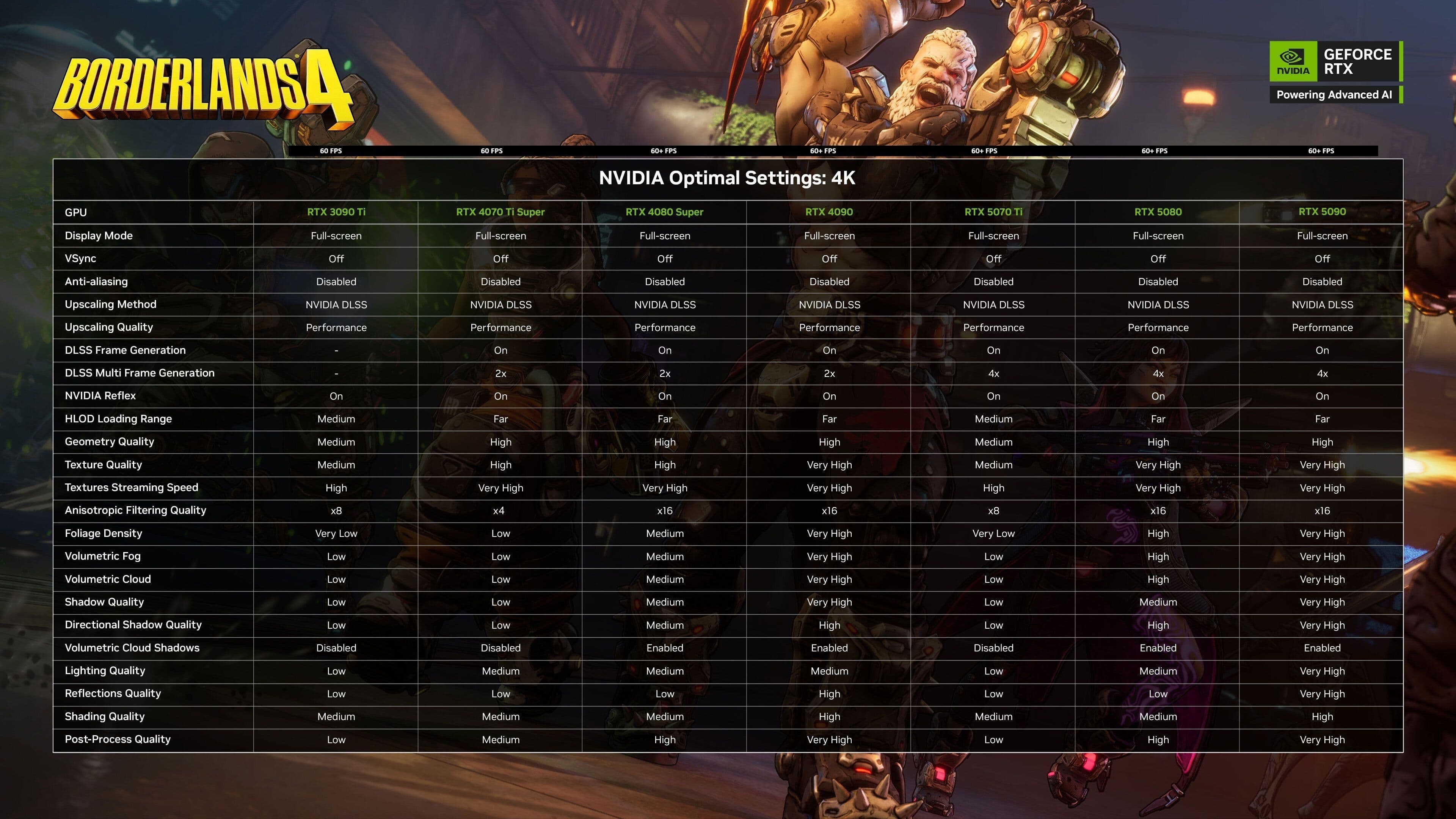
Borderlands 4 최적화 설정 공략 ...
실제로 중요한 고급 설정
고급 설정 메뉴에는 진정한 최적화 보석이 숨어 있습니다. 이 옵션들은 여러분의 경험을 끊김에서 부드러움으로 바꿀 수 있습니다.
업스케일링 기술 설정
GPU에 따라 업스케일링 방법을 선택하세요.
- NVIDIA 유저: DLSS 품질 모드 활성화
- AMD 유저: FSR 품질 모드 사용
- Intel Arc 유저: XeSS 품질 모드 시도
프레임 생성(Frame Generation)은 주의가 필요합니다. RTX 40/50 시리즈 카드에서만 활성화하고, 항상 NVIDIA Reflex Low Latency를 활성화 + 부스트(Enabled + Boost)로 설정하여 함께 사용하세요. 이 조합은 프레임 생성이 일반적으로 유발하는 입력 지연을 최소화합니다.
프레임 속도 관리
프레임 속도 제한(Frame Rate Limiter)을 모니터의 주사율과 일치시키세요. 이는 GPU가 과도하게 작동하는 것을 방지하고 일관된 프레임 페이싱을 유지합니다. 144Hz 모니터의 경우, 프레임을 무제한으로 두는 대신 144 FPS로 제한하세요.
미래 프레임 렌더링(Future Frame Rendering)은 끄기(Off)로 유지해야 합니다. 이는 CPU가 보이는 것보다 너무 많은 프레임을 미리 준비하는 것을 방지하여 입력 지연을 줄입니다.
경고
RTX 40/50 시리즈 하드웨어와 NVIDIA Reflex가 활성화되어 있지 않다면 프레임 생성을 활성화하지 마세요. 구형 카드에서는 입력 지연 페널티가 그만한 가치가 없습니다.
카메라 및 디스플레이 최적화
카메라 설정은 성능과 겜 플레이 품질 모두에 직접적인 영향을 미칩니다.
시야각(Field of View) 구성
시야각을 100-110도 사이로 설정하세요. 이 넓은 시야는 혼란스러운 총격전 중에 화면 가장자리에 있는 적을 발견하는 데 도움이 됩니다. 성능 비용은 전술적 이점에 비해 미미합니다.
차량 3인칭 시야각은 80-85도가 가장 좋습니다. 높은 값에서 발생하는 왜곡 없이 상황 인식을 위한 충분한 시야를 제공합니다.
시각적 선명도 조정
다음과 같은 성능 저하 시각 효과를 끄세요.
- 모션 블러 (월드 및 무기): 끄기
- 색수차: 끄기
- 필름 그레인: 끄기
- 비네트: 끄기
이러한 효과는 겜의 미학을 개선하지 않고 시각적 노이즈를 추가합니다. 비활성화하면 더 깨끗한 비주얼과 더 나은 적 가시성을 제공합니다.
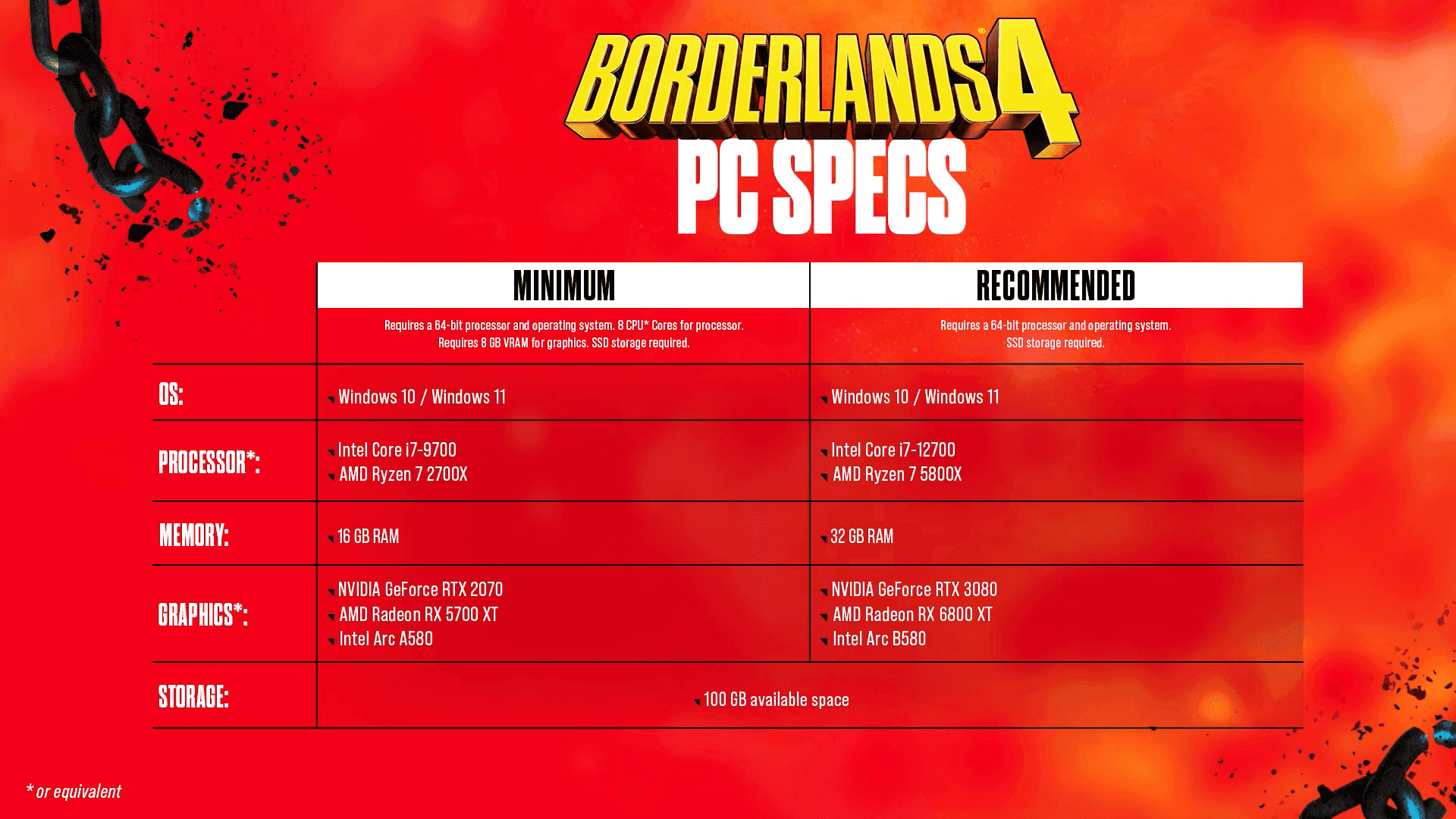
Borderlands 4 PC 최적 설정 ...
경쟁 우위를 위한 디스플레이 설정
디스플레이 구성은 성능과 반응성 모두에 영향을 미칩니다.
필수 디스플레이 옵션
밝기는 50-60 정도로 유지해야 합니다. 겜의 생생한 색상 팔레트를 흐리게 하지 않으면서 어두운 곳에서 적을 발견할 수 있을 만큼 충분히 밝아야 합니다.
경쟁 우위를 위한 오디오 설정
적절한 오디오 구성은 적을 추적하고 위협에 반응하는 데 도움이 됩니다.
전투 중심 오디오 믹스
- 음향 효과 볼륨: 100 (발소리 및 총성에 중요)
- 음악 볼륨: 15-25 (중요한 오디오 신호를 가리지 않으면서 분위기 유지)
- 대화 볼륨: 80-90 (스토리 및 콜아웃이 명확하게 들림)
- 오디오 믹스 사전 설정: 헤드폰 또는 음성 집중
팁
타격 표시기 사운드(Hit Indicator Sound)를 활성화하여 총알이 적중했을 때 명확한 오디오 피드백을 받으세요. 이는 격렬한 총격전 중 전투 인식을 향상시킵니다.
시스템 요구 사항 현실 점검
하드웨어가 현실적으로 달성할 수 있는 것을 이해하면 좌절감을 예방할 수 있습니다.
최소 사양 (1080p, 30 FPS, 낮은 설정)
- CPU: Intel Core i7-9700 / AMD Ryzen 7 2700X
- RAM: 16 GB
- GPU: RTX 2070 / RX 5700 XT / Intel Arc A580
- 저장 공간: 100 GB SSD (SSD 필수)
권장 사양 (1440p, 60 FPS, 중간 설정)
- CPU: Intel Core i7-12700 / AMD Ryzen 7 5800X
- RAM: 32 GB
- GPU: RTX 3080 / RX 6800 XT / Intel Arc B580
- 저장 공간: 100 GB SSD
일반적인 성능 문제 해결
셰이더 컴파일 문제
설정 변경 후 끊김 현상이 발생하면 이는 일반적인 셰이더 재컴파일입니다. 겜은 새로운 구성에 최적화하는 데 시간이 필요합니다. 추가 변경을 하기 전에 15-20분 동안 플레이하세요.
VRAM 관리
MSI Afterburner와 같은 도구를 통해 VRAM 사용량을 모니터링하세요. 한계에 도달하면 텍스처 품질(Texture Quality)을 먼저 줄이세요. 이는 다른 영역의 시각적 품질을 유지하면서 VRAM에 가장 큰 영향을 미칩니다.
저장 공간 관련 끊김
Borderlands 4는 SSD 저장 공간이 절대적으로 필요합니다. 끊김이나 긴 로딩 시간이 발생하면 즉시 겜을 SSD로 옮기세요. 끊김 없는 월드 디자인은 빠른 저장 공간 접근에 의존합니다.
Borderlands 4 리뷰: Gearbox의 루터 ...
하드웨어 등급별 빠른 설정 템플릿
저사양/구형 하드웨어 (GTX 1060, RX 580)
- 그래픽 사전 설정: 낮음
- 업스케일링: FSR 성능
- 그림자: 낮음
- 볼류메트릭 효과: 끄기
중급 하드웨어 (RTX 3060, RX 6600 XT)
- 그래픽 사전 설정: 사용자 지정 중간
- 업스케일링: DLSS/FSR 품질
- 그림자: 중간
- 텍스처: 높음
고사양 하드웨어 (RTX 4070+, RX 7800 XT+)
- 그래픽 사전 설정: 사용자 지정 높음
- 업스케일링: DLSS/FSR 품질
- 모든 설정: 높음 (볼류메트릭 안개만 중간)
하드웨어가 정말 중요한가요?
네, 하지만 현명한 최적화가 더 중요합니다. 잘 구성된 중급 시스템이 제대로 최적화되지 않은 고사양 장비보다 더 나은 성능을 발휘하는 경우가 많습니다. 그림자, 볼류메트릭 효과, 업스케일링 기술과 같이 가장 큰 성능 향상을 제공하는 설정에 집중하세요.
Borderlands 4는 현세대 하드웨어를 강력하게 요구한다는 점을 기억하세요. 최소 사양 미만으로 실행하는 경우, 설정 최적화 여부와 관계없이 성능 문제가 발생할 수 있습니다.
Borderlands 4를 즐기는 핵심은 시각적 품질과 부드러운 성능 사이에서 시스템의 최적점을 찾는 것입니다. 권장 설정으로 시작한 다음, 특정 하드웨어와 선호도에 따라 미세 조정하세요. 적절한 최적화를 통해 기술적인 문제에 방해받지 않고 볼트 헌팅의 혼란스러운 즐거움을 경험할 수 있을 것입니다.
콘솔 유저들도 소외되지 않습니다. 모험을 완벽하게 실행하기 위한 플랫폼별 팁은 전체 콘솔 설정 공략을 확인하세요.