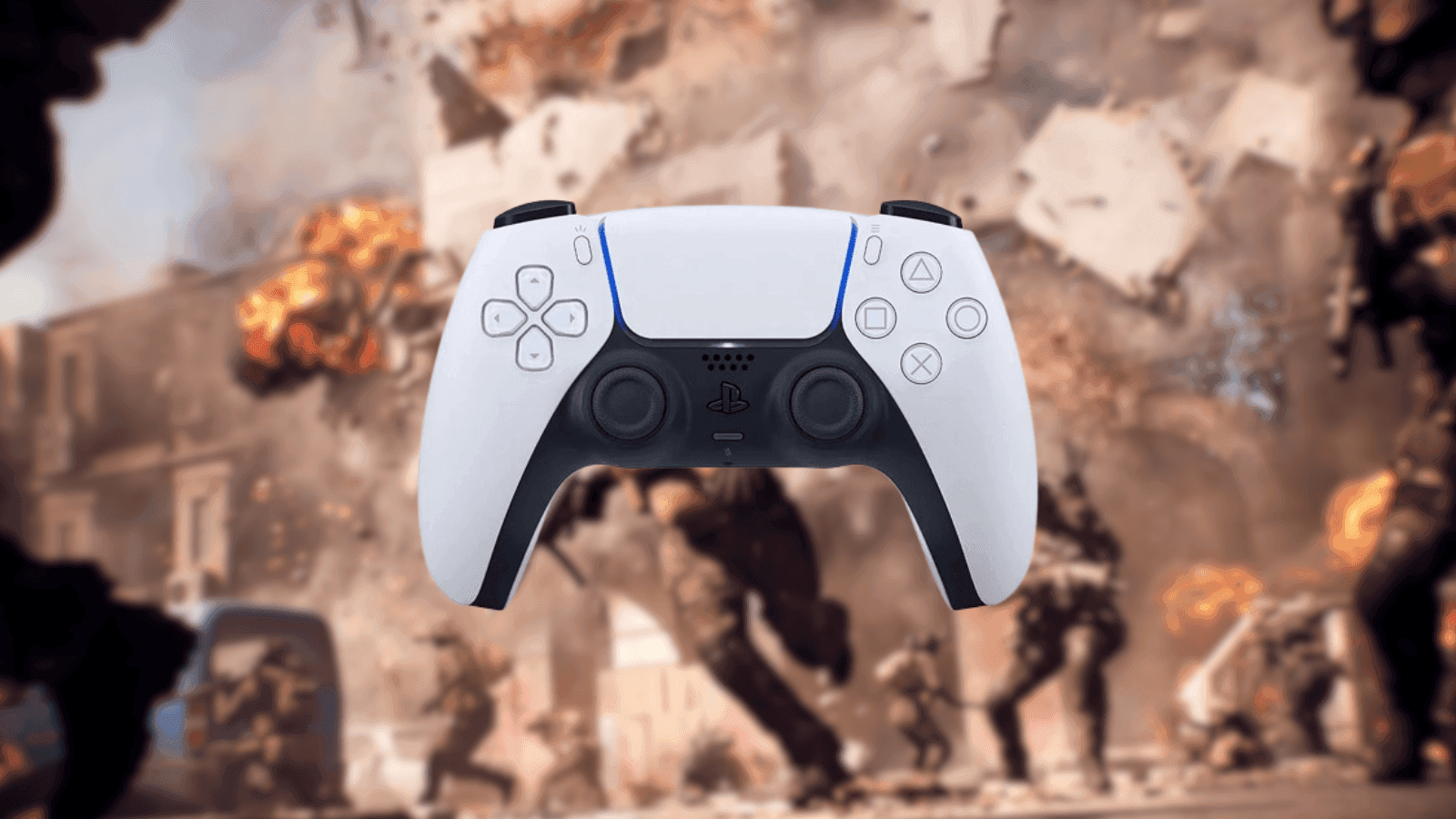

PS5의 적응형 트리거는 Battlefield 6에 놀라운 몰입감을 선사하여 모든 무기가 독특하고 사실적으로 느껴지게 합니다. 하지만 경쟁적인 겜 유저들은 종종 이러한 기능이 치열한 멀티플레이어 매치에서 자신의 퍼포먼스를 방해한다고 생각합니다. 장시간 플레이 시 손가락에 쥐가 날 수 있고, 추가적인 저항은 전장을 지배하는 데 필요한 결정적인 순간 반응 속도를 늦출 수 있습니다.
Battlefield 6 가이드: PS5 적응형 트리거 비활성화 방법
인게임 트리거 설정 없음
Battlefield 6는 놀랍게도 컨트롤 옵션 내에 전용 적응형 트리거 설정을 포함하지 않습니다. 그래픽, 오디오, 조준 감도에 대한 광범위한 커스터마이징 메뉴가 있음에도 불구하고 EA는 이 중요한 접근성 기능을 생략했습니다.
이러한 누락으로 인해 유저들은 편리한 인게임 설정 대신 PlayStation의 시스템 수준 컨트롤을 사용하여 제한 사항을 해결해야 합니다.
중요
모든 적응형 트리거 조정은 Battlefield 6 메뉴 내에서가 아닌 PS5 시스템 설정을 통해 이루어져야 합니다.
적응형 트리거 비활성화 방법
모든 겜에서 트리거 동작을 제어하려면 PlayStation의 접근성 옵션을 탐색해야 합니다.
- PS5를 켜고 홈 화면에 있는지 확인합니다.
- DualSense 컨트롤러의 PlayStation 버튼을 길게 눌러 빠른 메뉴를 엽니다.
- 오른쪽 상단 모서리에 있는 톱니바퀴 아이콘(설정)을 선택합니다.
- 주요 설정 메뉴에서 접근성으로 이동합니다.
- 아래로 스크롤하여 컨트롤러를 선택합니다.
- 컨트롤러 옵션 하단에서 트리거 효과 강도를 찾습니다.
- 선호하는 설정(끄기, 약함, 중간, 강함)을 선택합니다.
- 설정을 종료하면 변경 사항이 즉시 적용됩니다.
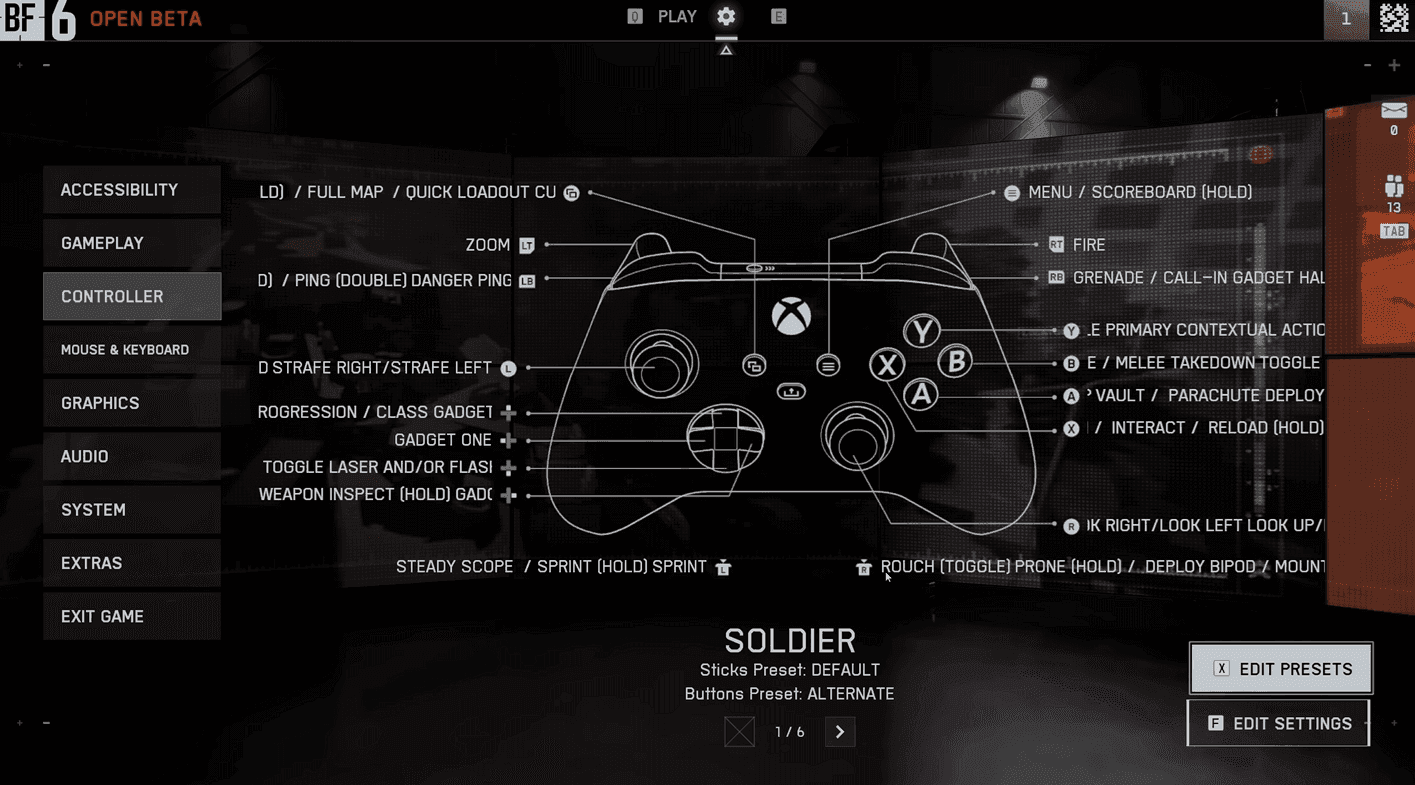
BattleField 6 가이드: 최적의 설정 ...
대체 강도 레벨
팁
손가락 피로를 유발하는 완전한 저항 없이 약간의 몰입감을 원한다면 먼저 "약함" 설정을 시도해 보세요.
일반적인 문제 해결
트리거 변경 사항이 적용되지 않는 경우:
- Battlefield 6를 완전히 다시 시작합니다.
- 컨트롤러 배터리를 확인합니다. 배터리 부족은 트리거 모터에 영향을 줄 수 있습니다.
- PS5 시스템 소프트웨어가 업데이트되었는지 확인합니다.
- PS5 홈 메뉴에서 테스트하여 설정이 시스템 전체에서 작동하는지 확인합니다.
일부 유저들은 일관되지 않은 트리거 동작을 경험합니다.
- 컨트롤러를 청소합니다. 먼지가 트리거 메커니즘을 방해할 수 있습니다.
- 컨트롤러 뒷면의 작은 버튼을 눌러 컨트롤러를 재설정합니다.
- PS5 설정에서 컨트롤러 펌웨어 업데이트를 확인합니다.
정보
트리거 설정은 Battlefield 6뿐만 아니라 모든 PS5 겜에 영향을 미치므로 전반적인 겜 취향에 따라 조정하세요.
완벽한 균형 찾기
다양한 겜 모드에서 다양한 트리거 강도를 실험해 보세요. 많은 유저들은 특히 싱글 플레이어와 멀티플레이어 세션을 혼합할 때 약함 설정이 몰입감과 성능 사이에서 최상의 타협점을 제공한다는 것을 발견합니다.
Battlefield 6에 인게임 적응형 트리거 컨트롤이 없다는 점은 여전히 답답하지만, 이러한 시스템 수준 조정은 겜 경험을 완벽하게 제어할 수 있게 해줍니다. 리더보드 순위를 쫓거나 캐주얼 매치를 즐기든, 올바른 트리거 설정은 가상 전장에서의 편안함과 성능에 상당한 영향을 미칠 수 있습니다.
Battlefield 6에 대한 더 많은 공략은 무기 반동 제거 방법 가이드를 확인하세요.