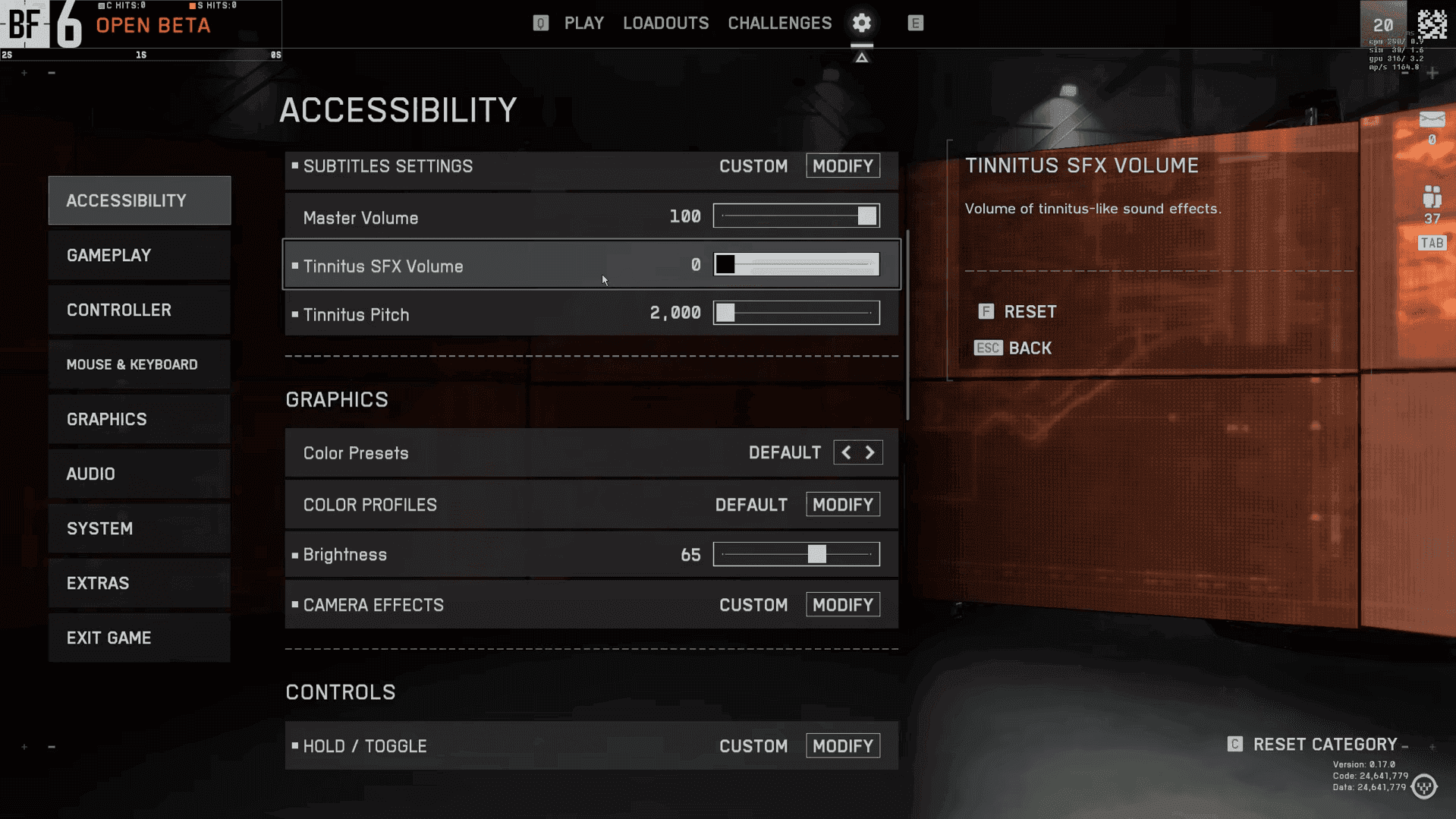

Battlefield 6에서 완벽한 설정을 찾는 것은 미로를 헤매는 것과 같을 수 있습니다. 게임 메뉴는 중요한 성능 및 가시성 옵션을 여러 탭에 분산시켜 놓아, 중요한 변경 사항을 놓치기 쉽습니다. 이제 Battlefield 6가 공식 출시되었으므로, 유저들은 얼리 액세스 제한에 대한 걱정 없이 정식 버전의 모든 설정을 미세 조정할 수 있습니다. 자동 전력 질주 전환부터 더 나은 타겟 추적을 위해 HUD를 깔끔하게 정리하는 것까지, 이 공략은 게임 플레이에 영향을 미치는 모든 설정을 분석합니다.
최고의 설정을 완료할 준비가 되셨나요? 아래 설정을 확인하고 단계별로 따라하세요.
접근성
사운드부터 시작하세요. 접근성 > 오디오로 이동하여 마스터 볼륨을 편안한 수준으로 설정한 다음, 이명(Tinnitus)에 집중하세요. 이 옵션은 폭발 및 섬광 효과로 인한 날카로운 소리 급증을 줄여 격렬한 총격전 중에도 오디오를 선명하게 유지하는 데 도움이 됩니다. 이명이 없더라도 액션이 시끄러워질 때 왜곡을 방지하므로 유용합니다.
다음으로, 접근성 > 그래픽에서 가시성을 선명하게 하세요. 색맹 설정을 테스트하세요. 사용자 지정 프로필은 적과 환경 간의 대비를 높여 모든 유저에게 도움이 될 수 있습니다. 특정 모니터에 맞게 밝기를 조정하여 어두운 영역에서 움직임을 드러내면서도 장면이 흐려지지 않도록 하세요. 팀이나 UI 요소 간에 더 강력한 분리를 원한다면 사용자 지정 색상을 사용하여 사전 설정 이상으로 미세 조정하세요.
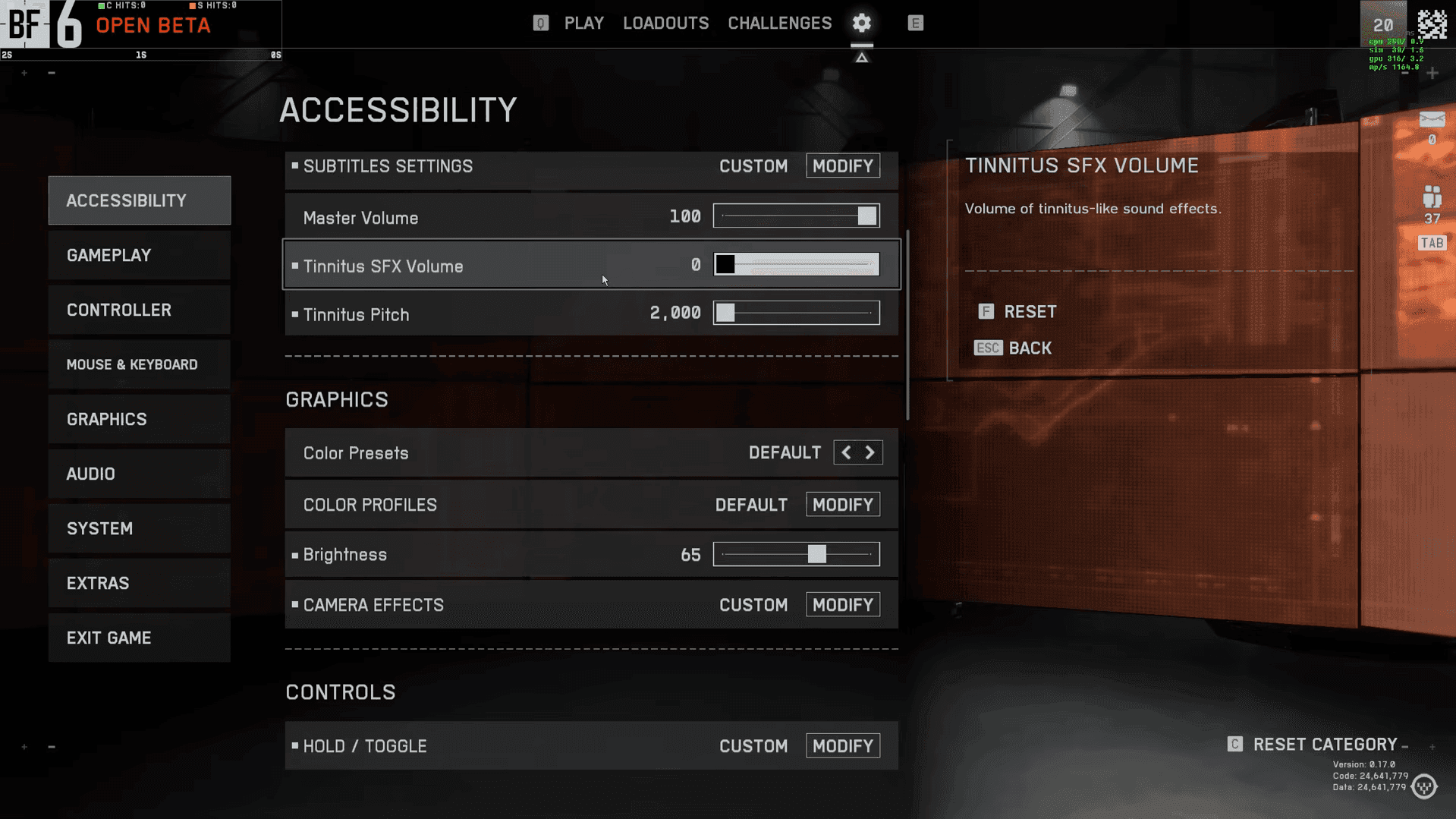
접근성 설정
카메라 효과
선명도와 성능 모두를 위해 카메라 효과에서 빠른 승리로 마무리하세요. 최적의 결과를 위해 다음 설정을 그대로 복사하세요:
보병 조준선 투영(Infantry Crosshair Projection)을 끄면 힙파이어 조준선이 화면 중앙에 고정됩니다. 정적인 조준선은 특히 격렬한 근접 전투 중에 추적 및 플릭을 더 일관되게 만듭니다.
이동의 경우, 자동 전력 질주(Auto Sprint) 옵션은 두 번 탭하여 전력 질주(Double Tap Forward Sprint) 안에 숨겨져 있습니다. 자동 전력 질주를 찾고 있었다면 해당 메뉴를 열어 켜세요. 그런 다음 접근성 > 컨트롤에서 핵심 이동 컨트롤을 선호도에 맞게 검토하세요:
- 누르기/토글 설정: 동작에 누르기가 필요한지 또는 한 번 누르기가 필요한지 구성
- 컨트롤러 진동: 햅틱 피드백 미세 조정
- 채팅 설정: 통신 기본 설정 관리
중요
메뉴 시스템에는 하위 메뉴를 종료하면 현재 섹션 대신 접근성으로 돌아가는 버그가 있습니다. 이 탐색 특이점에 혼란스러워하지 마세요.
게임 플레이
게임 플레이 메뉴에서 기본부터 시작하세요. 보병 조준 감도(Infantry Aim Sensitivity)는 컨트롤러용이고, 보병 마우스 조준 감도(Infantry Mouse Aim Sensitivity)는 마우스 유저용입니다. 입력 방식을 전환할 때 일관성 없는 결과를 얻지 않도록 이들을 혼합하지 마세요.
다양한 줌 레벨에서 감도가 일관되게 느껴지도록 하려면 균일 보병 조준(Uniform Infantry Aiming)을 켜세요. 이전 Battlefield 겜에서는 이를 균일 병사 조준(Uniform Soldier Aiming)이라고 불렀지만, 아이디어는 동일합니다. 다음 일반적인 선택 사항을 시도하고 몇 번의 매치 후 자연스럽게 느껴지는 것을 유지하세요:
- 0: 원시 입력 스케일링
- 133: 기본 균형 스케일링
- 178: 향상된 스케일링 옵션
팁
감도는 전적으로 개인적인 선호도에 달려 있습니다. 결정하기 전에 여러 플레이 세션에서 세 가지 값을 모두 실험해 보세요.
많은 유저들이 Battlefield 6의 방해되는 깃발 테두리에 대해 불평했습니다. 전투 중 시야를 방해한다면 게임 플레이 > 전역(Global)으로 이동하여 이러한 시각적 요소를 비활성화하세요.
더 나은 구성을 위해 최고의 조준 설정 공략을 확인할 수 있습니다.
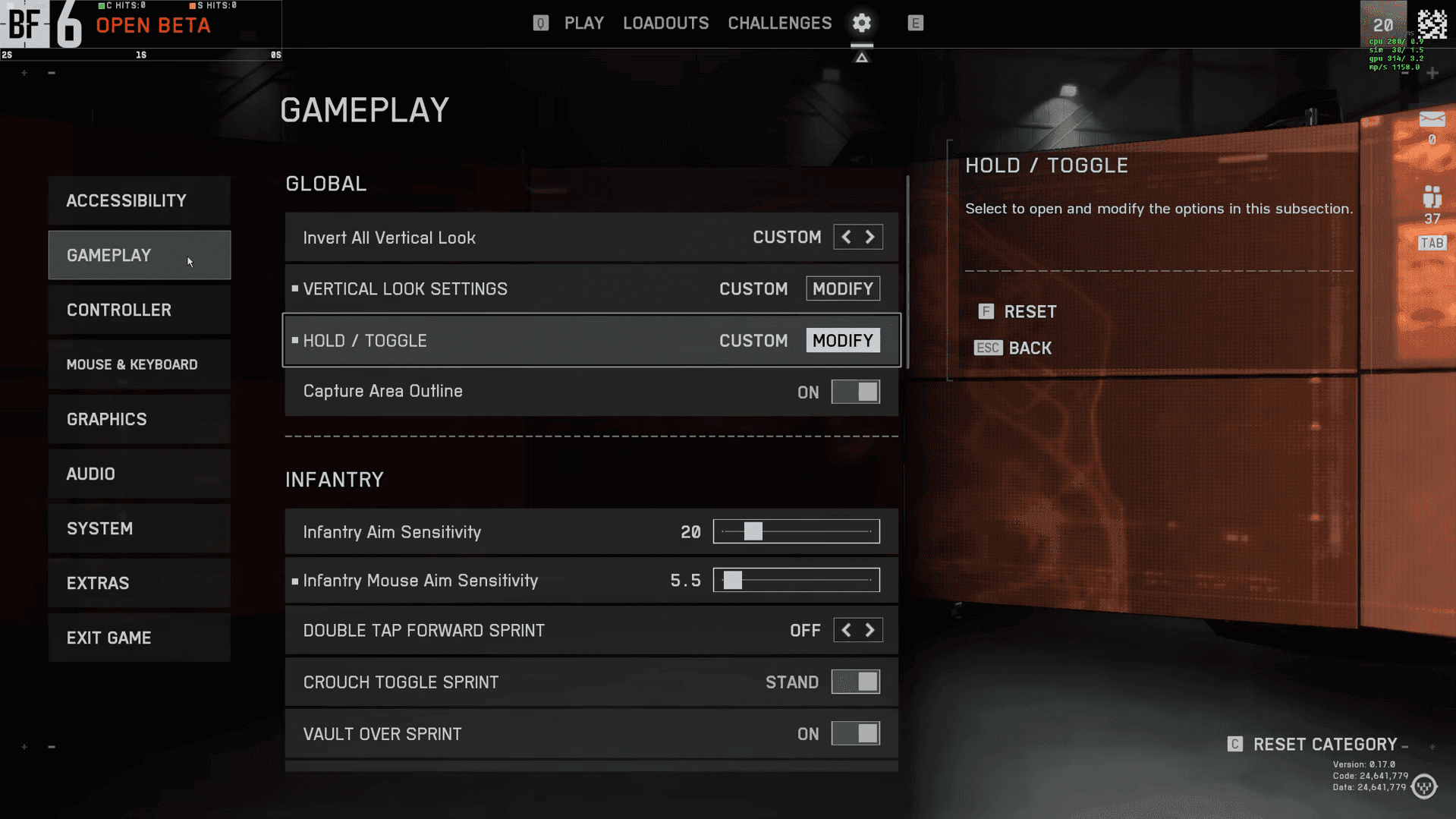
게임 플레이 설정
마우스 & 키보드
마우스 및 키보드에서 시작하여 마우스 원시 입력(Mouse Raw Input)을 활성화하세요. 고급 설정에서 찾을 수 있습니다. 이렇게 하면 마우스 입력이 직접적이고 일관되게 유지되어 조준이 더 부드럽고 예측 가능하게 느껴집니다.
빠른 전환 옵션을 원한다면 플릭 룩 모드(Flick Look Mode)를 시도해 보세요. 즉시 180도 회전을 바인딩할 수 있습니다. 컨트롤러를 염두에 두고 만들어졌지만, 마우스 유저들은 빠른 탈출이나 뒤를 빠르게 확인하는 데 테스트해 볼 수 있습니다.
키 바인딩을 정리하여 빠르게 찾고 조정할 수 있도록 하세요. Battlefield 6는 몇 가지 명확한 세트로 그룹화합니다:
- 보병: 핵심 이동 및 전투 동작
- 차량: 각 차량 유형에 대한 별도 컨트롤
- UI: 스코어보드 및 채팅과 같은 인터페이스 상호 작용
- 기타: 낙하산 전개와 같은 특수 동작
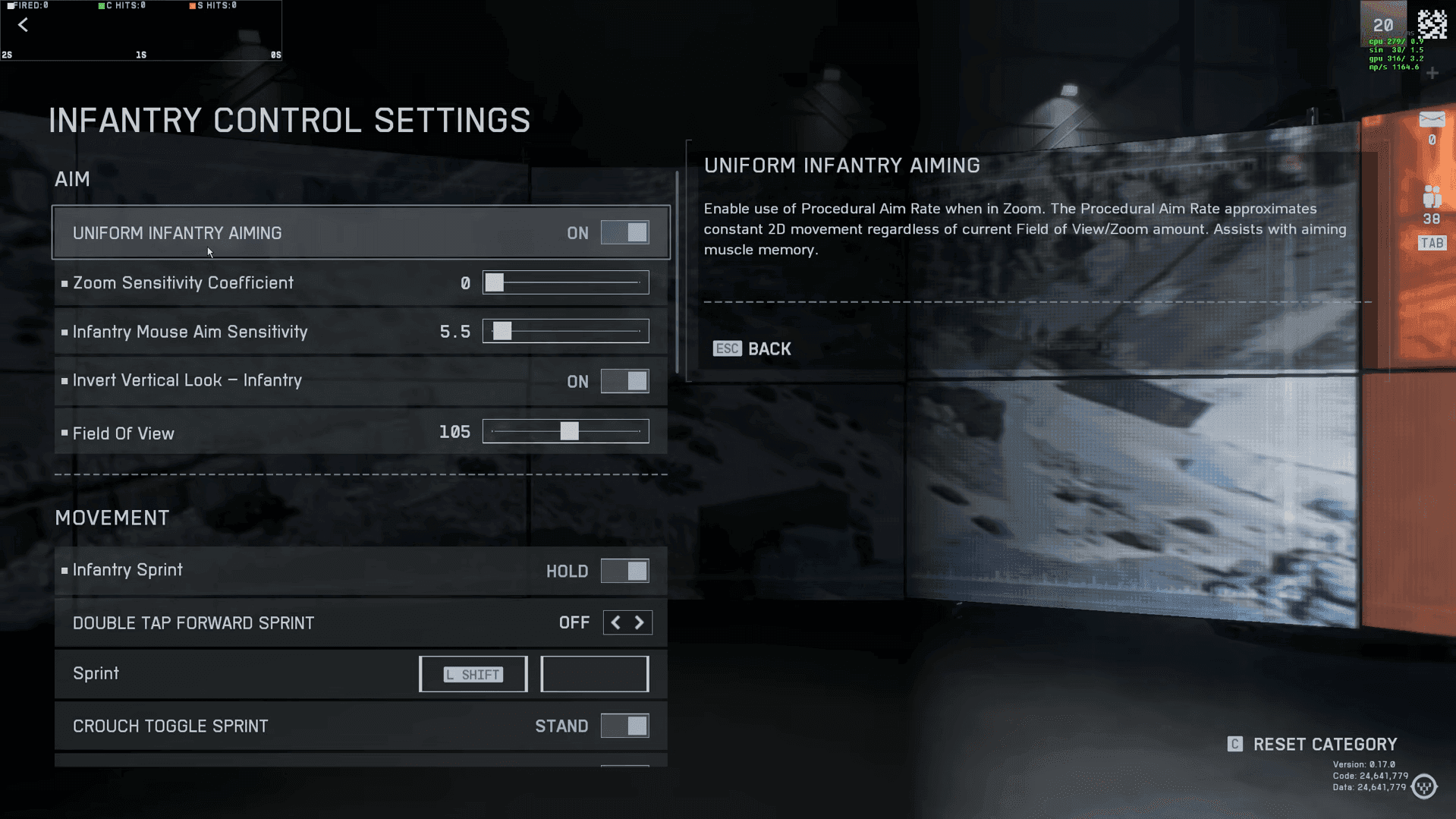
마우스 & 키보드 설정
그래픽
그래픽에서 간단한 목표로 시작하세요: 눈요기보다 부드러운 게임 플레이를 더 중요하게 생각한다면 대부분의 옵션을 낮음으로 설정하세요. Battlefield 6는 낮은 설정에서도 오브젝트 렌더링을 잘 처리하므로, 팝인 현상을 피하기 위해 메시나 지오메트리를 매우 높은 값으로 설정할 필요가 없습니다.
높은 충실도 오브젝트 양(High Fidelity Objects Amount)은 주로 시각적 디테일, 애니메이션 및 일부 주변 사운드를 향상시킵니다. 발소리와 같은 주요 게임 플레이 신호를 개선하지는 않으며, 이는 무엇을 선택하든 일관성이 없을 수 있습니다. 더 많은 프레임을 원한다면 이 값을 낮게 유지하고 다른 곳에 예산을 사용하세요.
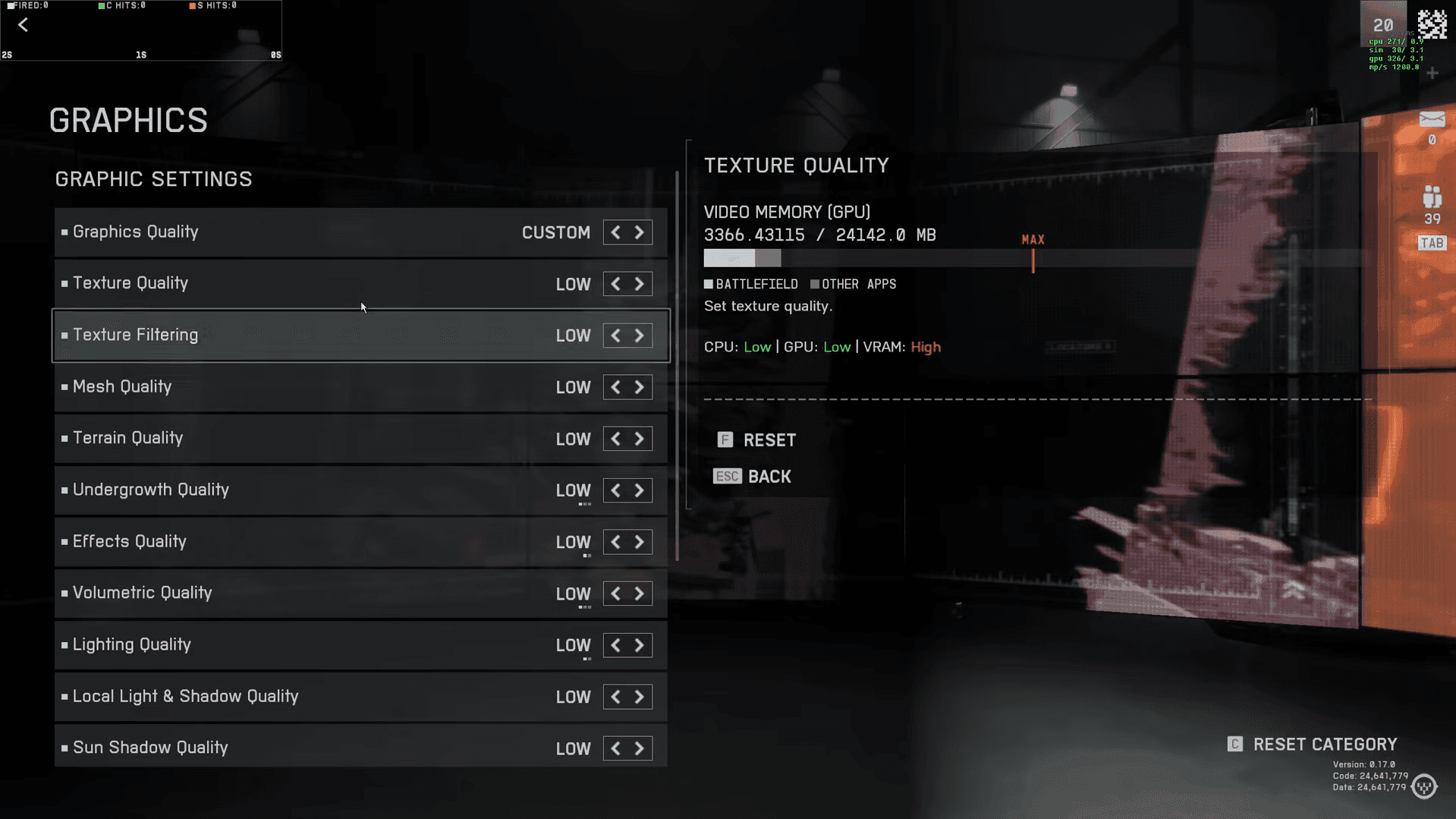
그래픽 설정
고급 그래픽 옵션
그런 다음 몇 가지 목표 변경 사항으로 그래픽 > 고급을 조정하세요:
해상도 스케일 및 동적 해상도는 어려움을 겪는 시스템에 추가적인 성능 조정을 제공합니다.
경고
GPU 사용량이 지속적으로 90% 이상 유지되는 경우에만 NVIDIA Reflex에 "활성화 + 부스트"를 사용하세요.
시야 및 카메라 설정
FOV는 단순하게 유지하고 편안함에 따라 조정하세요. 시야(Field of View)는 개인적인 것이므로, 터널 시야나 어안 렌즈처럼 느껴지지 않으면서 타겟을 추적할 수 있는 값으로 시작하세요. Battlefield 6는 차량 3인칭 무기 FOV(Vehicle Third Person Weapon FOV) 옵션을 추가했는데, 이는 3인칭 차량에서 무기가 어떻게 보이는지에만 영향을 미칩니다. 이 버전에는 별도의 ADS FOV가 없습니다.
무기 시야(Weapon Field of View)는 화면에 표시되는 무기 모델 크기를 결정합니다:
- 넓게: 더 작은 무기 외형, 더 넓은 화면 가시성
- 좁게: 더 큰 무기 모델, 더 몰입감 있는 느낌
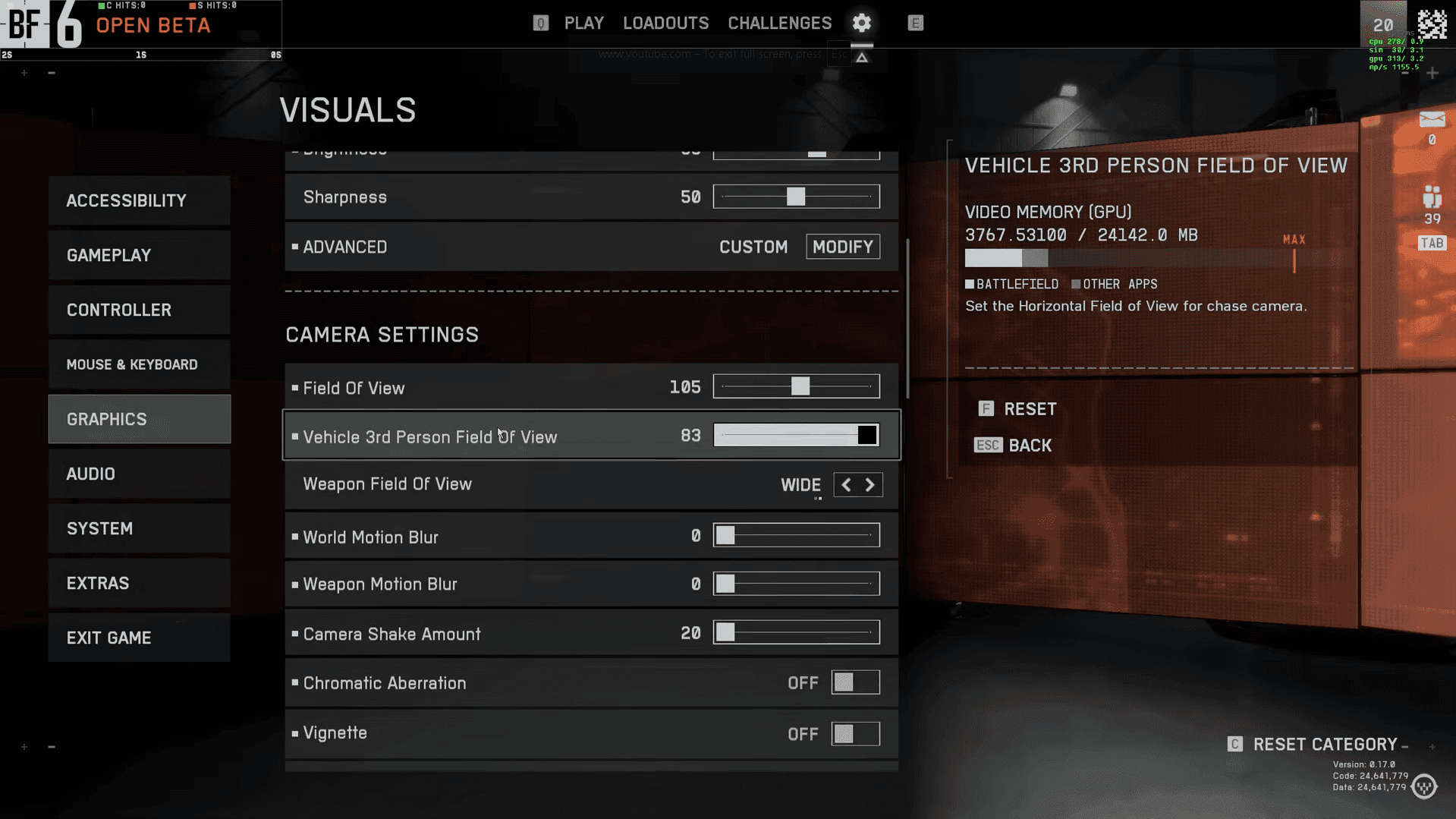
그래픽 설정
HUD 및 아이콘
적을 더 쉽게 식별할 수 있도록 HUD를 정리하는 것부터 시작하세요. 인터페이스 및 HUD에서 병사 가시성 필터(Soldier Visibility Filter)를 활성화하면 유저가 얼마나 명확하게 눈에 띄는지 향상됩니다. HUD 패딩(HUD Padding)을 사용하여 요소를 안쪽으로 당기고 미니맵을 조준선에 더 가깝게 이동하세요. 이렇게 하면 주요 정보가 시선 안에 유지되고 머리 움직임이 줄어듭니다.
킬 피드 구성
최대 전장 인식을 위해 킬 피드를 "근처 분대(Squad Nearby)"에서 모두(All)로 변경하세요. 이 정보는 다음을 돕습니다:
- 킬을 기반으로 적 위치 추적
- 내 위치 근처의 위협 식별
- 특정 유저와의 교전 준비
목표 아이콘
아이콘 및 지표(Icons and Indicators) 섹션은 화면 혼란에 극적인 영향을 미칩니다. 다음 원칙에 따라 목표 아이콘을 구성하세요:
- 크기: 70-80%로 줄이기
- 불투명도: 60-70%로 낮추기
- 확대 시 불투명도: 0%로 설정
아군과 적군 마커의 균형을 맞춰 전투를 가리지 않고 팀원을 볼 수 있도록 하세요. 아군 확대 시 불투명도(Friendly Opacity Zoomed)를 약 70%로 설정하여 실수로 팀 사격을 피하면서 시야를 선명하게 유지하세요. 적군 아이콘은 매우 잘 보이도록 유지하고, 더 빠른 타겟 포착을 원한다면 크기를 100% 이상으로 늘리는 것을 고려하세요.
핑 마커 아이콘은 사격을 방해하지 않으면서 읽을 수 있도록 유지하세요. 확대 시 불투명도(Opacity Zoomed)를 약 35%로 설정하면 콜아웃이 잘 보이면서도 방해되지 않습니다.
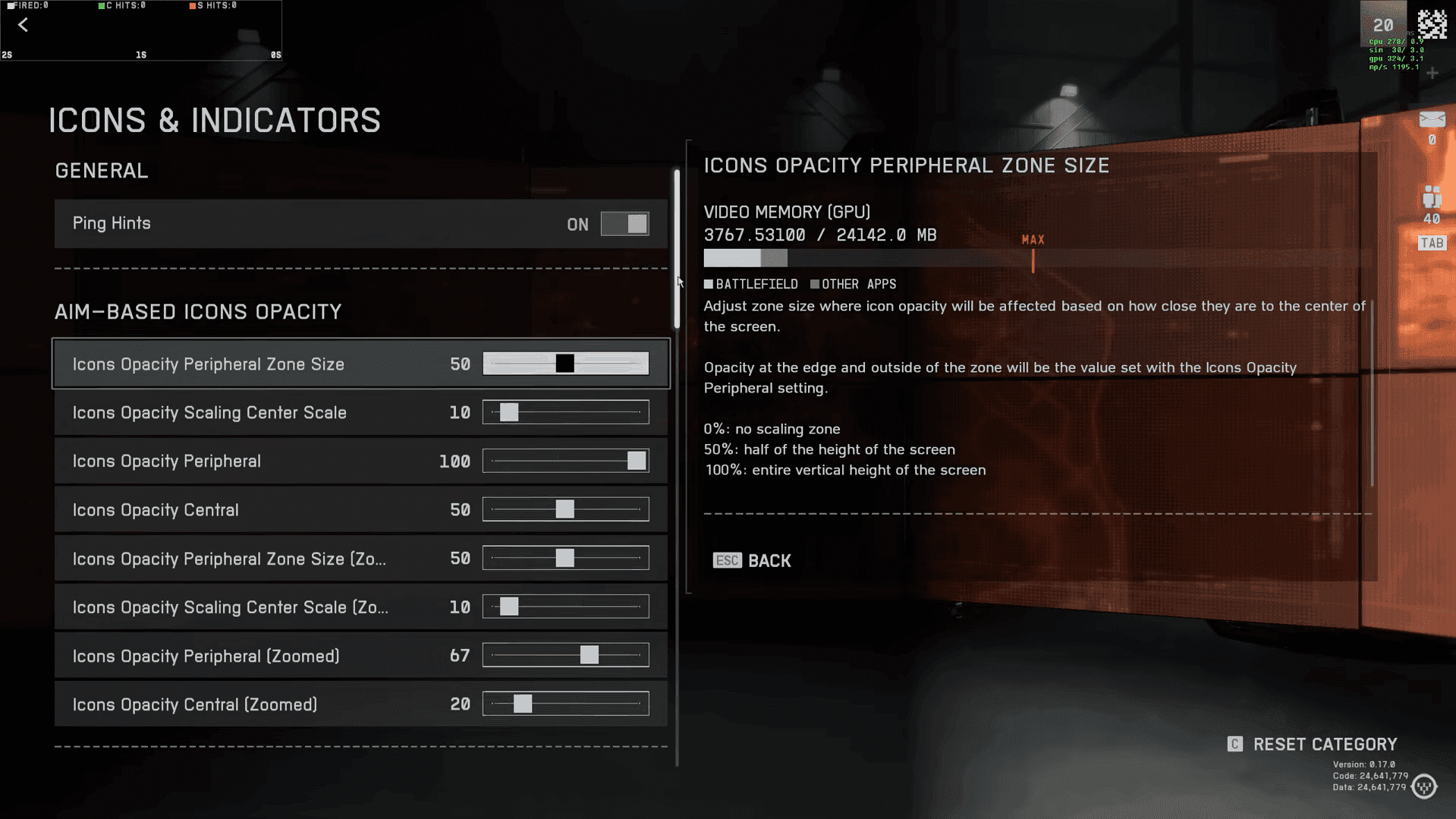
아이콘 지표 설정
조준선 및 히트 지표
Battlefield 6는 조준선 사용자 지정을 힙파이어 조준선으로만 제한합니다. 다음 설정에 집중하세요:
- 조준선 불투명도: 100% 유지
- 조준선 색상: 선호하는 맵에 대해 높은 대비 옵션 선택
- 조준선 두께: 얇음, 기본, 두꺼움 옵션 테스트
히트 마커 색상 코딩
즉각적인 피드백을 위해 히트 지표를 최적화하세요:
- 일반 히트: 흰색 (명확하고 중립적인 표시)
- 헤드샷: 빨간색 (즉각적인 치명타 인식)
- 킬 확인: 검은색 (흰색에서 검은색으로 명확한 전환)
이러한 색상 진행은 교전 결과에 대한 직관적인 피드백을 제공합니다.
오디오
오디오 믹스부터 시작하세요. Battlefield 6에는 여러 프로필이 포함되어 있으며, War Tapes Very Aggressive는 총성과 폭발음을 더 날카롭게 만들어 바쁜 전투에서 방향 신호에 도움이 될 수 있습니다. 몇 번의 매치 동안 시도해보고, 긴 세션 동안 너무 거칠게 느껴진다면 조정하세요.
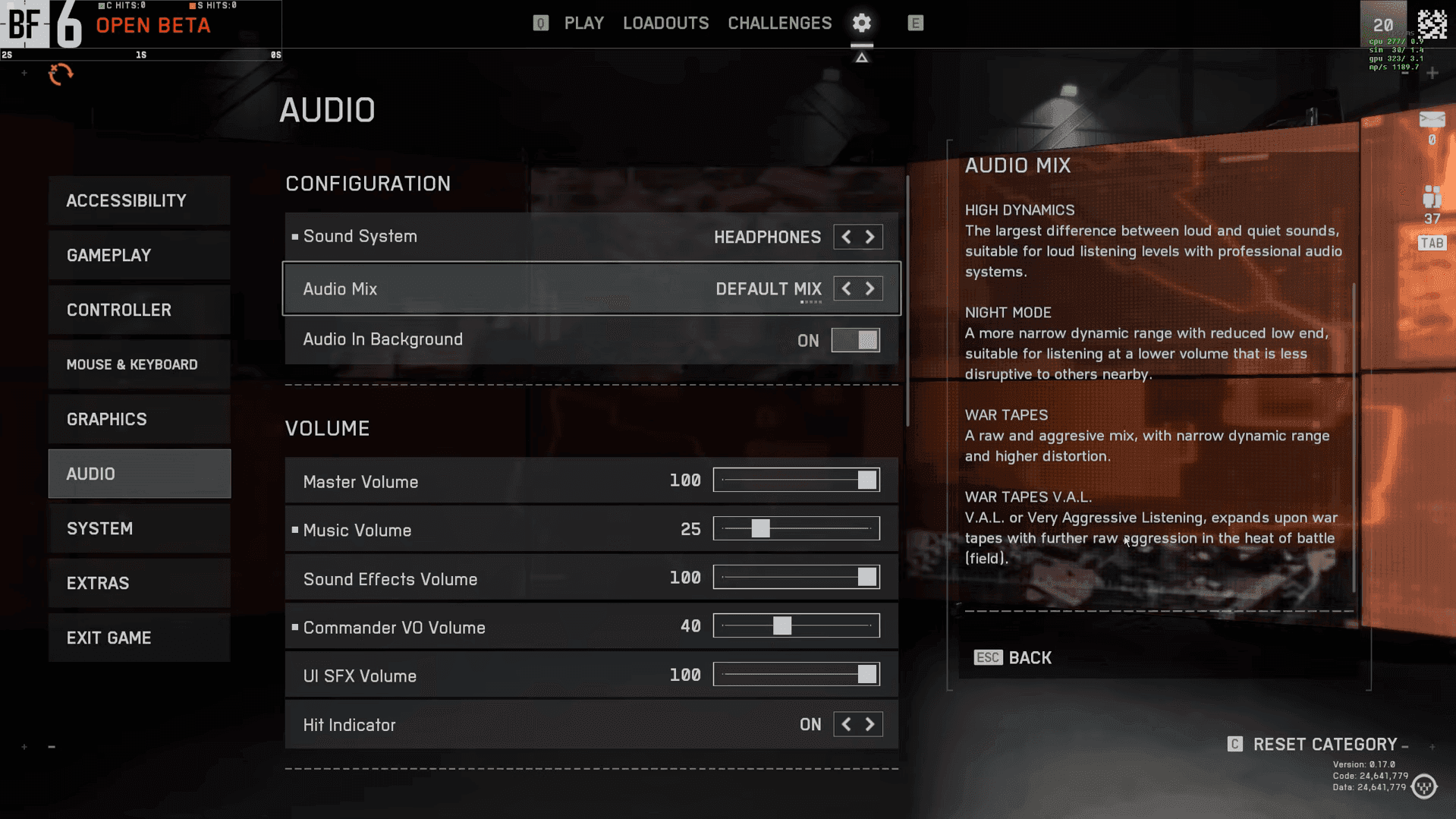
오디오 설정
음성 채팅
VOIP에는 유저 위치를 기반으로 하는 리버브 및 거리 효과가 있는 혁신적인 인월드 음성 채팅이 포함되어 있습니다. 몰입감 있지만, 경쟁적인 유저들은 명확성을 위해 전통적인 음성 채팅을 선호할 수 있습니다.
시스템
스코어보드 핑(Scoreboard Ping)을 켜서 매치 중 연결 상태를 확인하세요. 실시간으로 지연 시간을 보여주며, 데싱크를 유발할 수 있는 높은 핑의 상대를 찾아내는 데 도움이 됩니다. 더 심층적인 진단을 위해 네트워크 위젯(Network Widgets)을 활성화하세요. 이 패널 내의 이벤트 그래프(Event Graph)는 패킷 타이밍과 히트 등록을 시각화하여, 갑작스러운 급증 또는 하락이 왜 사격이 지연되는 것처럼 느껴지는지 설명할 수 있습니다. 일관된 급증이 보인다면 서버를 전환하거나 라우터를 다시 시작하거나 백그라운드 다운로드를 닫아보세요.
스트리밍을 하거나 프라이버시를 선호한다면 스트리머 모드(Streamer Mode)와 익명 모드(Anonymous Mode)를 활성화하세요. 이 옵션은 로비에서 이름을 숨기거나 무작위로 변경하여 원치 않는 관심을 줄이고 플레이 중 방해되는 팝업이나 참가 요청을 제한합니다.
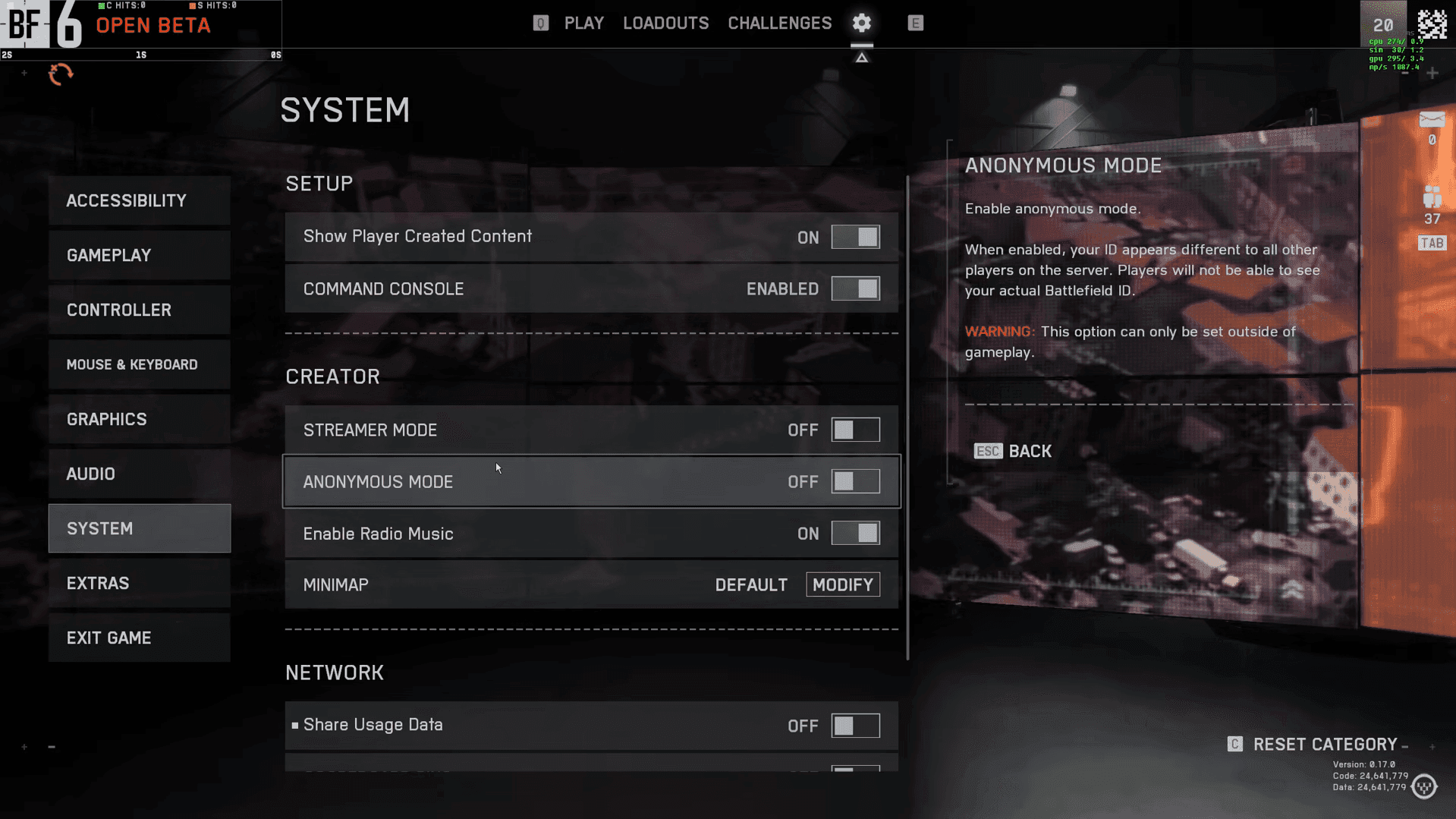
시스템 설정
이제 시스템 설정이 완료되었으니, Battlefield 6 궁극의 초보자 가이드로 이동하여 액션에 뛰어들기 전에 게임을 완전히 이해하세요. 공식 출시가 시작되었으므로, 모든 메커니즘에 익숙해지고 완전히 준비된 상태로 전장에 뛰어들기에 완벽한 시기입니다.