
本日は、StreamlabsとOBSをシームレスに設定し、お気に入りのプラットフォームへ配信するための必須事項について掘り下げていきます。Twitch、YouTube、その他への配信を目指しているかどうかにかかわらず、このガイドでは、ストリームキーを使用する方法とアカウントを認証する方法という2つの簡単な方法を説明します。
まず、配信を開始するための基本的なアプローチを概説しましょう。StreamlabsまたはOBSのいずれかを介してプラットフォームに直接ログインして認証するか、またはストリームキーを使用してRTMP設定を手動で入力するかを選択できます。

Streamlabs vs OBS
OBSのセットアップ
まずOBSを起動し、右下隅にある「設定」メニューに移動します。そこから「配信」タブに進むと、Twitch、YouTube、Facebookなど、さまざまな配信サービスが一覧表示されます。ここで、ストリームキーを入力するか、選択したプラットフォームで直接認証するかを選択できます。
OBSを開き、設定に移動する:
OBSの右下隅に移動し、「設定」をクリックします。
配信設定を構成する:
設定内の「配信」タブに移動します。
希望する配信サービス(例:Twitch、YouTube)を選択します。
ストリームキーを使用する:
配信プラットフォームのプロフィールからストリームキーをコピーします。
OBSのストリームキーフィールドにストリームキーを貼り付けます。
ストリームキーなしで認証する:
または、「アカウントを接続」をクリックして、ストリームキーを使用せずに直接認証します。
選択したサービスの認証プロンプトに従います。

Setting up OBS
Streamlabsのセットアップ
次に、Streamlabsを開き、同様に下隅にある「設定」メニューにアクセスします。「配信」設定タブに入ったら、Twitchなどの希望する配信サービスを選択し、必要に応じてストリームキーを入力します。Streamlabsは、マルチストリーミングのために直接ログインする利便性も提供していますが、これには追加費用がかかる場合があることに注意してください。
Streamlabsを開き、設定に移動する:
Streamlabsの下隅にある「設定」をクリックします。
配信設定を構成する:
「配信」タブに移動します。
利用可能なオプションから配信プラットフォーム(例:Twitch)を選択します。
ストリームキーを使用する:
Streamlabsのストリームキーフィールドにストリームキーを入力します。
必要に応じて、ドロップダウンメニューからプラットフォームを選択します。
マルチストリーミングのためにログインする:
Streamlabsでは、マルチストリーミング目的で特定のサービスにログインできます。
Streamlabsを介したマルチストリーミングには、追加費用がかかる場合があることに注意してください。

Setting up Streamlabs
ストリームキーを見つける
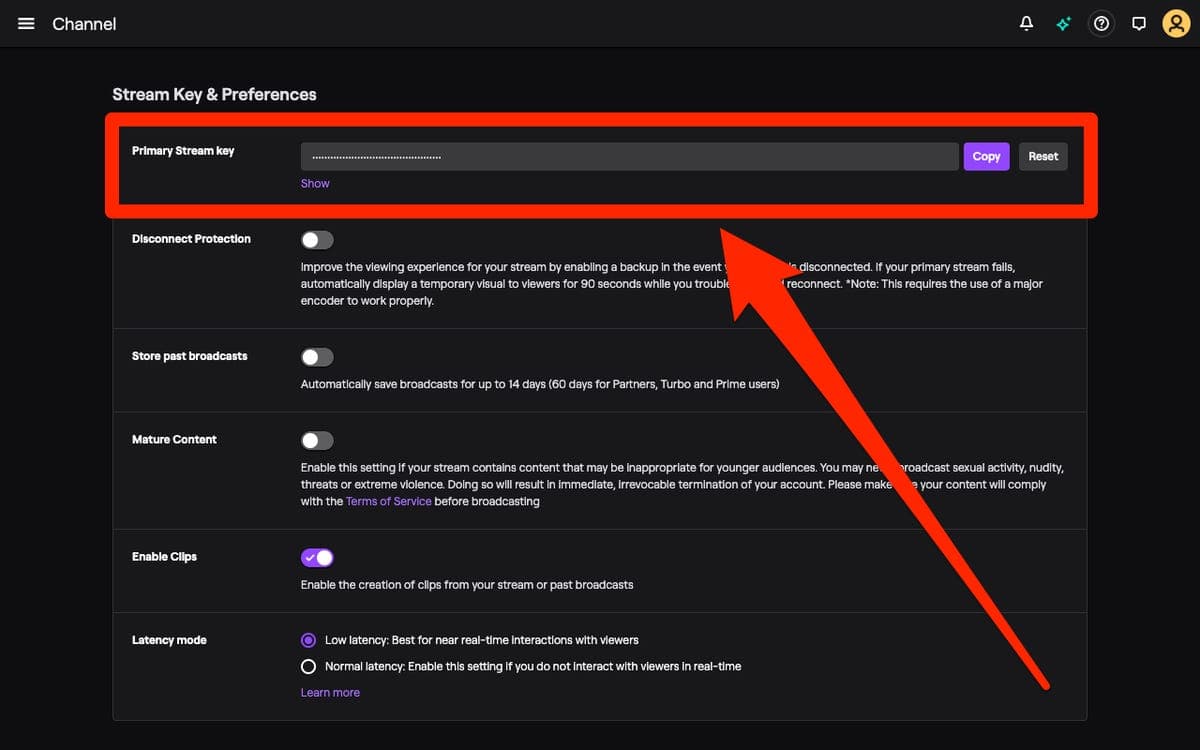
ストリームキーを見つけることは、OBSとStreamlabsの両方の設定にとって非常に重要です。たとえば、Twitchでは、クリエイターダッシュボードの「配信設定」でストリームキーを見つけることができます。配信のセキュリティを維持するために、このキーを秘密にしておくようにしてください。
Twitchの例:
Twitchプロフィールにアクセスし、クリエイターダッシュボードに移動します。
「設定」に移動し、「配信」を選択してストリームキーを見つけます。
ストリームキーは非公開で安全に保管してください。
Streamlabsでストリームキーを使用する:
Twitchからストリームキーをコピーします。
Streamlabsの設定に移動し、「配信」に移動して、指定されたフィールドにストリームキーを貼り付けます。
配信サービス(例:Twitch)を選択し、キーを適用します。
Finding Your Stream Key
ライブ配信を開始する
設定が完了したら、ストリームキーを入力したか、アカウントを認証したかにかかわらず、StreamlabsまたはOBSで「ライブ配信を開始」をクリックするだけで、選択したプラットフォームへの配信を開始できます。
配信を開始する:
ストリームキーが設定されたか、アカウントが認証されたら、StreamlabsまたはOBS内で「ライブ配信を開始」をクリックします。
これで、選択したプラットフォームへの配信を開始する準備が整いました。
まとめ
これらの手順で、StreamlabsとOBSを効果的に設定し、お好みのプラットフォームに配信する準備が整いました。さらにサポートが必要な場合は、遠慮なくDiscordコミュニティにご連絡ください。それでは、次回の配信まで、楽しい配信を!





