

G3クリエイターの皆様、この有益なガイドへようこそ!StreamlabsとOBSをセットアップし、コンテンツの録画を開始されたことと存じます。さて、録画したファイルはどこにあるのだろう、と疑問に思われているかもしれません。このガイドでは、録画ファイルの場所を見つける方法と、コンテンツを確実に保持するための録画フォーマットに関する重要なヒントを提供します。

StreamlabsとOBSでの録画の検索と管理
Streamlabsでの録画の検索
Streamlabsで録画ファイルを見つけるには、以下の手順に従ってください。
- 左下にある歯車のアイコンをクリックします。
- 「出力」セクションに移動します。
- 「録画」タブの下に、Streamlabs OBSを使用している場合の録画ファイルの保存パスが表示されます。
OBSでの録画の検索
OBS (OBS OG) で録画ファイルを見つけるのは簡単です。
- 右下にある「設定」をクリックします。
- 「出力」タブを見つけます。
- 「録画」をクリックします。タブが上記のように表示されない場合は、出力モードを「詳細」に切り替えて、より多くのオプションを表示してください。
- ここに表示される録画パスは、録画ファイルが保存されている場所を示しています。
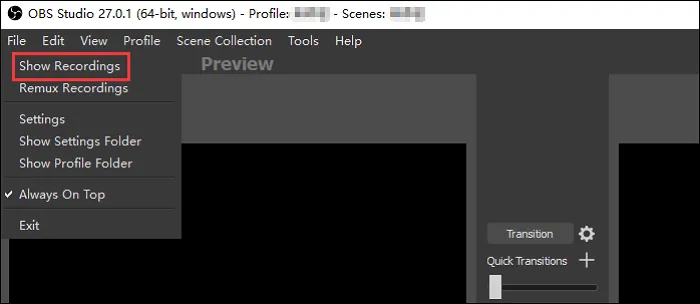
OBSでの録画
推奨される録画フォーマット
重要な点として、録画フォーマットがあります。フラグメントMP4の使用を推奨します。キャプチャソフトウェアがクラッシュした場合でも、フラグメントMP4で録画していれば、クラッシュ時点までのビデオを保持できます。ただし、処理の都合上、ごく一部が失われる可能性があります。フラグメントMP4を使用することで、他のフォーマットと比較して、コンテンツを保持できる可能性が高まります。
フラグメントMP4への変更
最後に
このガイドは、StreamlabsとOBSで録画ファイルを簡単に見つけて管理するのに役立つことを目的としています。記載された手順に従い、推奨される録画フォーマットを使用することで、コンテンツを安全に保ち、アクセス可能にすることができます。録画体験を向上させるためのさらなるレッスンにご期待ください。



