ビデオ録画やライブストリーミングに挑戦する際、高品質なコンテンツを制作するためには適切なソフトウェアが不可欠です。OBS(Open Broadcaster Software)は、初心者からプロフェッショナルまで、あらゆるニーズに応える多機能で強力なツールとして際立っています。
このガイドでは、OBSのダウンロード、インストール、セットアップの基本的な手順を説明します。オーディオおよびビデオソースの設定から、すべてがスムーズに動作することの確認まで、コンテンツを簡単にキャプチャするための準備が整います。OBSでビデオプロジェクトを変革しましょう。
OBSのダウンロードとインストール
ブラウザを開く
まず、お好みのウェブブラウザを開きます。例えば、Opera GXはゲーマーにとって素晴らしい選択肢です。obsproject.comにアクセスして、OBSのダウンロードページを開きます。
オペレーティングシステムを選択する
お使いのオペレーティングシステム(Windows、macOS、Linux)に適したOBSのバージョンを選択します。対応するダウンロードボタンをクリックし、インストーラーをダウンロードフォルダに保存します。
OBSをインストールする
ダウンロードフォルダにあるOBSインストーラーを見つけてダブルクリックし、インストールを開始します。画面の指示に従い、必要な権限を許可し、セットアップウィザードを進めて、OBSがコンピュータに正常にインストールされるまで完了させます。
OBS Studio
OBSのセットアップ
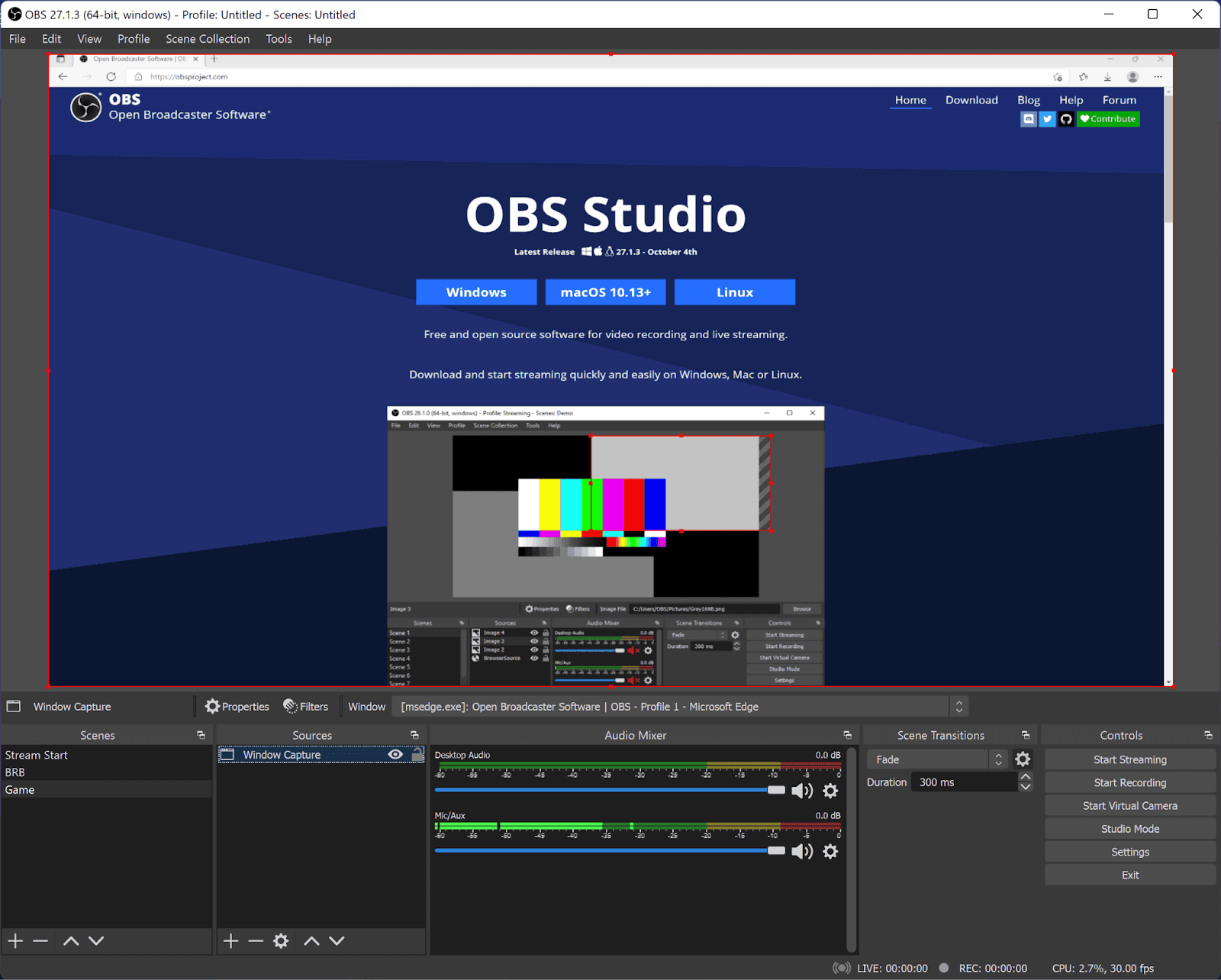
OBSを開く
インストール後、OBSを開きます。設定準備が整った空白のインターフェースが表示されます。
オーディオの設定
マイクのセットアップ: オーディオミキサーにマイクが動作していることを示すアクティビティが表示されるはずです。マイクオプションを右クリックし、「プロパティ」を選択します。NVIDIA Broadcasterなど、背景ノイズを低減するのに役立つ希望のマイクデバイスを選択します。
デスクトップオーディオのセットアップ: オーディオミキサーの設定で適切なデバイスを選択し、OBSがデスクトップオーディオをキャプチャしていることを確認します。
ソースの追加
ディスプレイキャプチャの追加
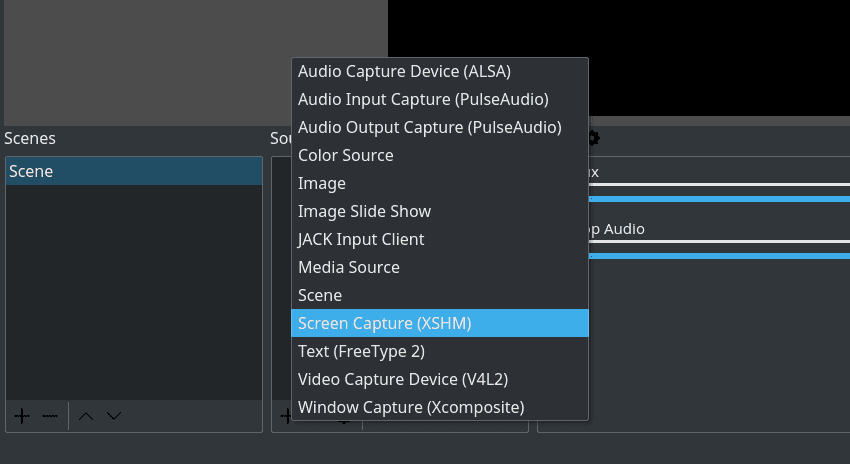
画面をキャプチャするには、「ソース」ボックスの「+」アイコンをクリックし、「ディスプレイキャプチャ」を選択します。キャプチャしたいディスプレイを選択し、「OK」をクリックします。
ウィンドウキャプチャの追加
ディスプレイキャプチャがニーズに合わない場合は、ウィンドウキャプチャを使用して特定のアプリケーションを録画します。「+」アイコンをクリックし、「ウィンドウキャプチャ」を選択し、キャプチャしたいアプリケーションウィンドウを選択します。
ゲームキャプチャ
ゲーマー向けには、「ゲームキャプチャ」を使用してゲームプレイを録画します。「+」アイコンから追加し、「ゲームキャプチャ」を選択し、ドロップダウンリストからゲームを選択します。
OBS ソースの追加
カメラのセットアップ
ビデオキャプチャデバイスの追加
「ソース」の「+」アイコンをクリックし、「ビデオキャプチャデバイス」を選択します。ドロップダウンメニューからカメラを選択します。例えば、OBS Virtual Cameraは一般的な選択肢です。
高度なカメラ設定
より高度なカメラ設定を行うには、別のOBSインスタンスを使用して、ブルースクリーンなどのエフェクトを追加できます。
最終確認と録画
セットアップの確認
録画を開始する前に、オーディオ、ディスプレイ、ウィンドウ、ゲーム、カメラなど、すべてのソースが正しく設定され、期待どおりに機能していることを確認します。
録画を開始する
準備ができたら、「録画開始」をクリックしてコンテンツのキャプチャを開始します。

OBS Studio
最後に
OBSのセットアップが完了した今、高品質なビデオコンテンツの録画とストリーミングを開始する準備が整いました。OBSのダウンロードとインストールから、オーディオの設定、様々なソースの追加、カメラのセットアップまで、スムーズで効率的なセットアッププロセスを確実にするために、各ステップが網羅されています。
このガイドに従うことで、画面、ゲーム、または共有したいその他のコンテンツを自信を持ってキャプチャし始めることができます。次回のセッションでは、Streamlabs OBSの機能と利点について詳しく説明しますので、ご期待ください。次回まで、楽しい録画を!
よくある質問(FAQ)
人気のあるストリーマーにはどのような人がいますか?
人気のあるストリーマーには、Ninja、Shroud、Pokimaneなどがいます。NinjaはFortniteのゲームプレイで知られ、Shroudは複数のゲームでのスキルが評価されており、Pokimaneはコミュニティエンゲージメントとエンターテイメントコンテンツで注目されています。「最高の」ストリーマーは、個人の好みとゲームの焦点によって異なります。
ストリーマーになるのはどのくらい難しいですか?
成功するストリーマーになるには、継続的な努力、機材への投資、そして視聴者開発が必要です。成長には通常、献身、コンテンツ戦略、視聴者とのエンゲージメントに応じて数ヶ月から数年かかります。
ストリーミングを開始するために必要な機材は何ですか?
基本的なセットアップには、高性能なデスクトップまたはノートパソコン、安定したインターネット接続、ウェブカメラ、マイク、およびストリーミングソフトウェアが含まれます。オプションの強化としては、照明機材、オーバーレイ、パフォーマンス向上のためのデュアルPCセットアップなどがあります。
どのストリーミングプラットフォームを選択すべきですか?
Twitch、YouTube、Kickが一般的な選択肢です。Twitchは大規模な視聴者と構造化された収益化プログラムを提供し、YouTubeはライブストリーミングとビデオオンデマンドコンテンツを組み合わせ、Kickは代替の収益モデルを提供します。プラットフォームの選択は、視聴者、収益化、ストリーミングポリシーを考慮して行うべきです。
Twitchや他のプラットフォームで収益を得ることはできますか?
はい、サブスクリプション、寄付、広告収入、スポンサーシップ、アフィリエイトマーケティングを通じて収益を得ることができます。継続的な視聴者の成長と多様な収入源は、持続可能性を向上させます。
デュアルPCストリーミングセットアップとは何ですか?また、それは必要ですか?
デュアルPCセットアップは、ゲーミングとエンコーディングを分離し、パフォーマンスとストリームの安定性を向上させます。必須ではありませんが、高解像度または高フレームレートのブロードキャストを目指すストリーマーにはメリットがあるかもしれません。
視聴者と効果的に交流するにはどうすればよいですか?
リアルタイムでのチャットへの返信、投票の実施、質問、イベントの開催、他のクリエイターとのコラボレーションは、コミュニティエンゲージメントと視聴者のロイヤルティを構築するのに役立ちます。
web3はゲームストリーミングに影響を与えますか?
web3エコシステムは、クリエイター__トークン__、分散型__コミュニティ__、__NFT__関連のインセンティブを通じてストリーミングと交差します。これらのツールは追加の収益機会を提供する可能性がありますが、技術的なセットアップ、コンテンツの品質、および視聴者のエンゲージメントがストリーミング成功の主要な推進力であることに変わりはありません。