

デジタルコンテンツ作成の状況が急速に進化する中で、ライブストリーミングの技術を習得することは、単なるスキルではなく、戦略的な優位性となります。ゲーム配信、教育セッション、インタラクティブなライブイベントなど、どのような分野であっても、StreamlabsやOBS(Open Broadcaster Software)のようなツールのニュアンスを理解することは不可欠です。
この包括的なガイドでは、これらの強力なストリーミングプラットフォームのセットアップ、最適化、活用について深く掘り下げています。YouTubeやTwitchから、TikTokやKickのような新しいプラットフォームまで、適切なストリーミング配信先を選択するための洞察と組み合わせることで、今日の競争の激しいオンライン環境で視聴者を効果的に惹きつけ、リーチを最大化するために必要な知識を身につけることができます。
この記事では、以下のセクションについて説明します。
2 - 包括的なOBSのセットアップ
4 - 録画の検索と管理
5 - 究極のライブストリーミング
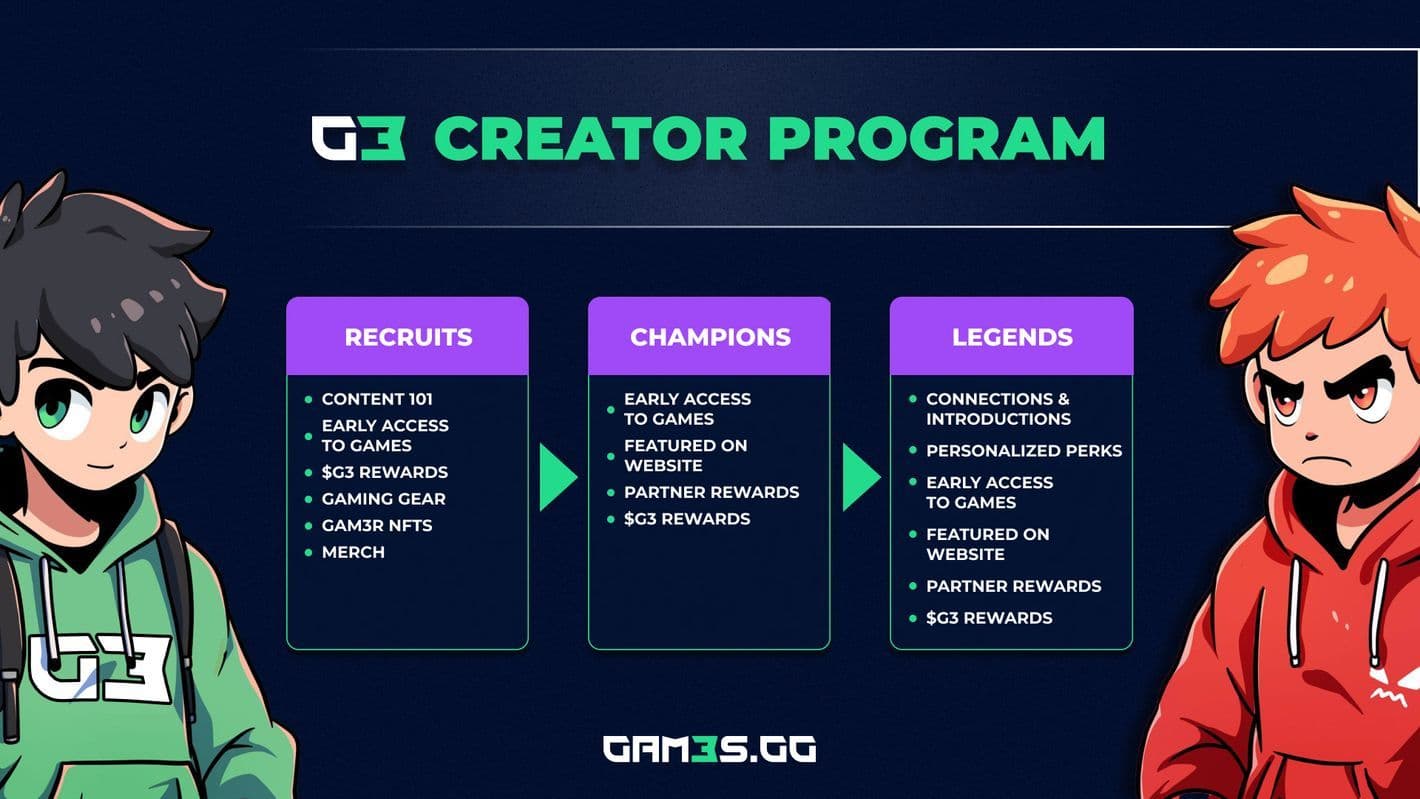
G3 Creator Program
パート1:G3 Creator Programのご紹介
George Head of Game Exposure Managementが率いるG3 Creator Programは、成功のための基礎的なステップを案内することで、意欲的なコンテンツクリエイターを育成することを目的としています。 パート1 では、クリエイターの個性と一致し、視聴者を効果的に惹きつける一貫したブランドトーンを確立することを重視しています。
パート1では、書面、オーディオ、ビデオなど、さまざまなコンテンツ形式についても検討しています。各形式は、さまざまな視聴者の好みや消費習慣に対応しています。George氏は、多様化する前に1つの形式を習得することを推奨し、コンテンツの品質と視聴者とのつながりを高めるために、洗練されたプレゼンテーションと基本的な編集スキルが必要であることを強調しています。
コンテンツ形式の選択
- 書面コンテンツ:ブログ、記事、ソーシャルメディアの投稿に最適で、強力なライティングスキルと可視性のためのSEOの知識が必要です。書面コンテンツに個性を注入することで、読者のエンゲージメントを高めます。
- オーディオコンテンツ:ポッドキャストやライブディスカッションに適しており、オーディオ形式は音声と感情を通じて個人的なつながりを育みます。その汎用性により、マルチタスク中の消費が可能です。
- ビデオコンテンツ:最も人気のある形式であるビデオコンテンツは、クリアなオーディオと基本的なビデオ編集スキルが必要です。アクセス可能で、初心者向けのソフトウェアオプションが推奨されます。

George In the Meta:Head of Game Exposure Management
パート2:包括的なOBSのセットアップ
パート2 は、ビデオ録画とライブストリーミングのためのOBS(Open Broadcaster Software)のセットアップに関する包括的なガイドであり、コンテンツ制作に適したソフトウェアを選択することの重要性を強調しています。Windows、macOS、またはLinuxシステムへのOBSのダウンロードとインストールから、オーディオおよびビデオソースの設定まで、重要な手順をユーザーに説明します。
インストール後、ユーザーは、オーディオミキサーでのマイクとデスクトップオーディオの設定、画面録画用のDisplay Capture、特定のアプリケーション用のWindow Capture、ゲーマー向けのGame Captureなどのソースの追加について説明を受けます。
このガイドでは、ビデオキャプチャデバイスを使用したカメラフィードの統合についても説明し、OBSの追加インスタンスを使用した高度な構成のオプションも提供します。最後に、ユーザーは録画セッションを開始する前に、構成されたすべてのソースで最終チェックを実行するように促されます。このガイドは、高品質のビデオコンテンツをキャプチャするためにOBSを効果的に活用できるようにすることを目的としています。

包括的なOBSセットアップガイド
パート3:Streamlabs OBSハウツーガイド
ゲーマーやコンテンツクリエイターの間で人気のある選択肢であるStreamlabs OBSは、OBS Studioと比較して、ユーザーフレンドリーなインターフェースと堅牢な機能で際立っています。 パート3 このシリーズでは、Streamlabs OBSのダウンロードとインストールから、効率的なコンテンツ録画とストリーミングのためのセットアップまでの手順について説明します。
開始するには、ユーザーはStreamlabsのウェブサイトにアクセスしてソフトウェアをダウンロードし、インストールに進み、途中で設定を選択し、規約に同意します。インストールが完了すると、ユーザーはStreamlabs OBSを起動し、必要に応じてログインして追加機能を利用できます。構成には、マイクとデスクトップオーディオのオプションを使用したオーディオの設定、および歪みを避けるためのレベルの調整が含まれます。
ウィンドウキャプチャ、ゲームキャプチャ、ディスプレイキャプチャ、およびビデオキャプチャデバイス(カメラなど)などのソースの追加について、段階的に説明します。すべてのソースが正しく構成されていることを確認した後、ユーザーはソフトウェア内で「録画開始」をクリックして録画を開始できます。

Streamlabs OBSハウツーガイド
パート4:録画の検索と管理
パート4 このシリーズでは、コンテンツを録画するためにStreamlabsとOBSをセットアップした後、これらの録画の検索と管理に焦点が移ります。Streamlabsの場合、ユーザーは左下の歯車アイコンをクリックし、「出力」セクションに移動し、「録画」タブをチェックしてストレージパスを表示することで、録画を見つけることができます。
同様に、OBSでは、右下の歯車アイコンをクリックして設定にアクセスし、「出力」タブを選択し、「録画」をクリックして録画が保存されるパスを見つける必要があります。断片化されたMP4形式を使用することをお勧めします。これは、その回復力によるものです。ソフトウェアがクラッシュした場合、断片化されたMP4録画は、クラッシュポイントまでのビデオコンテンツを保持する可能性が高く、処理の中断によって発生する可能性のあるデータ損失を最小限に抑えます。

StreamlabsとOBSでの録画の検索と管理
パート5:究極のライブストリーミング
パート5 では、YouTube、Twitch、TikTok、Kick、Twitterなどの主要なプラットフォームについて説明します。各プラットフォームは、コンテンツクリエイターに明確な利点と課題を提供します。YouTubeは、ライブセッション中のエンゲージメントの低下と初期の収益化のハードルにもかかわらず、強力な発見可能性と高品質のビデオで際立っています。
Twitchは、コミュニティエンゲージメントと収益化オプションに優れていますが、発見可能性の問題と高い収益分配に直面しています。新しいプラットフォームであるKickは、寛大な収益分配とTwitchと同様の優れた発見可能性を提供しますが、安定性の問題とコンテンツ管理の課題に悩まされています。Twitterは、即時の視聴者アクセスとリアルタイムエンゲージメントを提供しますが、チャット機能が制限されており、収益化の基準が厳格です。
TikTokは、高いエンゲージメントと優れた発見可能性を提供しますが、その独自の形式と変動する参入障壁に課題があります。Restreamを利用すると、プラットフォーム全体で同時にブロードキャストできるため、リーチが向上し、プラットフォームの問題に関連するリスクが軽減され、視聴者の拡大を最大化するための貴重なツールになります。

究極のライブストリーミングガイド
パート6:StreamlabsとOBSのストリーミング設定
最後に、パート6 では、さまざまなプラットフォームへのコンテンツストリーミングのためのStreamlabsとOBS(Open Broadcaster Software)の設定について説明します。まず、George氏が、これらのツールを使用して単一の場所にストリーミングするプロセスを概説する紹介から始まります。
セクション2では、設定へのアクセス、TwitchやYouTubeなどのストリーミングサービスの選択、ストリームキーの使用または直接認証のいずれかを含む、OBSの設定に焦点を当てています。セクション3では、同様に設定、プラットフォームの選択、および追加費用が発生する可能性のあるマルチストリーミング機能を含む認証オプションをカバーする、Streamlabsでの設定について詳しく説明します。
セクション4では、Twitchなどのプラットフォームからストリームキーを安全に検索して使用するための手順を提供します。最後に、セクション5では、StreamlabsまたはOBSのいずれかで構成が完了したら、ストリームを開始するための手順で締めくくります。

StreamlabsとOBSのストリーミング設定ガイド
まとめ
今日のデジタル時代では、コンテンツ作成とライブストリーミングの世界をナビゲートするには、戦略的な計画と技術的な熟練度の両方が必要です。ブランドの確立を目指す新進気鋭のコンテンツクリエイターであっても、セットアップの最適化を目指す経験豊富なストリーマーであっても、利用可能なツールとプラットフォームを理解することが重要です。
シームレスなストリーミング体験のためのOBSとStreamlabsの習得から、視聴者のエンゲージメントのためのYouTube、Twitch、TikTokなどの多様なプラットフォームの探索まで、この包括的なガイドは、オンラインコンテンツとライブブロードキャストのダイナミックな領域で成功するために必要な知識と実践的な手順を提供します。

