
デジタルゲームを贈ることは、新作ゲームやホリデーシーズンのお気に入りを共有する最も便利な方法の一つです。Xboxコンソール、Windows PC、PC版Xbox(ROG Allyデバイスを含む)、および標準的なウェブブラウザでMicrosoft Storeが利用できるため、プロセス全体が迅速かつアクセスしやすいように設計されています。
プレイヤーはデジタルコードを友人や家族に直接送ることができ、発送を待ったり梱包に手間取ったりすることなく、直前のギフトを簡単に贈ることができます。この2025年版の更新ガイドでは、プラットフォームを横断したギフトの仕組みと、受取人がゲームを受け取った際に期待できることについて概説します。
Xboxコンソールでデジタルギフトを贈る
Xboxコンソール版Microsoft Storeは、ギフトを贈る最も直接的な方法を提供します。ゲームを選択した後、ギフトラッピングアイコンをクリックすると「ギフトとして購入」画面が開き、ユーザーはXboxリストから友人を選択するか、手動でメールアドレスを入力できます。システム上、送信者と受取人の両方が同じ国に居住している必要があります。
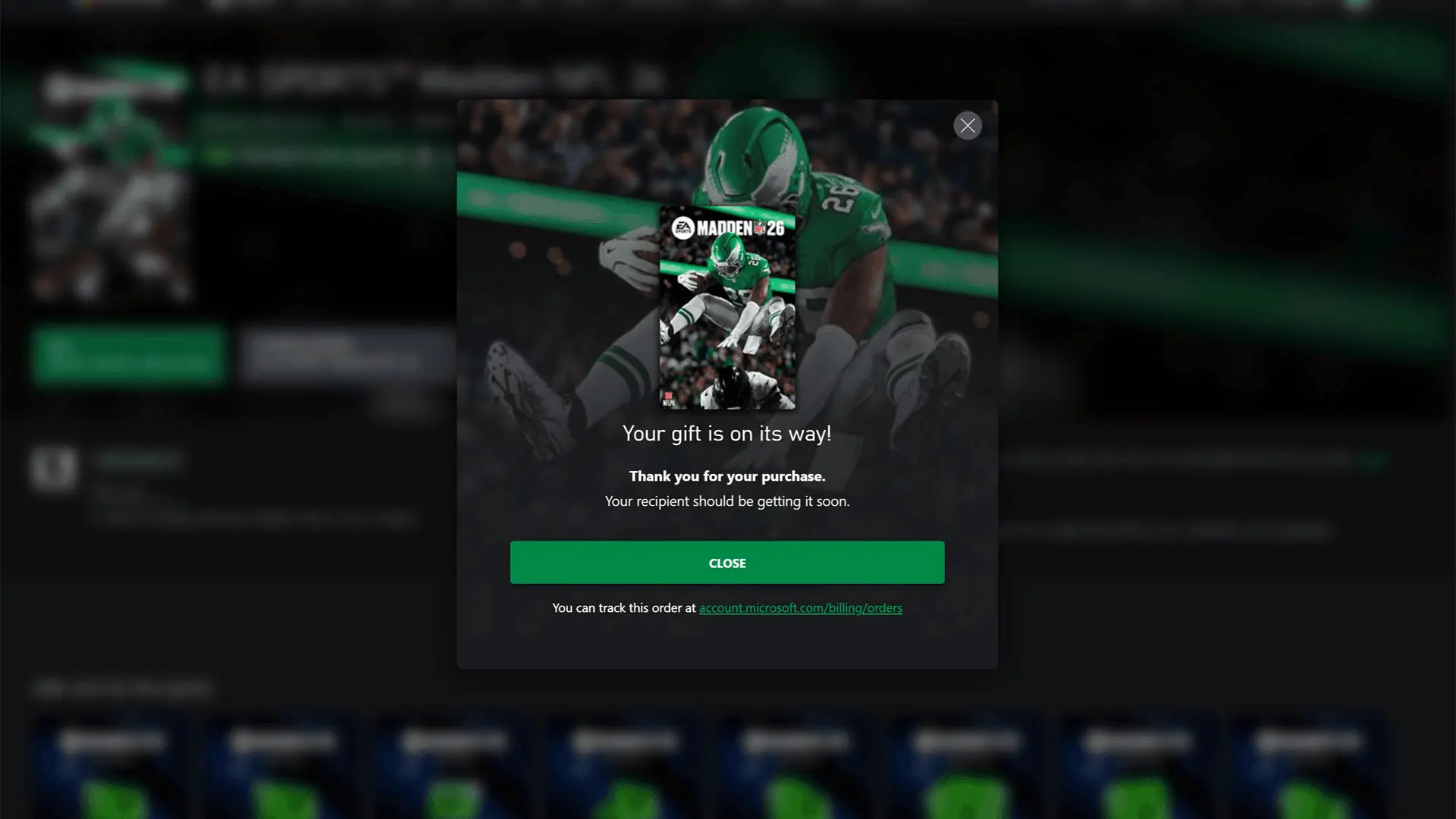
購入が確定すると、受取人にはXboxメッセージと、コンソールですぐに引き換え可能なコードが記載されたメールが届きます。コンソール体験では、Xbox Game Pass Ultimateを含むアドオンやサブスクリプションのギフトもサポートしています。
PC版XboxおよびROG Allyを介してギフトを贈る
PC版Xboxアプリはコンソール版のプロセスをミラーリングしており、WindowsやROG Xbox Allyのようなハンドヘルドデバイスでプレイするプレイヤーにとって簡単に利用できます。ゲームを検索し、「…」メニューを選択すると、「ギフトとして購入」オプションが表示されます。そこから、ユーザーはXboxの友人またはメールアドレスにコードを送信できます。ROG Allyでは、Xboxフルスクリーン体験内のストアタブを介して操作する場合、ギフトプロセスは同じままです。
ウェブブラウザを使用してXboxおよびPCギフトを送信する
ブラウザからの購入を好むプレイヤーのために、Microsoft Storeオンラインは、デスクトップまたはモバイルデバイスを介したデジタルギフトをサポートしています。サインイン後、ユーザーはゲーム、アドオン、またはサブスクリプションを選択し、ドロップダウンメニューから「ギフトとして購入」を選択できます。ウェブ版はメール配信のみをサポートしていますが、購入完了後には同じ即時コード体験を提供します。
Windows版Microsoft Storeを介してギフトを贈る
Windows版Microsoft Storeは、デジタルコンテンツを送信する別の簡単な方法を提供します。ゲームを見つけ、購入ボタンの横にある「ギフトとして購入」アイコンを選択することで、ユーザーは受取人のメールアドレスを入力し、支払いを完了できます。Windows Storeもメールベースの配信に特化しており、引き換え可能なコードを直接受取人に送信します。
よくある質問(FAQ)
デジタルXboxギフトを他国の誰かに送ることはできますか?
いいえ。ギフトが引き換え可能であるためには、送信者と受取人が同じ国に居住している必要があります。
受取人はどのようにゲームを引き換えますか?
メールでコードを受け取り、Xboxの場合はコンソールメッセージでも受け取ります。コードを引き換えることでダウンロードが有効になります。
Xbox Game Pass Ultimateのようなサブスクリプションもギフトとして贈れますか?
はい。サブスクリプションやアドオンも、フルゲームと同じプロセスでギフトとして贈ることができます。
ROG Allyハンドヘルドでギフト機能は動作しますか?
はい。ROG AllyのXboxアプリは、PCと同じギフトワークフローを使用します。
web3ウォレットやブロックチェーンサービスを介したギフトオプションはありますか?
いいえ。Microsoftのギフトシステムは、Xbox、Windows、PC、およびウェブ上のMicrosoft Storeを介した購入のみをサポートしています。
デジタルギフトは払い戻しまたは他のユーザーへの譲渡が可能ですか?
Microsoftの払い戻しポリシーは地域によって異なり、引き換え済みのコードは譲渡できません。ユーザーは公式のMicrosoft払い戻しガイドラインを確認する必要があります。