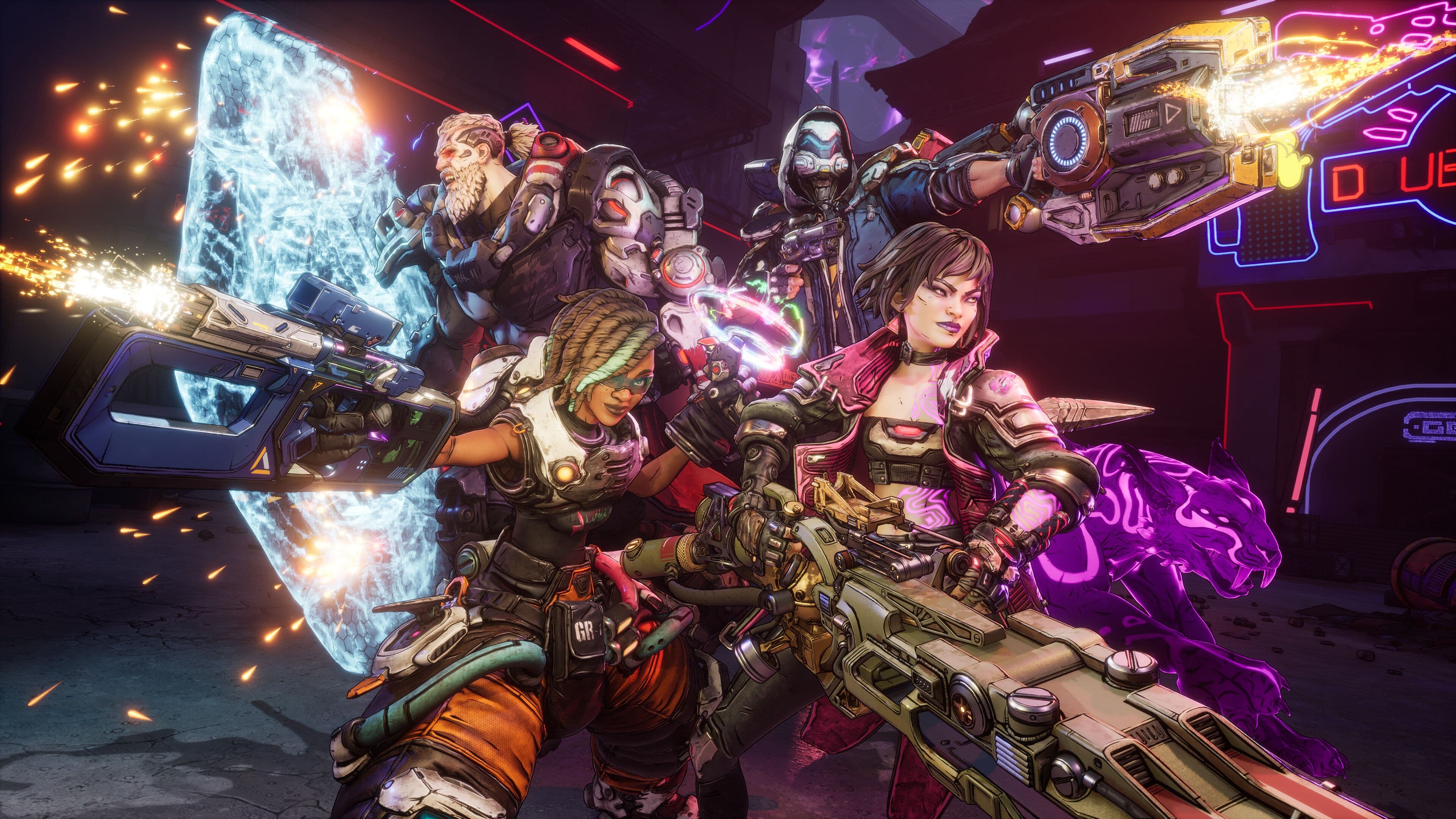

Borderlands 4は、PCハードウェアの限界を押し上げる見事なビジュアルで登場しました。このゲームは素晴らしいルーターシューター体験を提供しますが、多くのプレイヤーがパフォーマンスの問題、スタッター、フレームレートの低下に悩まされています。テクニカルな問題でヴォルトハンティングの冒険を台無しにしないでください。適切な設定調整を行うことで、ゲームの特徴であるセルシェードの美しさを維持しながら、スムーズなゲームプレイを実現できます。
Borderlands 4のパフォーマンスがこれまで以上に重要である理由
Unreal Engine 5で構築されたBorderlands 4は、以前のシリーズよりもシステムに大幅な負荷をかけます。ゲームのシームレスなオープンワールド、強化されたライティング、複雑なパーティクルエフェクトは、パフォーマンスの課題を引き起こす完璧な組み合わせです。適切な最適化を行わないと、ハイエンドのPCでも苦戦する可能性があります。
重要
グラフィック設定を変更した後、シェーダーの再コンパイルが必要です。パフォーマンスの変化を判断する前に、少なくとも15分間プレイしてください。これは開発者のアドバイスだけでなく、正確なテストのために不可欠です。
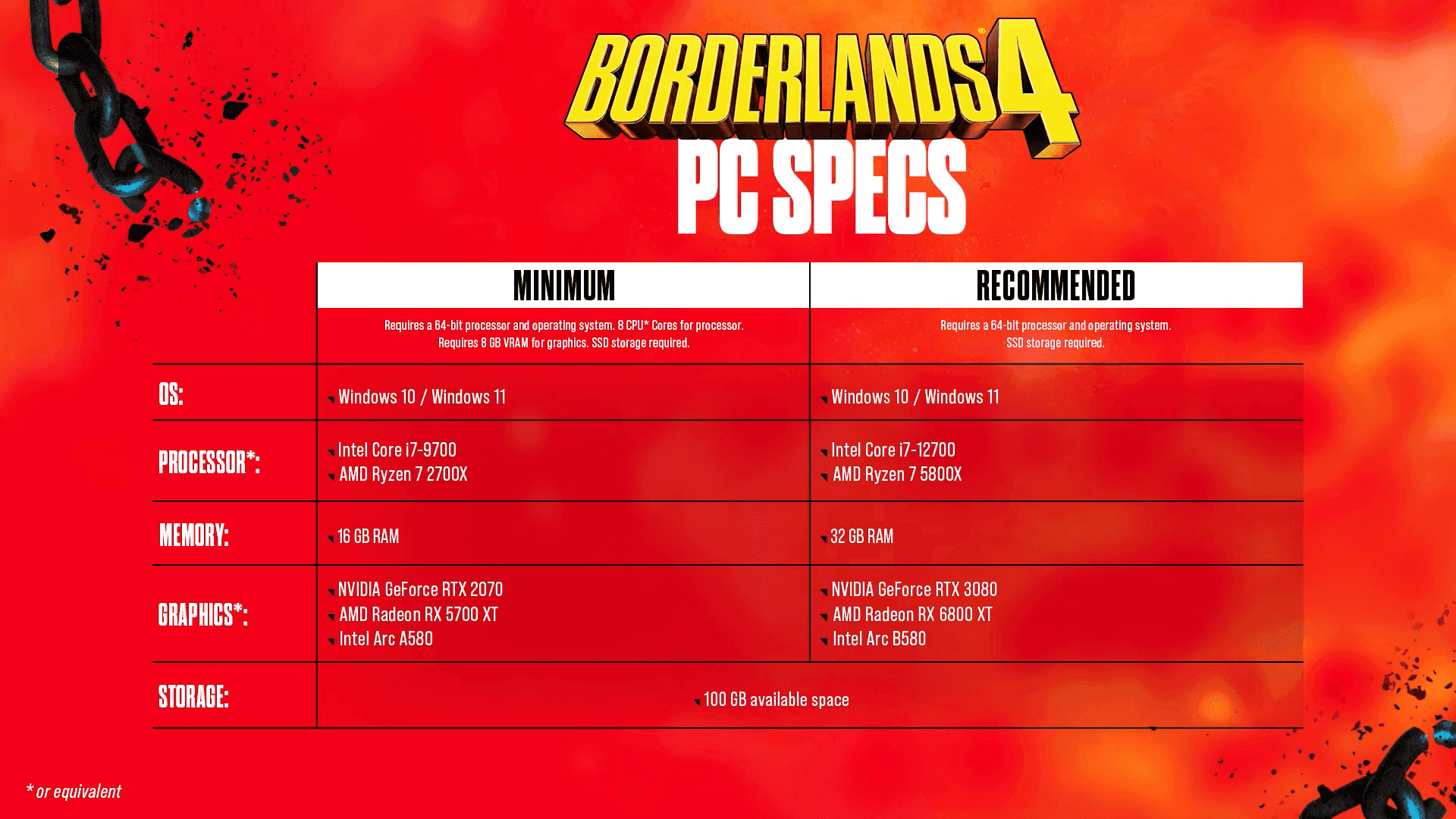
公式スペックは、その状況を物語っています。最小要件は、低プリセット設定で1080p/30FPSを目標とし、推奨スペックは、中プリセット設定で1440p/60FPSを目標としています。これらの目標は、これから説明する最適化テクニックを使用することを前提としています。
最高のパフォーマンスを実現するための必須グラフィック設定
グラフィック設定はフレームレートに最も大きな影響を与えます。ここでは、視覚的な品質とスムーズなパフォーマンスのバランスを取る方法を説明します。
重要なパフォーマンス設定
テクスチャストリーミングは「中」に設定したままにしてください。これにより、没入感を損なう絶え間ないテクスチャのポップインを防ぐことができます。SSD(必須)からゲームを実行している場合、この設定はフレームレートに影響を与えることなくうまく機能します。
グローバルイルミネーションは特に注意が必要です。「中」に設定することで、視覚的な忠実度とパフォーマンスの最適なバランスが得られます。「非常に高」の設定は、Borderlandsの様式化されたアートスタイルでは、視覚的な改善が最小限であるにもかかわらず、FPSを大幅に低下させます。
ヒント
Foliage Densityを「低」または「中」に設定すると、屋外エリアでのパフォーマンスが劇的に向上し、ゲームの特徴的な見た目にはほとんど影響しません。
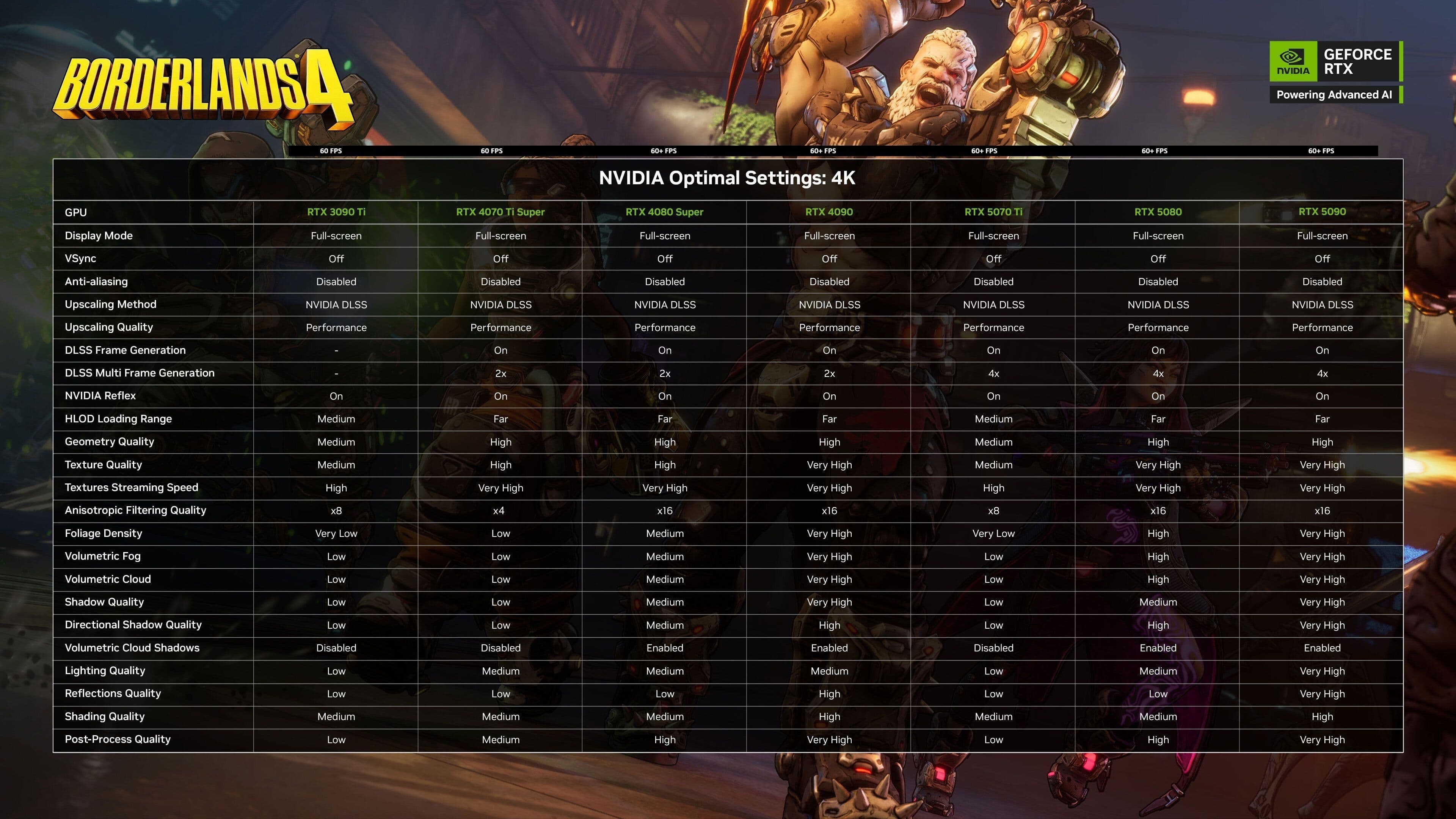
Borderlands 4の最適化設定ガイド...
実際に重要な詳細設定
詳細設定メニューには、真の最適化の秘訣が隠されています。これらのオプションは、あなたの体験をスタッターだらけから非常にスムーズなものへと変えることができます。
アップスケーリング技術の設定
お使いのGPUに基づいてアップスケーリング方法を選択してください。
- NVIDIAユーザー:DLSSクオリティモードを有効にする
- AMDユーザー:FSRクオリティモードを使用する
- Intel Arcユーザー:XeSSクオリティモードを試す
フレーム生成には注意が必要です。RTX 40/50シリーズのグラフィックカードでのみ有効にし、常にNVIDIA Reflex Low Latencyを「Enabled + Boost」に設定して併用してください。この組み合わせにより、フレーム生成が通常引き起こす入力遅延を最小限に抑えることができます。
フレームレート管理
フレームレートリミッターをモニターのリフレッシュレートに合わせて設定してください。これにより、GPUが過剰に動作するのを防ぎ、一貫したフレームペーシングを維持します。144Hzモニターの場合、フレームを無制限に実行するのではなく、144FPSに制限してください。
Future Frame Renderingは「オフ」のままにしてください。これにより、CPUが画面に表示されるよりも多くのフレームを事前に準備するのを防ぎ、入力遅延を軽減します。
警告
RTX 40/50シリーズのハードウェアとNVIDIA Reflexが有効になっていない限り、フレーム生成を有効にしないでください。古いグラフィックカードでは、入力遅延のペナルティはそれだけの価値がありません。
カメラとディスプレイの最適化
カメラ設定は、パフォーマンスとゲームプレイの品質の両方に直接影響します。
視野角(Field of View)の設定
視野角を100~110度に設定してください。この広い視野は、激しい銃撃戦中に画面端の敵を見つけるのに役立ちます。戦術的な利点と比較して、パフォーマンスコストは最小限です。
車両の3人称視点FOVは80~85度が最適です。高すぎる値が引き起こす歪みなしに、状況認識に十分な広さです。
視覚的な明瞭さの調整
以下のパフォーマンスを低下させる視覚効果をオフにしてください。
- モーションブラー(ワールドと武器の両方):オフ
- 色収差:オフ
- フィルムグレイン:オフ
- ビネット:オフ
これらのエフェクトは、ゲームの美学を向上させることなく視覚的なノイズを追加します。これらを無効にすることで、よりクリアなビジュアルと敵の視認性が向上します。
Borderlands 4 PCのベスト設定...
競技性を高めるためのディスプレイ設定
ディスプレイ設定は、パフォーマンスと応答性の両方に影響します。
必須ディスプレイオプション
明るさは50~60程度に設定してください。暗い場所で敵を見つけるのに十分な明るさでありながら、ゲームの鮮やかなカラーパレットを損なわないようにします。
競技性を高めるためのオーディオ設定
適切なオーディオ設定は、敵を追跡し、脅威に反応するのに役立ちます。
戦闘に特化したオーディオミックス
- 効果音量:100(足音や銃声に不可欠)
- 音楽音量:15-25(重要なオーディオキューを妨げずに雰囲気を維持)
- 会話音量:80-90(ストーリーとコールアウトを明確に保つ)
- オーディオミックスプリセット:ヘッドホンまたはボイスフォーカス
ヒント
ヒットインジケーターサウンドを有効にすると、ショットが当たったときに明確なオーディオフィードバックが得られます。これにより、激しい銃撃戦中の戦闘認識が向上します。
システム要件の現実的な確認
お使いのハードウェアが実際に何を実現できるかを理解することで、不満を防ぐことができます。
最小要件(1080p、30 FPS、低設定)
- CPU: Intel Core i7-9700 / AMD Ryzen 7 2700X
- RAM: 16 GB
- GPU: RTX 2070 / RX 5700 XT / Intel Arc A580
- ストレージ: 100 GB SSDスペース(SSD必須)
推奨要件(1440p、60 FPS、中設定)
- CPU: Intel Core i7-12700 / AMD Ryzen 7 5800X
- RAM: 32 GB
- GPU: RTX 3080 / RX 6800 XT / Intel Arc B580
- ストレージ: 100 GB SSDスペース
一般的なパフォーマンス問題のトラブルシューティング
シェーダーコンパイルの問題
設定変更後にスタッターが発生する場合、これは通常のシェーダー再コンパイルです。ゲームは新しい設定に合わせて最適化するのに時間が必要です。追加の変更を行う前に、15~20分間プレイしてください。
VRAM管理
MSI AfterburnerなどのツールでVRAM使用量を監視してください。上限に達している場合は、まずテクスチャ品質を下げてください。これは、他の領域の視覚品質を維持しながら、VRAMに最も大きな影響を与えます。
ストレージ関連のスタッター
Borderlands 4はSSDストレージが絶対に必要です。ヒッチングやロード時間の長さが発生している場合は、すぐにゲームをSSDに移動してください。シームレスなワールドデザインは高速なストレージアクセスに依存しています。
Borderlands 4レビュー:Gearboxのルーター...
ハードウェアティア別クイック設定テンプレート
低予算/旧型ハードウェア(GTX 1060、RX 580)
- グラフィックプリセット:低
- アップスケーリング:FSRパフォーマンス
- 影:低
- ボリューメトリックエフェクト:オフ
ミドルレンジハードウェア(RTX 3060、RX 6600 XT)
- グラフィックプリセット:カスタム中
- アップスケーリング:DLSS/FSRクオリティ
- 影:中
- テクスチャ:高
ハイエンドハードウェア(RTX 4070+、RX 7800 XT+)
- グラフィックプリセット:カスタム高
- アップスケーリング:DLSS/FSRクオリティ
- すべての設定:高(ボリューメトリックフォグは中)
ハードウェアは本当に重要ですか?
はい、しかし賢い最適化はそれ以上に重要です。適切に設定されたミドルレンジシステムは、最適化されていないハイエンドシステムよりも優れたパフォーマンスを発揮することがよくあります。影、ボリューメトリックエフェクト、アップスケーリング技術など、最大のパフォーマンス向上をもたらす設定に焦点を当ててください。
Borderlands 4は、現行世代のハードウェアに大きな負荷をかけることを忘れないでください。最小要件を下回るシステムで実行している場合、設定の最適化に関わらず、パフォーマンスの課題に直面する可能性があります。
Borderlands 4を楽しむための鍵は、視覚的な品質とスムーズなパフォーマンスの間のシステムのスイートスポットを見つけることです。推奨設定から始めて、お使いのハードウェアと好みに基づいて微調整してください。適切な最適化を行うことで、技術的な問題に邪魔されることなく、ヴォルトハンティングの混沌とした喜びを体験できるでしょう。
コンソールプレイヤーも置き去りにはしません。プラットフォーム固有のヒントで冒険を完璧に実行し続けるための、完全なコンソール設定ガイドをご覧ください。