
コントローラーを完璧に調整することは、最後のサークルで勝利を掴むか、傍観者となるかの分かれ目となります。Battlefield REDSECでは精密さが求められ、熟練のプレイヤーが設定のあらゆる側面を最適化している状況では、デフォルト設定では通用しません。
バトルロイヤルモードは、従来のBattlefieldマルチプレイヤーとは明らかに異なり、素早いターゲット捕捉とスムーズな移動フローを優先する調整が必要です。ここでは、最高のパフォーマンスを発揮するためのコントローラー設定方法を詳しく説明します。
REDSECでコントローラーの最適化が重要な理由
Battlefield REDSECでは、一瞬の反応が生死を分ける激しい銃撃戦に巻き込まれます。従来のBattlefieldモードとは異なり、バトルロイヤル形式では、あらゆる交戦が最後になる可能性があり、正確なエイムと流れるような動きが絶対に不可欠です。
ゲームのデフォルトコントローラー設定は、よりカジュアルな体験を想定していますが、競技プレイでは微調整された応答性が求められます。これらの設定を適切に構成すれば、ターゲットトラッキング、リコイル制御、全体的なゲームフィールがすぐに向上するでしょう。
最適なコントローラー設定
エイム設定
コア感度設定
基本となるのはInfantry Aim Sensitivity(歩兵エイム感度)です。素早いターゲット捕捉と精密なトラッキングの完璧なバランスのために、これを45に設定してください。この設定により、持続的な射撃中にコントロールを維持しながら、素早く敵に照準を合わせることができます。
ヒント
感度45から始めて、最適な設定が見つかるまで5刻みで調整してください。高いほど良いとは限りません!
詳細なエイムアシスト設定
REDSECでは、Aim Assist(エイムアシスト)設定に特別な注意を払う必要があります。競技性を維持するためにInfantry Aim Assist(歩兵エイムアシスト)を100に保ちつつ、補助設定を微調整してください。
- Infantry Aim Assist Slowdown(歩兵エイムアシスト減速): 100
- Infantry Aim Assist Zoom Snap(歩兵エイムアシストズームスナップ): 100
- Soldier Aim Input Curve(兵士エイム入力カーブ): BF4 (最も応答性の高い操作感を提供)
BF4の入力カーブは、標準カーブと比較して優れた応答性を提供し、ベテランプレイヤーが好むキビキビとした操作感をもたらします。
移動設定
スプリントと機動オプション
REDSECのオープンな環境では、スムーズな移動が生存の鍵となります。最大の流動性のためにこれらの設定を構成してください。
Infantry Sprint(歩兵スプリント)は、長時間の移動中に親指の疲労を防ぐためにToggle(切り替え)に設定する必要があります。障害物を乗り越える際に勢いを維持するためにVault Over Sprint(スプリント中に乗り越え)を有効にし、移動状態間の素早い切り替えのためにCrouch Toggle Sprint(しゃがみ切り替えスプリント)をStand(立ち)に設定してください。
重要
Double Tap Forward Sprint(前方向ダブルタップスプリント)をオフにして、意図しないスプリントで位置を露呈するのを防いでください。スライディングとしゃがみメカニクス
Crouch Slide(しゃがみスライディング)をAll(すべて)に設定すると、あらゆる姿勢からスライディングが可能になり、銃撃戦中の素早い位置変更に不可欠です。Double Tap Crouch For Sprint Slide(スプリントスライディングのためのしゃがみダブルタップ)を有効にして、動きをシームレスに連携させてください。
ここではAlternate(代替)ボタンレイアウトが最適です。しゃがみを右アナログスティックに割り当てることで、移動操作から親指を離さずに即座にアクセスできます。
ズーム感度
スコープ固有の設定
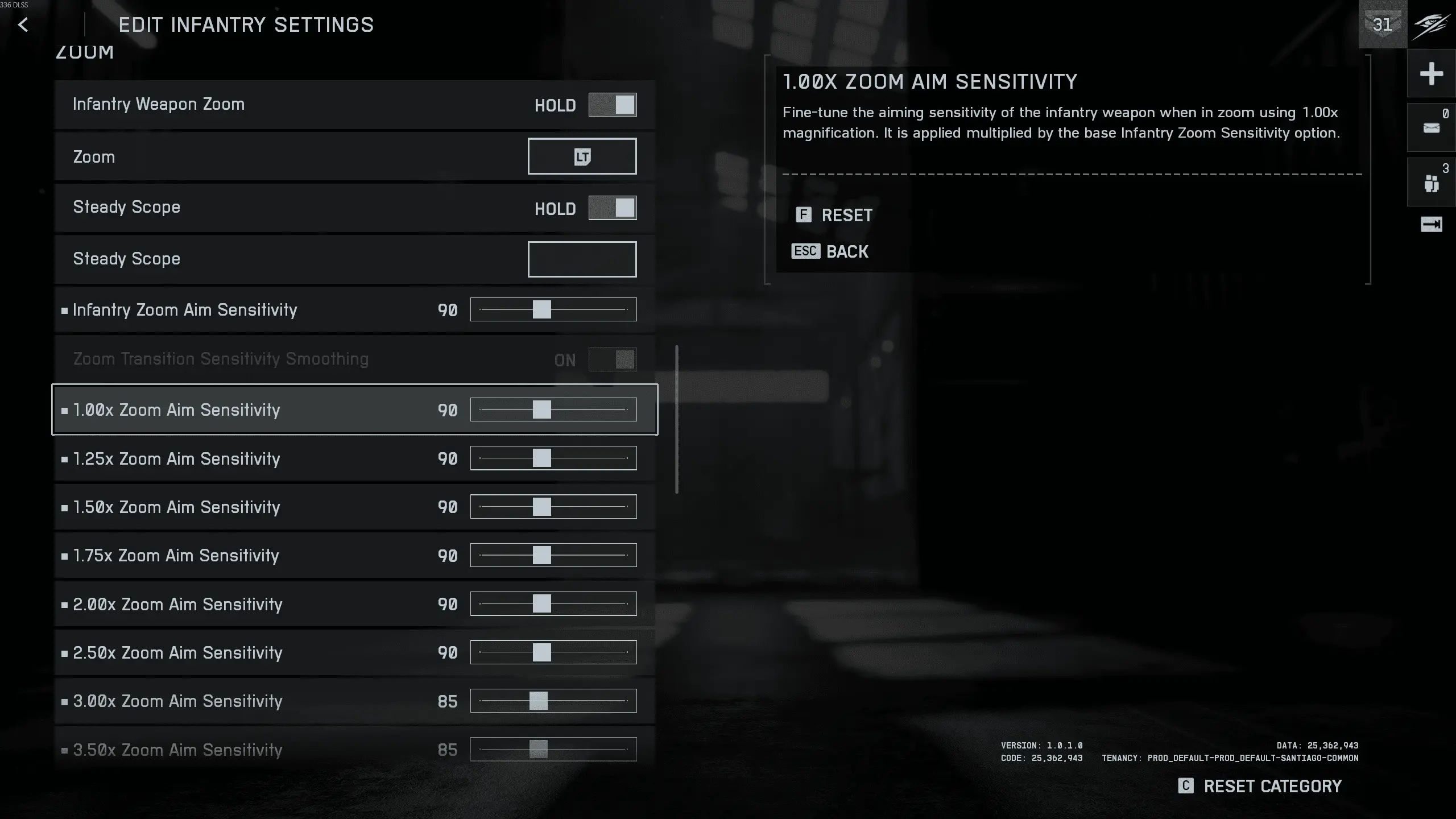
最適なパフォーマンスのためには、異なるズームレベルで異なる感度が必要です。ここでは、すべての武器タイプで機能する内訳を示します。
Infantry Weapon Zoom(歩兵武器ズーム)は、切り替えではなくHold(長押し)に設定することで、スコープを覗くタイミングを正確に制御し、状況認識を維持できます。
Steady Scope設定
Steady Scope(安定スコープ)をHold(長押し)に設定し、Click Left Joystick(左ジョイスティッククリック)にバインドして簡単にアクセスできるようにしてください。これは、わずかな安定性が重要となる決定的な長距離ショットに不可欠です。
警告
ズーム感度を低く設定しすぎないでください。遠距離の動くターゲットを追跡するのが困難になります。
コントローラーハードウェアの最適化
応答性のためのデッドゾーン設定
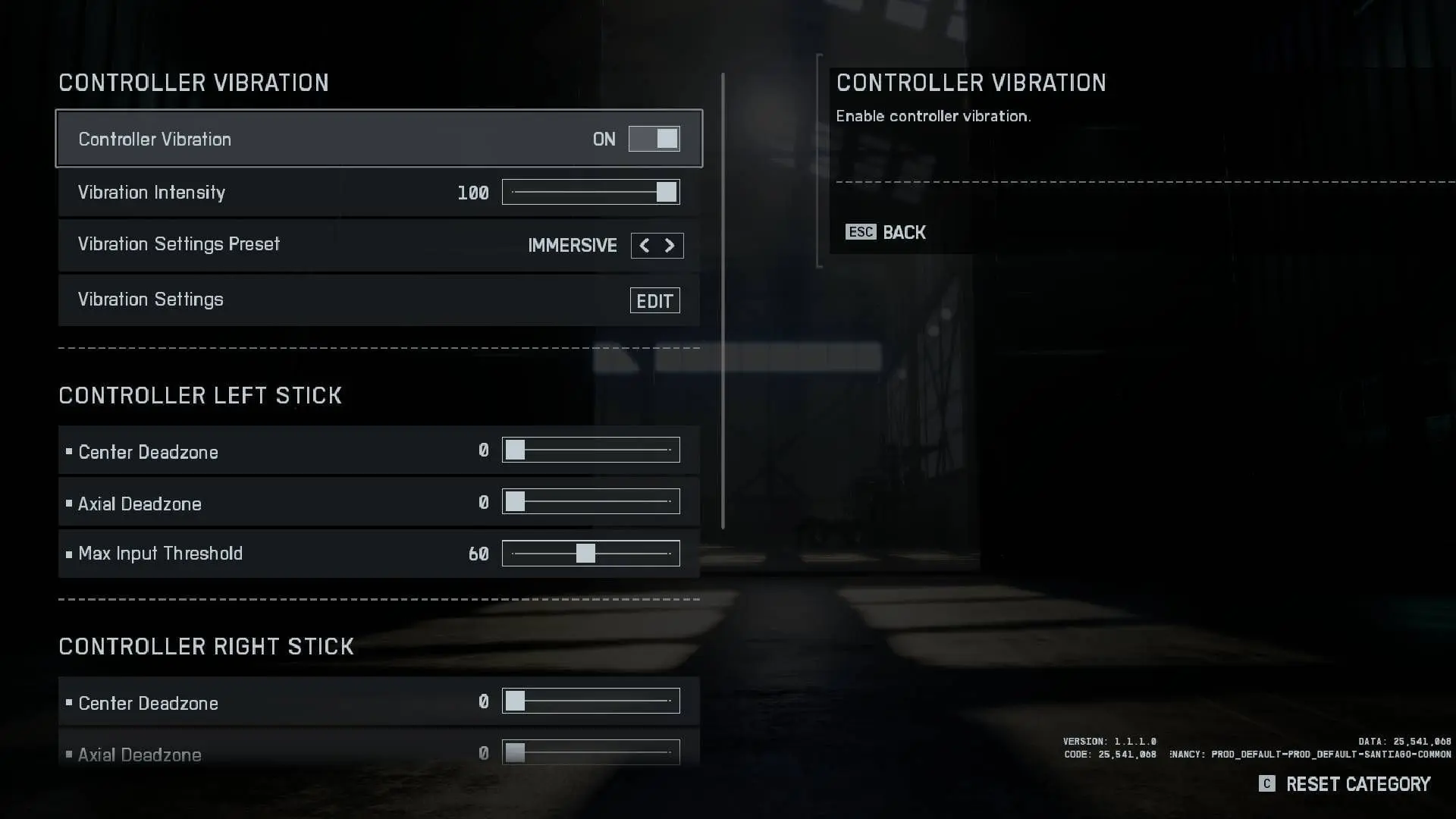
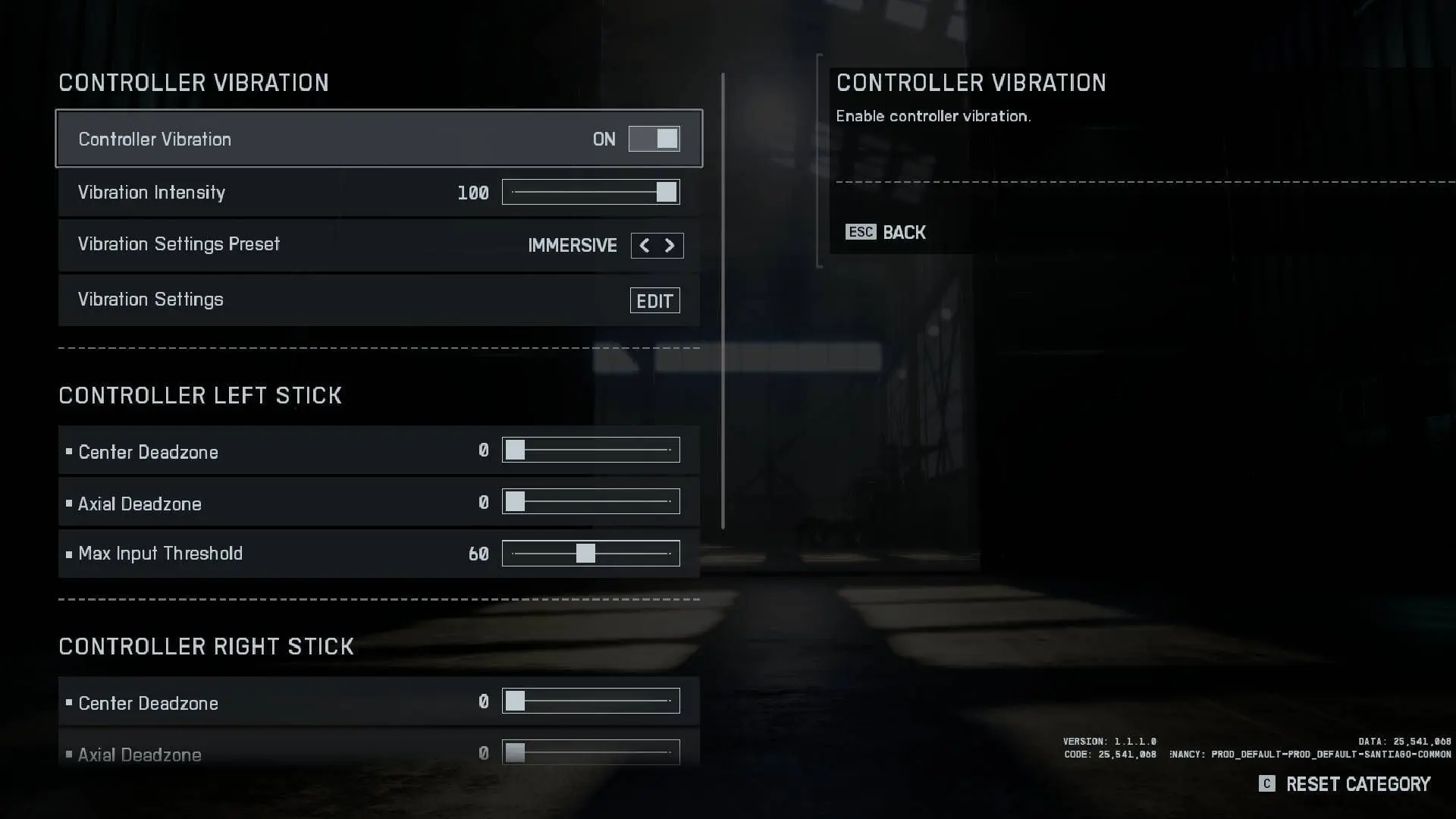
コントローラーの物理的な応答は、ゲーム内のパフォーマンスに直接影響します。これらのデッドゾーン設定は、スティックドリフトを防ぎながら入力遅延を排除します。
Controller Left Stick(コントローラー左スティック):
- Center Deadzone(中央デッドゾーン): 2
- Axial Deadzone(軸デッドゾーン): 5
- Max Input Threshold(最大入力しきい値): 100
Controller Right Stick(コントローラー右スティック):
- Center Deadzone(中央デッドゾーン): 2
- Axial Deadzone(軸デッドゾーン): 5
- Max Input Threshold(最大入力しきい値): 100
トリガーの最適化
LT Deadzone(LTデッドゾーン)とRT Deadzone(RTデッドゾーン)の両方を0に設定して、即座のトリガー応答を実現してください。これにより、重要な瞬間にショットを遅らせる可能性のあるデッドゾーンがなくなります。
最適なコントローラー設定
乗り物操作の調整
地上および航空機の乗り物設定
乗り物は、その独自の操作特性のため、異なる感度設定が必要です。Vehicle Aim Sensitivity(乗り物エイム感度)を30に設定してください。これは、乗り物が精密な制御が難しいため、歩兵設定よりも低くします。
航空機の場合、Helicopter Control Sensitivity(ヘリコプター制御感度)を30に保ち、より直接的な制御のためにHelicopter Control Assists(ヘリコプター制御アシスト)をオフにしてください。独立した砲塔移動のためにDecouple Tank Turret Aiming From Turret(戦車砲塔エイムと砲塔を分離)を有効にしてください。
高度な機能と微調整
フリックルック設定
Infantry Flick Look Mode(歩兵フリックルックモード)をAlways(常に)に設定し、しきい値を90、速度を100に設定すると、側面から攻撃してくる敵に素早く反応する必要がある場合に、素早い180度ターンが可能になります。
インタラクション優先設定
Interact & Reload(インタラクトとリロード)をPrioritize Interact(インタラクト優先)に設定して、アイテムを漁ったり、チームメイトを蘇生しようとしているときに誤ってリロードしてしまうのを防いでください。この単一の設定により、危機的な状況での数え切れないほどのイライラする瞬間を防ぐことができます。