
Battlefield Redsecで、ビジュアル品質とスムーズなパフォーマンスの完璧なバランスを見つけることは、競技における優位性を左右します。適切なPC構成であれば、広大な戦場で敵を視認するために不可欠なビジュアルディテールを維持しつつ、安定したフレームレートを保つことができます。このガイドでは、グラフィックの最適化からディスプレイの微調整まで、ゲーム体験を変革するあらゆる設定を詳しく解説します。
Battlefield RedsecでPC設定が重要な理由
設定構成は、効果的に競技する能力に直接影響します。高いフレームレートは、素早く動くターゲットをよりスムーズに追跡することを意味し、最適化されたビジュアル設定は、影や遠距離に隠れている敵を視認できるようにします。パフォーマンスと明瞭さのスイートスポットを見つけることが鍵となります。
ヒント
設定を変更した際は、必ずトレーニングレンジでテストし、ランクマッチに飛び込む前に、ご自身のハードウェア構成にどのような影響があるかを確認してください。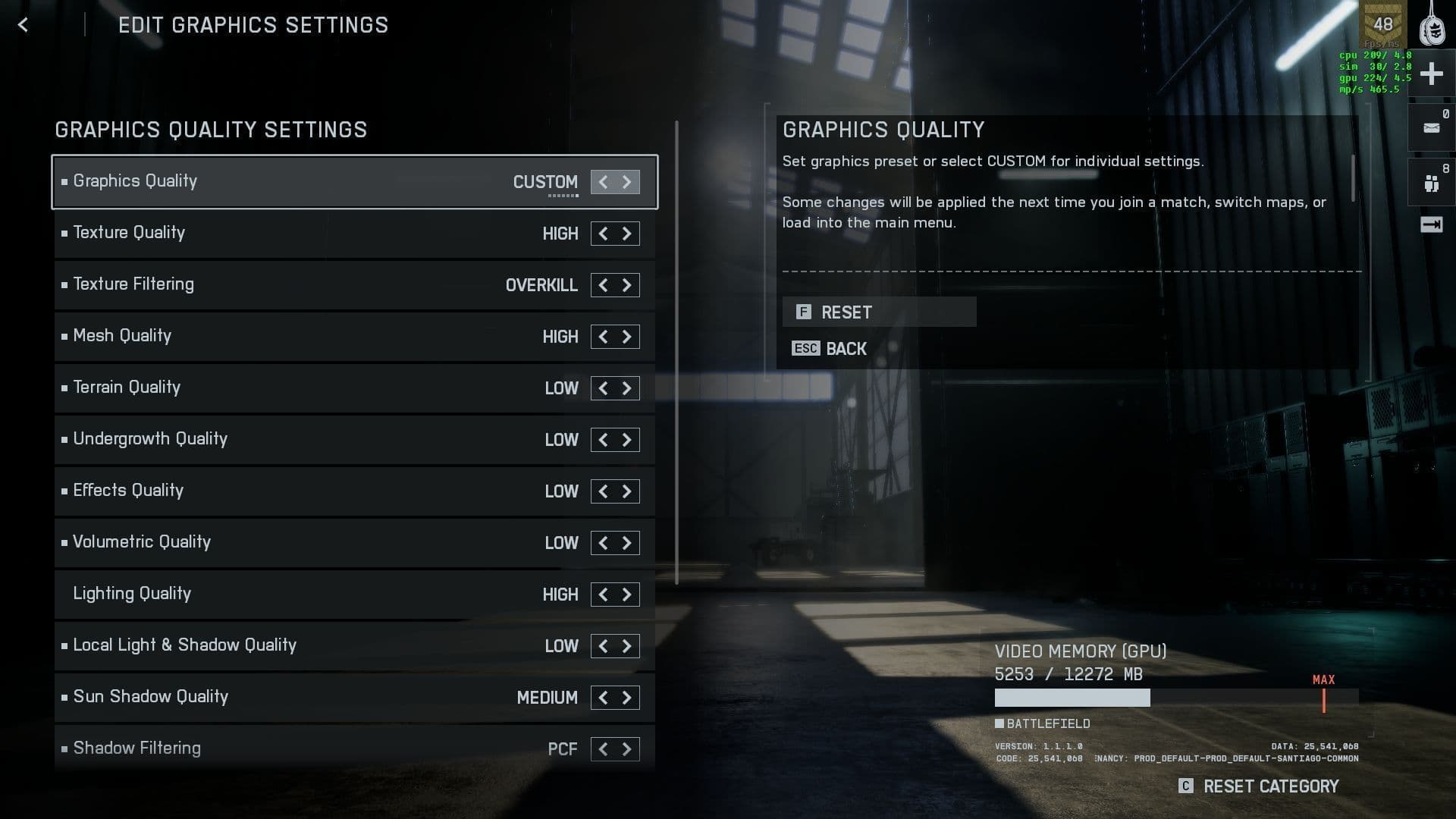
Battlefieldの最適なグラフィック設定...
必須グラフィック設定構成
コアグラフィックオプション
まず、パフォーマンスプリセットをカスタムに設定してください。これにより、すべての個別オプションが微調整のためにアンロックされます。シャープネス設定を55にすると、視覚的なアーティファクトを引き起こす過剰な処理なしに、優れたエッジの鮮明さが得られます。
詳細グラフィックの内訳
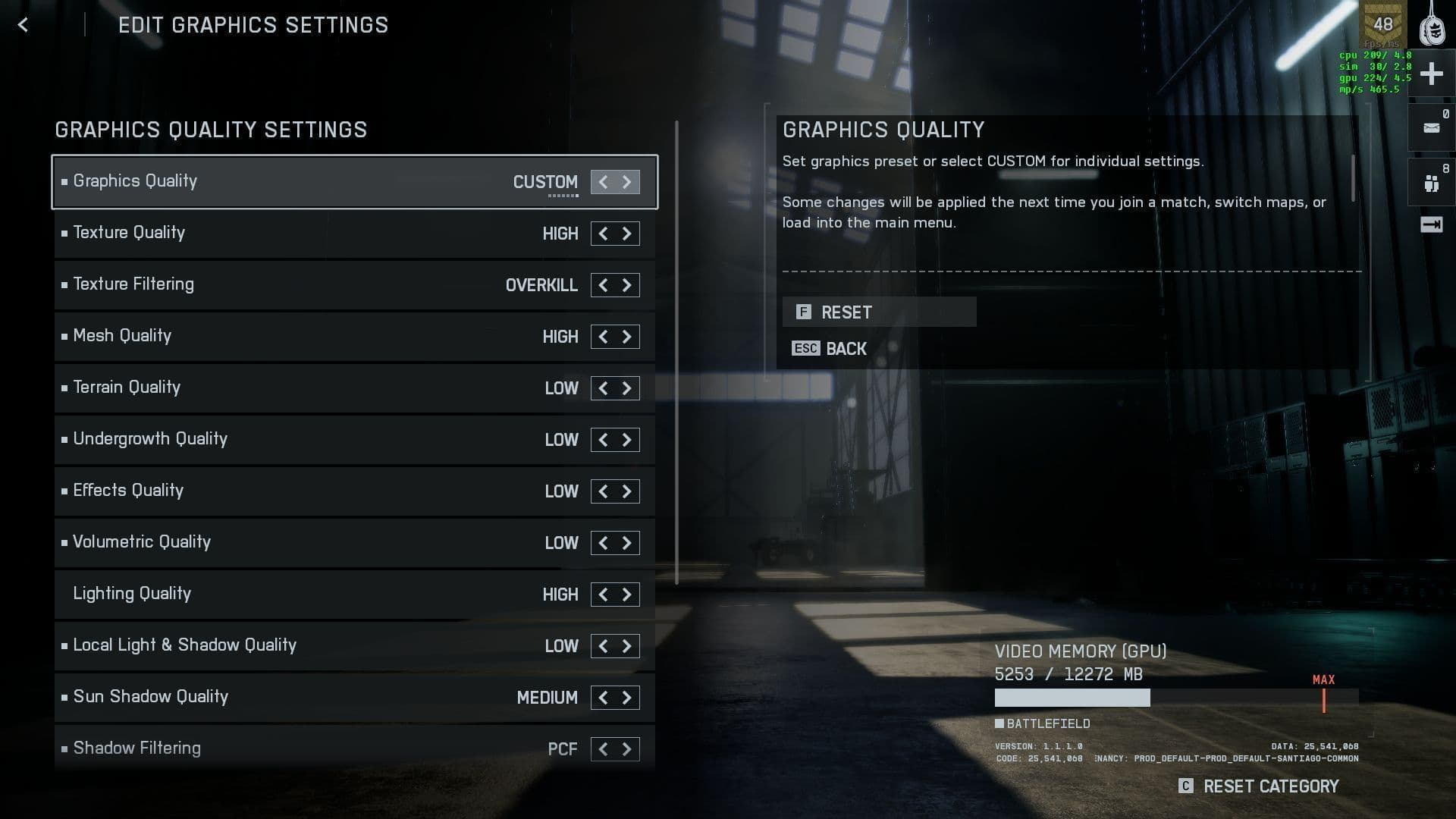
地形品質を下げると、最も顕著なパフォーマンス向上が得られます。これは主に、競技的なゲームプレイに影響しない遠距離の景観ディテールに影響するためです。グラフィックカードに十分なVRAM(通常6GB以上)がある場合は、テクスチャ品質を「高」に保ってください。
警告
ゲーム内でVRAM使用量を監視してください。カードの容量を超えると、他の設定に関わらず深刻なスタッタリングが発生します。
Battlefieldの最適なグラフィック設定...
ディスプレイとパフォーマンスの最適化
重要なディスプレイ設定
競技で最大限の優位性を得るために、これらのディスプレイオプションを設定してください。
ボーダーレスモードは、パフォーマンスと使いやすさの最適なバランスを提供します。排他的フルスクリーンは古いシステムでわずかに優れたパフォーマンスを提供するかもしれませんが、ボーダーレスはアプリケーション間の切り替え時の遅延を排除します。
高度なパフォーマンス機能
NVIDIA Reflexは競技プレイにおいて非常に重要です。マウス入力と画面上のアクションの間の遅延を大幅に削減します。高リフレッシュレートモニターをお持ちでない場合でも、この設定は応答性を向上させます。
重要
VSyncをオフにしたときにティアリングが発生する場合は、ゲーム内のVSyncではなく、モニターのG-SyncまたはFreeSyncを有効にすることを検討してください。
カメラと視野角の設定
最適なカメラ構成
視野角を105に設定すると、完璧なバランスが取れます。周囲をより広く見渡せる一方で、遠距離のターゲットが小さすぎて追跡しにくいということもありません。FOV値が高すぎると、画面の端が歪んだり、精密なエイムが難しくなったりする可能性があります。
Battlefield RedSec: 最適な設定...
視覚効果の管理
敵を隠してしまう可能性のあるこれらの視覚効果を無効にしてください。
- ワールドモーションブラー:動くターゲットの追跡を困難にするストリーキングを生成します。
- 武器モーションブラー:素早い動きの際に不要な視覚ノイズを追加します。
- フィルムグレイン:全体的な画像鮮明度を低下させます。
- カメラシェイク:爆発時にエイムを狂わせる可能性があります。
ビネットは有効のままにしてください。この効果は画面の端を暗くし、暗い背景に対してそのエリアの敵をより見やすくします。
インターフェースとHUDの最適化
必須HUD設定
HUDモーションを無効にすると、移動中にインターフェース要素が揺れるのを防ぎ、激しい銃撃戦中に情報を素早く読み取ることが容易になります。
ヒント
HUDの不透明度設定を試して、視認性と画面の鮮明さの適切なバランスを見つけてください。
[IMAGE: Redsec HUDカスタマイズインターフェースオプション]
ハードウェア別推奨設定
ミドルレンジシステム向け (GTX 1660/RX 580)
- テクスチャ品質:中
- メッシュ品質:中
- 地形品質:低
- アンチエイリアシング:TAA
ハイエンドシステム向け (RTX 3070+/RX 6700 XT+)
- テクスチャ品質:高
- メッシュ品質:高
- 地形品質:中
- アンチエイリアシング:DLAA (NVIDIA) または TAA
ウルトラハイエンドシステム向け (RTX 4080+)
- すべての設定を最大化しても100+ FPSを維持可能
- さらに高いフレームレートを目指すならDLSSクオリティモードを検討
最終的なパフォーマンスのヒント
MSI Afterburnerのような内蔵ツールやサードパーティ製アプリケーションを使用して、システムのパフォーマンスを監視してください。以下の点に注意してください。
- GPU使用率:最適なパフォーマンスのためには95-100%近くを維持すべきです。
- VRAM使用量:総容量の90%未満に保ってください。
- CPU使用率:個々のコアが常に100%に達しないようにしてください。
- フレームタイム:単に高いFPSだけでなく、一貫したタイミングを重視してください。
Battlefield Redsecはまだアップデートを受けており、パフォーマンスに影響を与える可能性があることを忘れないでください。ゲームが進化するにつれて最適なパフォーマンスを維持するために、主要なパッチの後にはこれらの設定を見直してください。
このガイドの設定は優れた出発点となりますが、すべてのシステムはユニークです。時間をかけてさまざまな構成をテストし、ご自身の特定のハードウェア構成とプレイスタイルに最適なものを見つけてください。