

Battlefield 6を起動しようとした際に、恐ろしい「Secure Boot is Not Enabled」エラーに遭遇しましたか?あなただけではありません。このセキュリティ要件は、EAのJavelinアンチチートシステムの一部であり、チートツールがロードされる前にブロックするように設計されています。イライラするかもしれませんが、このエラーは適切なアプローチで完全に修正可能です。あらゆるPC構成で機能する実績のある解決策で、ゲームプレイに復帰しましょう。

Battlefield 6 ガイド:「Secure Boot is Not Enabled」エラーの修正方法
Battlefield 6におけるセキュアブートの役割とは?
セキュアブートは単なる技術的な要件ではなく、高度なチート対策に対するEAの防御の重要な部分です。UEFIファームウェア機能として、セキュアブートはシステムの起動中に信頼できるソフトウェアのみが実行されることを保証します。これにより、Javelinアンチチートシステムが適切に機能するために必要な安全な環境が構築されます。
コンソールでプレイしている場合、心配する必要はありません。この要件はPCユーザーにのみ適用されます。PCユーザーにとって重要なのは、回避策がないということです。セキュアブートが有効になっていない限り、Battlefield 6は起動しません。良いニュースは、2012年以降に製造されたほとんどの最新PCは、デフォルトでセキュアブートをサポートしていることです。
重要
EAは常に厳格なアンチチートポリシーを維持しています。以前のBattlefieldタイトルでは、DS4Windowsのような正当なコントローラーアプリであっても、潜在的に疑わしいソフトウェアを検出するとシャットダウンしていました。
セキュアブートを有効にする方法
BIOSの変更を行う前に、現在の設定を確認し、修正が必要な箇所を特定しましょう。
- Windowsキー + Rを押して「ファイル名を指定して実行」ダイアログを開きます。
- msinfo32と入力し、Enterキーを押します。
- システム概要に移動します。
- 以下の重要な設定を確認します。
両方の設定が正しい値を示している場合、すでに準備は万端です!そうでない場合は、 マザーボードまたはデスクトップメーカーごとの対処法をEAサポートサイトで確認できます。
設定がすでに正しい場合は、他に何もする必要はありません。
ただし、調整が必要な場合は、セキュアブートを有効にするための一般的な手順を以下に示します。
- Windowsキーを押し、「詳細なスタートアップオプションの変更」を検索します。
- 「詳細なスタートアップ」の下にある「今すぐ再起動」をクリックして、デバイスを特別なブートメニューに再起動します。
- トラブルシューティング > 詳細オプション > UEFIファームウェア設定に移動します。
- 「再起動」をクリックしてBIOSにアクセスします。
- BIOS内で、「Boot」タブに移動し、「Secure Boot State」を探します。これが「Enabled」に設定されていることを確認します。
セキュアブートが無効でロックされている場合、システムによっては有効にするために追加の手順が必要になることがあります。その場合は、詳細なガイダンスについてEAの公式サポートリソースを確認することをお勧めします。
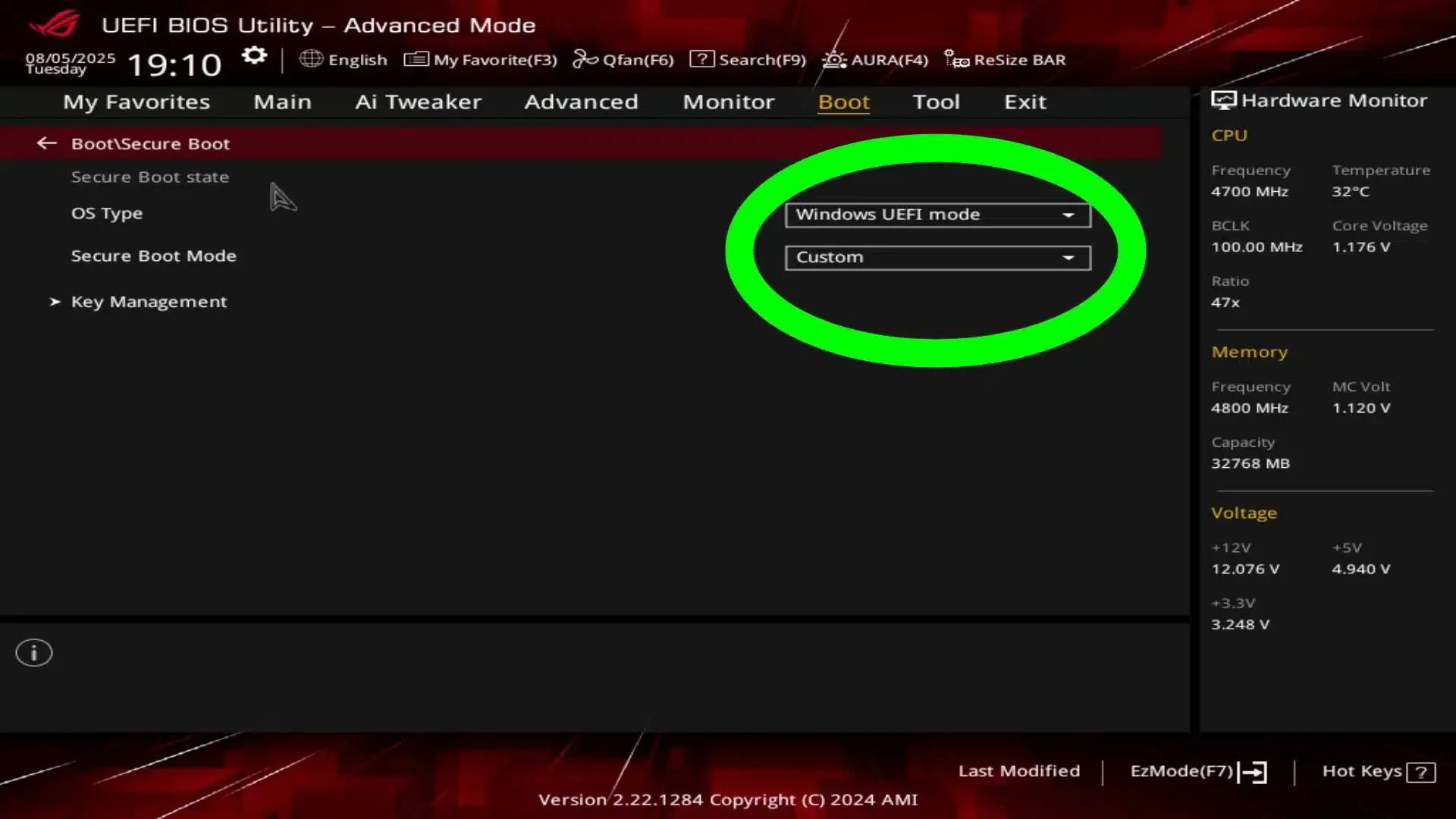
Battlefield 6 ガイド for ...
これで、EAの堅牢なアンチチート保護が意図したとおりに機能するBattlefield 6を体験する準備が整いました。セキュアブートの要件は最初は面倒に思えるかもしれませんが、すべての人にとってより安全なゲーム環境を作り出します。飛び込んで、戦場を楽しみましょう!
Battlefield 6の詳細については、PS5アダプティブトリガーを無効にする方法に関するガイドをご覧ください。PS5アダプティブトリガー。