
Battlefield 6で最適な設定を見つけるのは、まるで迷路をさまようようなものです。ゲームのメニューでは、重要なパフォーマンスや視認性に関するオプションが複数のタブに散らばっているため、見落としがちな変更点も少なくありません。Battlefield 6が正式にリリースされた今、プレイヤーはアーリーアクセスの制限を気にすることなく、フルバージョンで細部にわたる設定を調整できます。オートスプリントの切り替えから、ターゲット追跡を向上させるためのHUDの整理まで、このガイドではゲームプレイに影響を与えるすべての設定を詳しく解説します。
最高のセットアップを確立する準備はできましたか?以下の設定をステップバイステップで確認し、適用してください。
アクセシビリティ
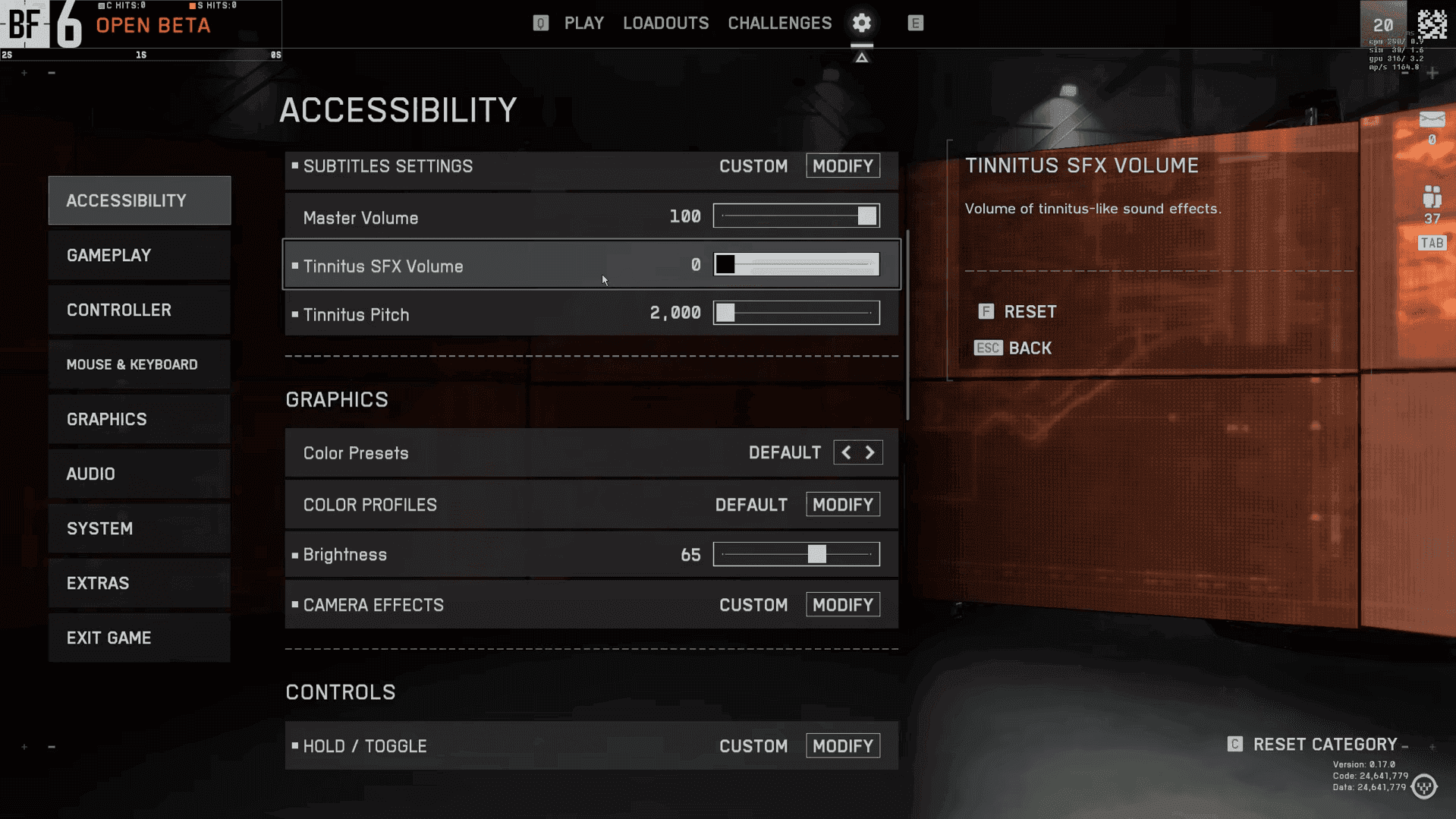
まず、サウンドから始めましょう。「アクセシビリティ」>「オーディオ」に進み、「マスターボリューム」を快適なレベルに設定した後、「耳鳴り」に注目してください。このオプションは、爆発やフラッシュ効果による耳障りな音のピークを軽減し、激しい銃撃戦中でもオーディオをクリアに保つのに役立ちます。耳鳴りがない場合でも、アクションが激しくなったときの音の歪みを防ぐため、非常に有用です。
次に、「アクセシビリティ」>「グラフィック」で視認性を向上させましょう。「色覚異常設定」を試してみてください。カスタムプロファイルは、敵と環境のコントラストを高めることで、どのプレイヤーにも役立ちます。お使いのモニターに合わせて「明るさ」を調整し、暗い場所でもシーンが白飛びすることなく動きがわかるように設定してください。チームやUI要素間の区別をさらに強めたい場合は、「カスタムカラー」を使用してプリセットを超えた微調整が可能です。
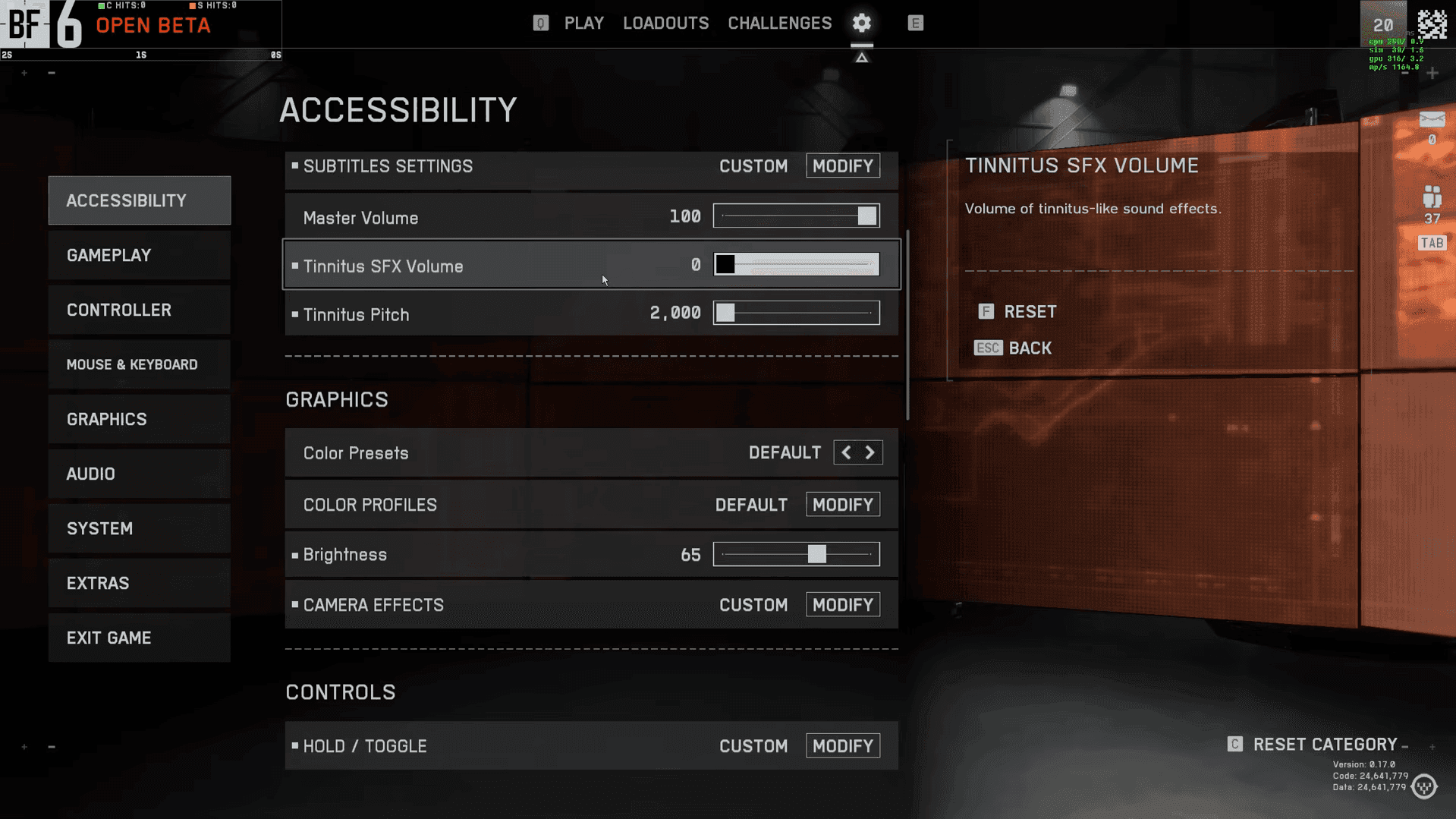
アクセシビリティ設定
カメラエフェクト
最後に、視認性とパフォーマンスの両方を向上させるための「カメラエフェクト」の簡単な設定を行いましょう。最適な結果を得るには、以下の設定をそのままコピーしてください。
「歩兵クロスヘア投影」はオフのままにして、腰だめ撃ちのクロスヘアが画面中央に固定されるようにしてください。静的なクロスヘアは、特に激しい近距離戦において、追跡とフリックショットの精度を向上させます。
移動に関しては、「オートスプリント」オプションが「ダブルタップ前方スプリント」の中に隠されています。オートスプリントを探していた場合は、そのメニューを開いてオンにしてください。その後、「アクセシビリティ」>「コントロール」でコアとなる移動コントロールを確認し、好みに合わせて調整してください。
- ホールド/トグル設定:アクションがホールドを必要とするか、シングルプレスを必要とするかを設定します。
- コントローラー振動:ハプティックフィードバックを微調整します。
- チャット設定:コミュニケーションの環境を管理します。
重要
メニューシステムには、サブメニューを終了すると現在のセクションではなく「アクセシビリティ」に戻ってしまうバグがあります。このナビゲーションの癖に惑わされないでください。
ゲームプレイ
「ゲームプレイ」メニューの基本から始めましょう。「歩兵エイム感度」はコントローラー用、「歩兵マウスエイム感度」はマウスユーザー用です。これらを混同すると、入力デバイスを切り替えたときに一貫性のない結果になるため注意してください。
異なるズームレベルで感度を一貫させたい場合は、「ユニフォーム歩兵エイム」をオンにしてください。以前のBattlefield ゲームでは「ユニフォーム兵士エイム」と呼ばれていましたが、考え方は同じです。以下の一般的な選択肢を試して、数マッチプレイした後で自然に感じるものを選んでください。
- 0:生入力スケーリング
- 133:デフォルトのバランスの取れたスケーリング
- 178:強化されたスケーリングオプション
ヒント
感度は完全に個人の好みです。決定する前に、複数のプレイセッションで3つの値をすべて試してみてください。
多くのプレイヤーがBattlefield 6の邪魔なフラッグボーダーについて不満を述べていました。「ゲームプレイ」>「グローバル」に移動して、戦闘中に視界を遮るこれらの視覚要素を無効にすることができます。
より良い設定については、弊社の最適なエイム設定ガイドをご確認ください。
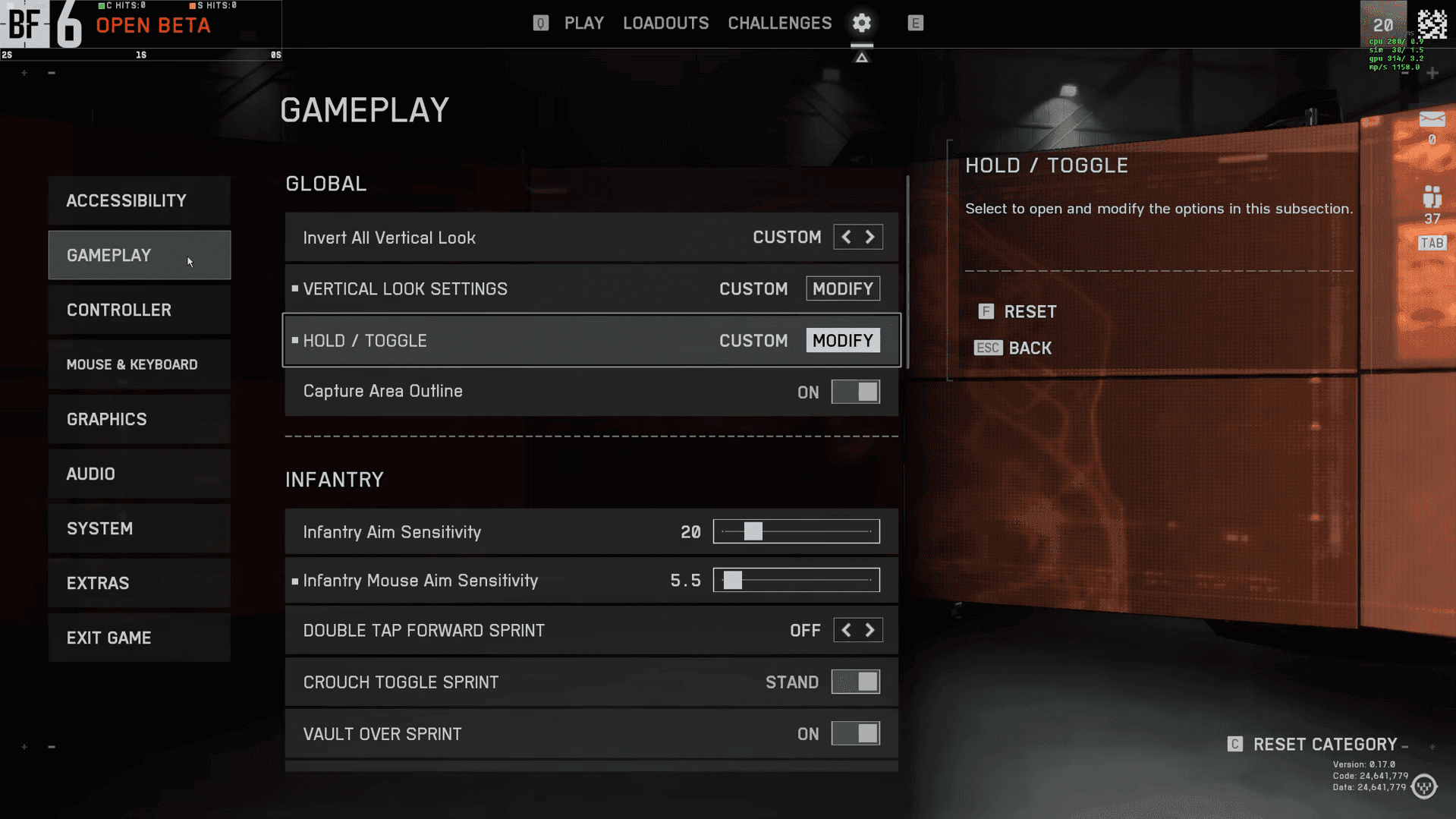
ゲームプレイ設定
マウス&キーボード
「マウス&キーボード」から始め、「マウス生入力」を有効にしてください。これは「詳細設定」の中にあります。これにより、マウス入力が直接的かつ一貫性のあるものになり、エイムがよりスムーズで予測可能になります。
素早い方向転換オプションが必要な場合は、「フリックルックモード」を試してみてください。これにより、瞬時に180度回転するキーバインドを設定できます。これはコントローラーを念頭に置いて設計されましたが、マウスプレイヤーも素早い脱出や背後の確認に試すことができます。
キーバインドを整理して、素早く見つけて調整できるようにしましょう。Battlefield 6では、いくつかの明確なセットにグループ化されています。
- 歩兵:コアとなる移動と戦闘アクション
- ビークル:各ビークルタイプごとの個別のコントロール
- UI:スコアボードやチャットなどのインターフェース操作
- その他:パラシュート展開などの特殊なアクション

マウス&キーボード設定
グラフィック
「グラフィック」では、シンプルな目標から始めましょう。視覚的な美しさよりもスムーズなゲームプレイを重視するなら、ほとんどのオプションを「低」に設定してください。Battlefield 6は、低設定でもオブジェクトのレンダリングをうまく処理するため、ポップインを避けるためにメッシュやジオメトリを非常に高い値にする必要はありません。
「高忠実度オブジェクト量」は主に視覚的な詳細、アニメーション、および一部の環境音を向上させます。足音のような重要なゲームプレイの合図は、どのような設定を選んでも一貫性がない場合があるため、改善されません。より多くのフレームレートが必要な場合は、これを低く保ち、他の場所にリソースを割り当ててください。
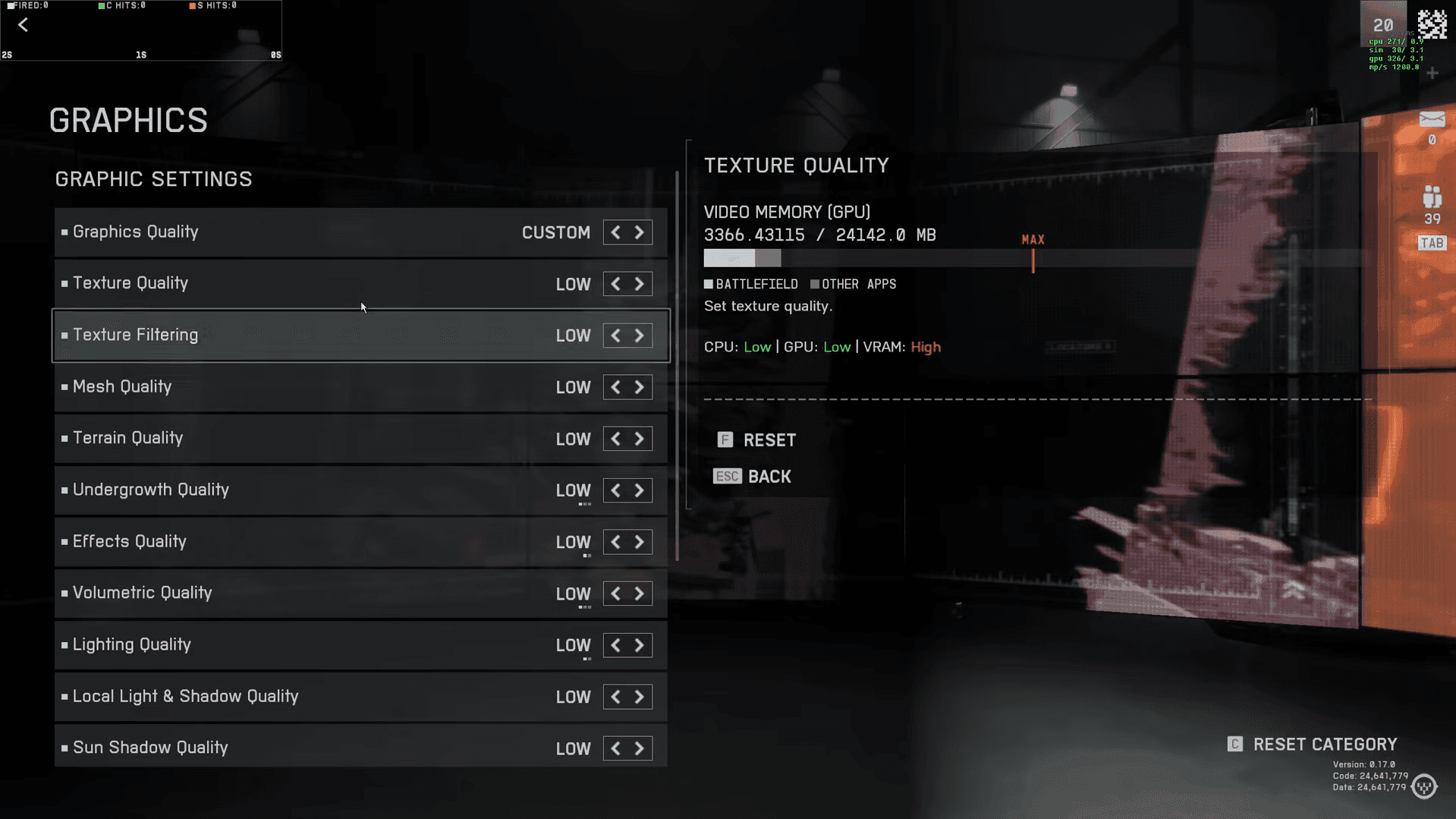
グラフィック設定
詳細グラフィックオプション
次に、「グラフィック」>「詳細」をいくつかの特定の変更で調整します。
「解像度スケール」と「動的解像度」は、パフォーマンスに苦しむシステム向けに追加のパフォーマンス調整を提供します。
警告
NVIDIA Reflexの「有効(+ブースト)」は、GPU使用率が常に90%以上を維持できる場合にのみ使用してください。
視野角とカメラ設定
FOVはシンプルに、快適さを重視して設定してください。視野角は個人的なものなので、トンネルビジョンや魚眼レンズのような感覚にならずにターゲットを追跡できる値から始めましょう。Battlefield 6では、「ビークル三人称武器FOV」オプションが追加され、三人称視点のビークルでの武器の見え方のみに影響します。このバージョンには、個別のADS FOVはありません。
「武器視野角」は、画面上の武器モデルのサイズを決定します。
- 広角:武器の見た目が小さくなり、画面の視認性が向上します。
- 狭角:武器モデルが大きくなり、没入感が増します。
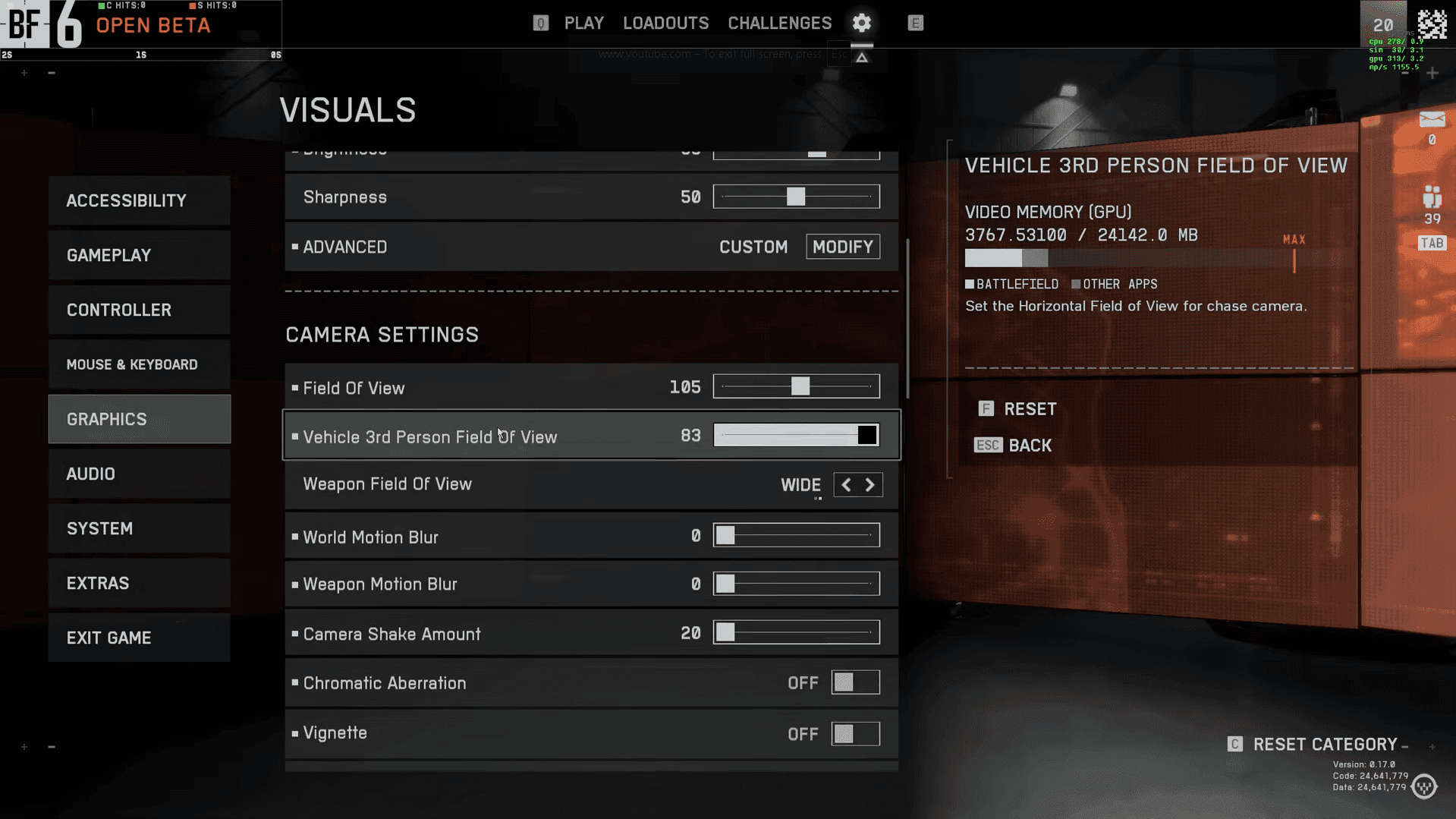
グラフィック設定
HUDとアイコン
まず、HUDを整理して敵を読みやすくしましょう。「インターフェースとHUD」では、「兵士視認性フィルター」を有効にしておくことで、プレイヤーがどれだけ明確に目立つかを向上させます。HUDパディングを使用して要素を内側に引き込み、ミニマップをクロスヘアに近づけます。これにより、重要な情報が視線内に保たれ、頭の動きが減少します。
キルフィード設定
最大の戦場認識のために、キルフィードを「近くの分隊」から「すべて」に変更してください。この情報は以下のことに役立ちます。
- キルに基づいて敵の位置を追跡する
- 自分の位置近くの脅威を特定する
- 特定のプレイヤーとの交戦に備える
目標アイコン
「アイコンとインジケーター」セクションは、画面の乱雑さに劇的な影響を与えます。以下の原則で目標アイコンを設定してください。
- スケール:70-80%に縮小
- 不透明度:60-70%に低下
- ズーム時の不透明度:0%に設定
味方と敵のマーカーのバランスを取り、戦闘を遮ることなくチームメイトが見えるようにします。誤って味方を撃つのを避けつつ、視界をクリアに保つために、「味方ズーム時の不透明度」を約70%に設定してください。敵のアイコンは非常に見やすく保ち、より素早いターゲット認識が必要な場合は、スケールを100%以上に増やすことを検討してください。
ピンマーカーアイコンは、ショットを妨げない範囲で読みやすく保ちましょう。ズーム時の不透明度を約35%にすることで、コールアウトが見える状態でありながら邪魔になりません。
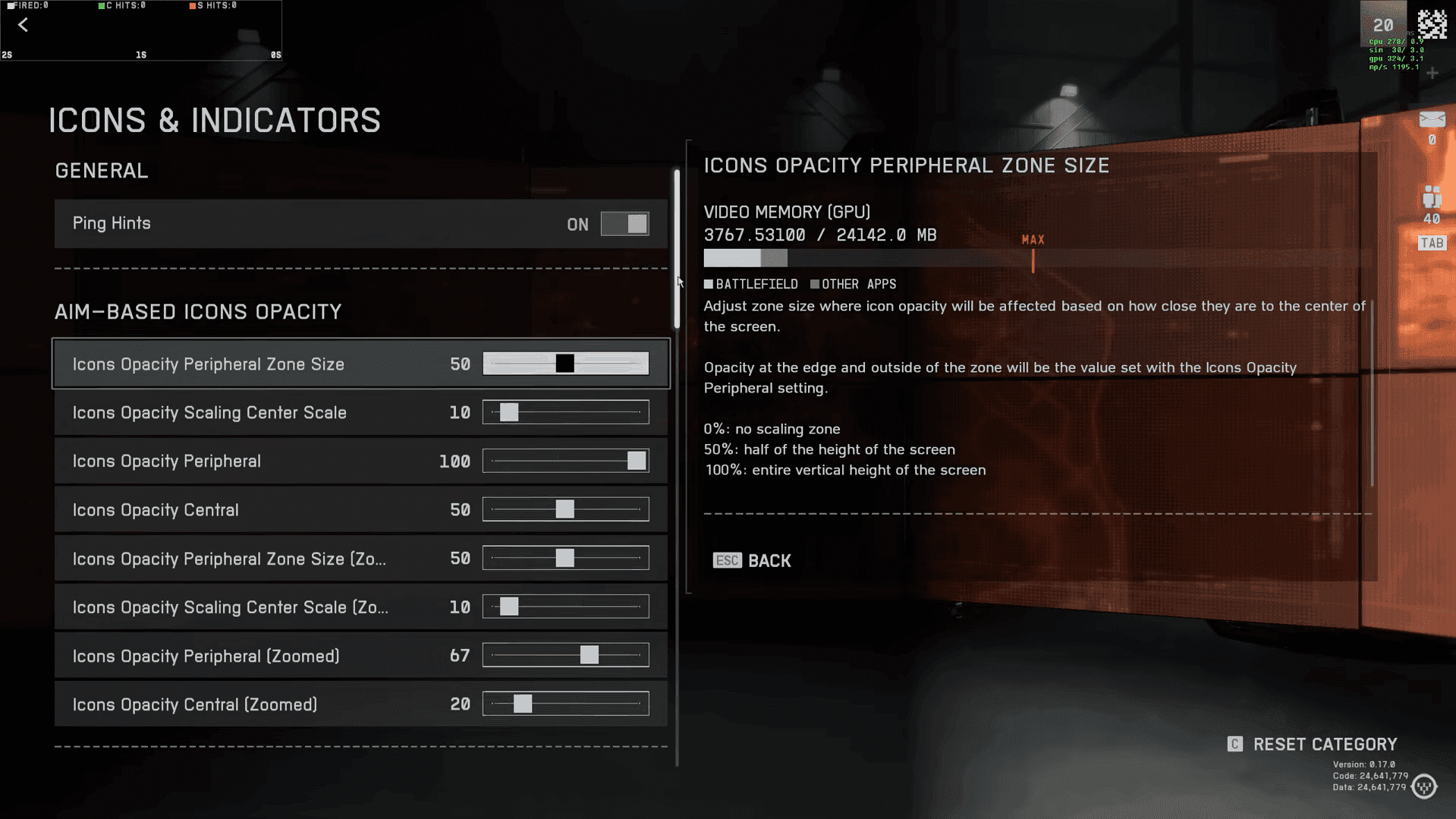
アイコンインジケーター設定
クロスヘアとヒットインジケーター
Battlefield 6では、クロスヘアのカスタマイズは腰だめ撃ちのレティクルに限定されています。以下の設定に焦点を当ててください。
- クロスヘア不透明度:100%を維持
- クロスヘアカラー:好みのマップに合わせて高コントラストのオプションを選択
- クロスヘアの太さ:細い、デフォルト、太いのオプションを試す
ヒットマーカーの色分け
即座のフィードバックのために、ヒットインジケーターを最適化しましょう。
- 通常ヒット:白(クリアでニュートラルな表示)
- ヘッドショット:赤(即座のクリティカルヒット認識)
- キル確認:黒(白から黒への明確な変化)
この色の進行は、交戦結果に関する直感的なフィードバックを提供します。
オーディオ
「オーディオミックス」から始めましょう。Battlefield 6にはいくつかのプロファイルが含まれており、「ウォーテープス・ベリーアグレッシブ」は銃声や爆発音をより鮮明にし、激しい戦闘での方向の合図に役立つ場合があります。数マッチ試してみて、長時間のセッションで耳障りに感じる場合は調整してください。
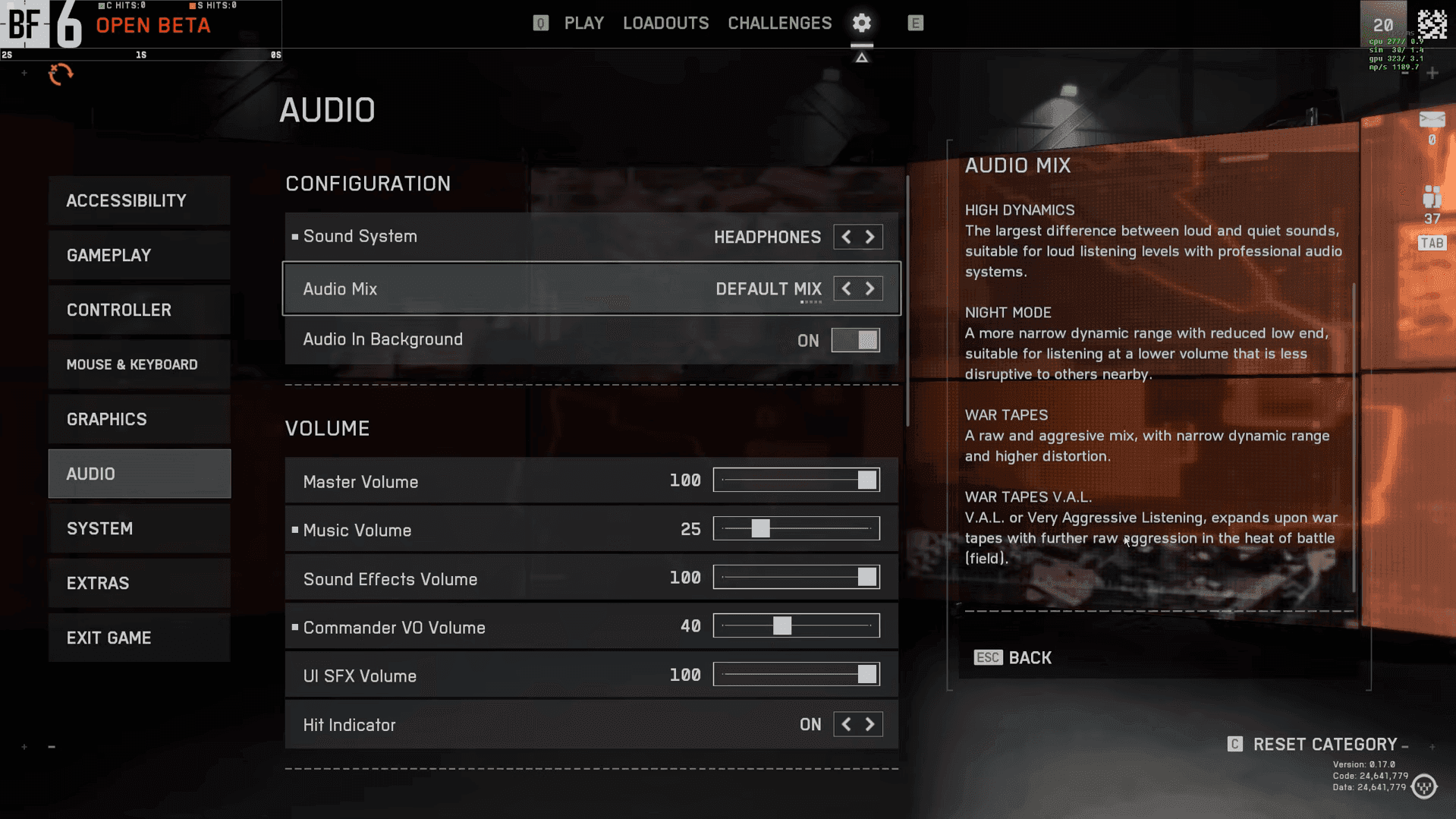
オーディオ設定
ボイスチャット
VOIPには、プレイヤーの位置に基づいてリバーブや距離効果を持つ革新的な「インワールドボイスチャット」が含まれています。没入感はありますが、競技性の高いプレイヤーは、明瞭さのために従来のボイスチャットを好むかもしれません。
システム
「スコアボードPing」をオンにして、マッチ中の接続状況を確認しましょう。これにより、リアルタイムでレイテンシが表示され、デシンクの原因となる高Pingの対戦相手を特定するのに役立ちます。「ネットワークウィジェット」を有効にすると、より詳細な診断が可能です。このパネル内の「イベントグラフ」は、パケットのタイミングとヒット登録を視覚化するため、突然のスパイクやドロップがショットの遅延の原因を説明できます。一貫したスパイクが見られる場合は、サーバーを切り替えたり、ルーターを再起動したり、バックグラウンドのダウンロードを閉じたりしてみてください。
ストリーミングを行う場合やプライバシーを重視する場合は、「ストリーマーモード」と「匿名モード」を有効にしてください。これらのオプションは、ロビーであなたの名前を隠したりランダム化したりし、不要な注目を減らし、プレイ中の邪魔なポップアップや参加リクエストを制限します。
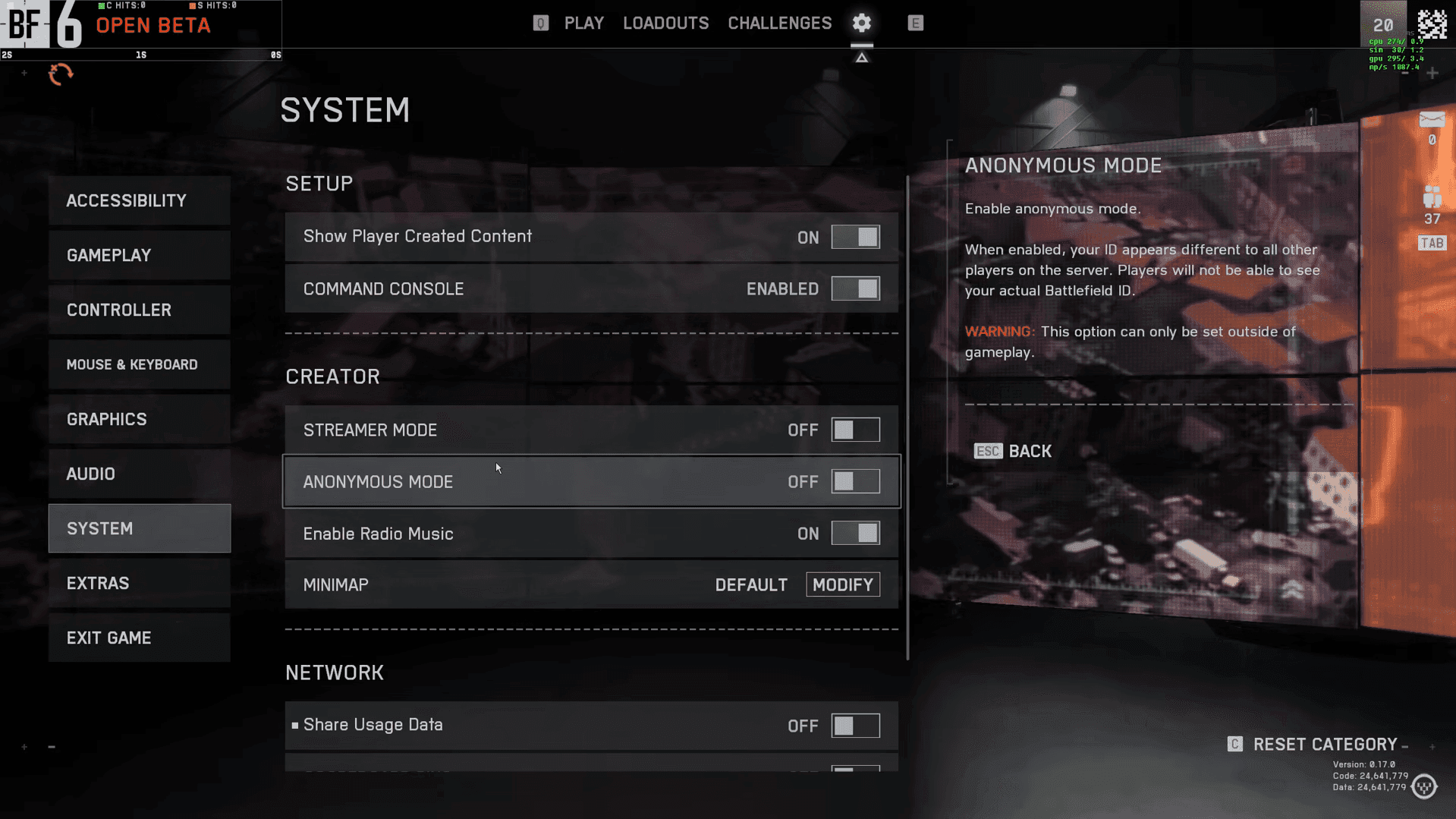
システム設定
システム設定が完了したら、アクションに飛び込む前に、弊社のBattlefield 6究極の初心者ガイドでゲーム全体を把握しましょう。正式リリースが開始された今、すべてのメカニクスを習得し、万全の準備で戦場に挑む絶好の機会です。