
Battlefield 6のコントローラー設定を完璧に調整することは、まるで数学の方程式を解くような感覚かもしれません。このゲームの設定メニューは非常に奥深く、しかし苛立たしいほど複雑で、重要なオプションが何層にもわたって隠されています。ほとんどのプレイヤーが見つけられないような場所に、エイム精度に劇的な影響を与える設定が隠されていることに気づくでしょう。この包括的なガイドは、混乱を解消し、特にゲームがローンチされた今、あなたのゲームプレイ体験を一変させる正確な設定を提供します。
Battlefield 6のコントローラー設定がこれまで以上に重要である理由
Battlefield 6は、基本的な感度スライダーをはるかに超える、前例のないレベルのコントローラーカスタマイズを導入しています。このゲームには、入力が画面上の動きにどのように変換されるかに直接影響する数学的な係数と加速曲線が含まれています。これらを誤ると、ショットが不安定に感じられることがありますが、最適化することで、すべての動きが正確に感じられる、満足のいく「ロックイン」された感覚が生まれます。
この複雑さは、さまざまなプレイスタイルとハードウェア構成に対応します。しかし、互いに非自明な方法で影響し合う何十もの相互接続された設定に直面すると、この柔軟性は圧倒的なものになります。
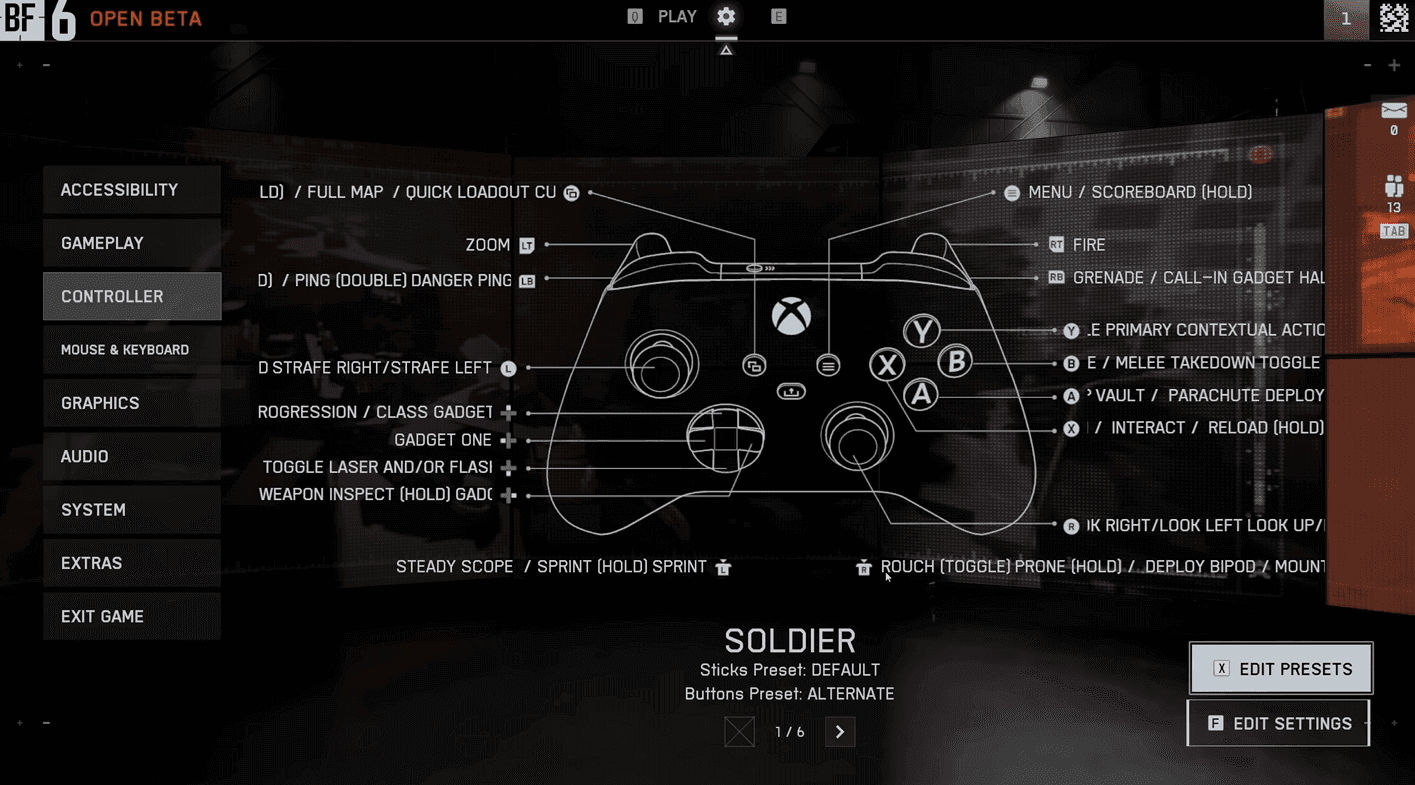
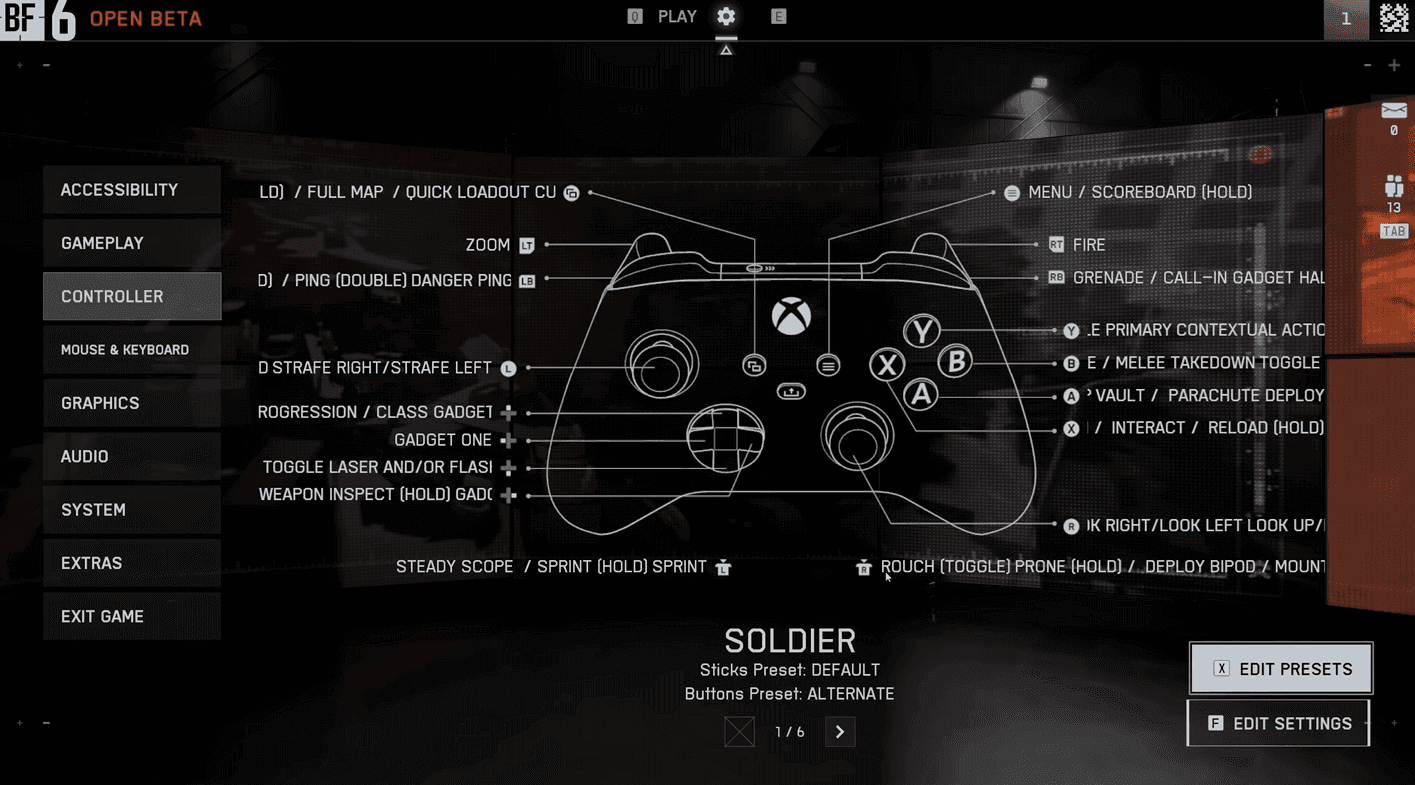
BattleField 6 コントローラープリセット
必須のコントローラープリセット設定
詳細設定に入る前に、コントローラープリセットで適切な基盤を確立する必要があります。設定 > コントローラーに移動し、これらの重要なプリセット変更に焦点を当ててください。
ボタンレイアウトの最適化
輸送車両を除くすべての車両タイプを「代替」ボタンレイアウトに設定します。
- 兵士: 代替
- 地上車両: 代替
- 航空機: 代替
- 砲手: 代替
- 輸送: デフォルト (すでに最適化済み)
「代替」プリセットは、しゃがみ/スライド機能を右アナログスティックのクリックに移動させます。これは、スライド中にエイムを維持するために不可欠です。近接攻撃はCircle/Bに移動し、移動能力よりも使用頻度が低いため、より理にかなっています。
車両の場合、「代替」プリセットは、加速とブレーキをトリガー (L2/R2またはLT/RT) に割り当て、デフォルトの左スティック操作と比較して、より直感的な運転体験を生み出します。
ヒント
カスタムボタンマッピングを好む場合は、「カスタム」を選択し、個々の機能を1つずつ再マッピングすることで、完全にパーソナライズされたレイアウトを作成できます。
高度なエイム設定
ここからBattlefield 6は数学的に複雑になります。これらは設定 > コントローラー > 制御設定 > 歩兵からアクセスします。
コア感度設定
- 歩兵エイム感度: 40 (開始点 - 好みに合わせて調整)
- 視野角 (FOV): 110 (30cmの距離で27インチモニターの場合)
- 均一歩兵エイム: オン
- ズーム感度係数: 178 (16:9ディスプレイに不可欠)
178の係数は、16:9のアスペクト比のために数学的に計算されており、腰だめ撃ちとADSの間で完璧な1:1の動きを生み出します。この数値は恣意的なものではなく、FOVとディスプレイ比率の関係から導き出されたものです。
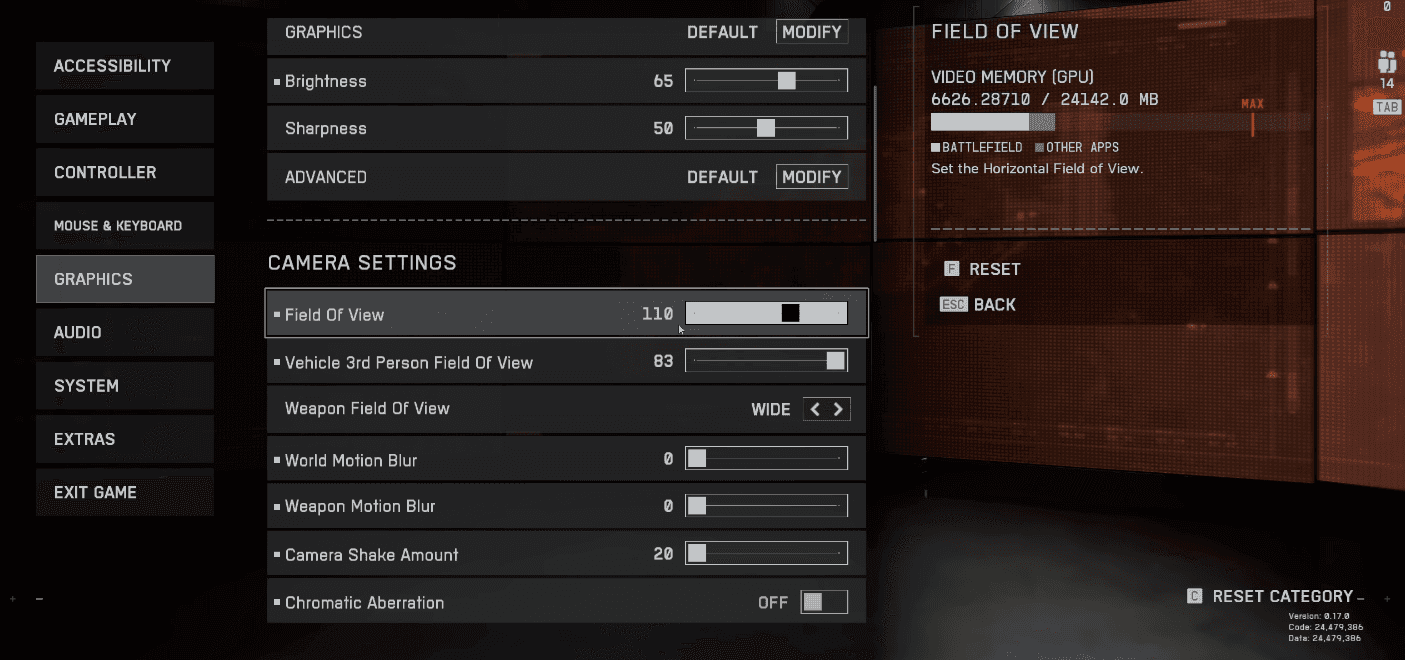
BattleField 6 グラフィック設定
入力カーブの最適化
- 兵士エイム入力カーブ: Battlefield 1/Battlefield 4
- スティック入力加速: Battlefield 1
- エイム左右加速: 70
これらのカーブは、以前のBattlefieldタイトルの実績のある感覚を再現します。70%の加速は、最大旋回速度に達する前にわずかなランプアップを提供し、応答性を維持しながら、ぎこちない瞬時のスナップを防ぎます。
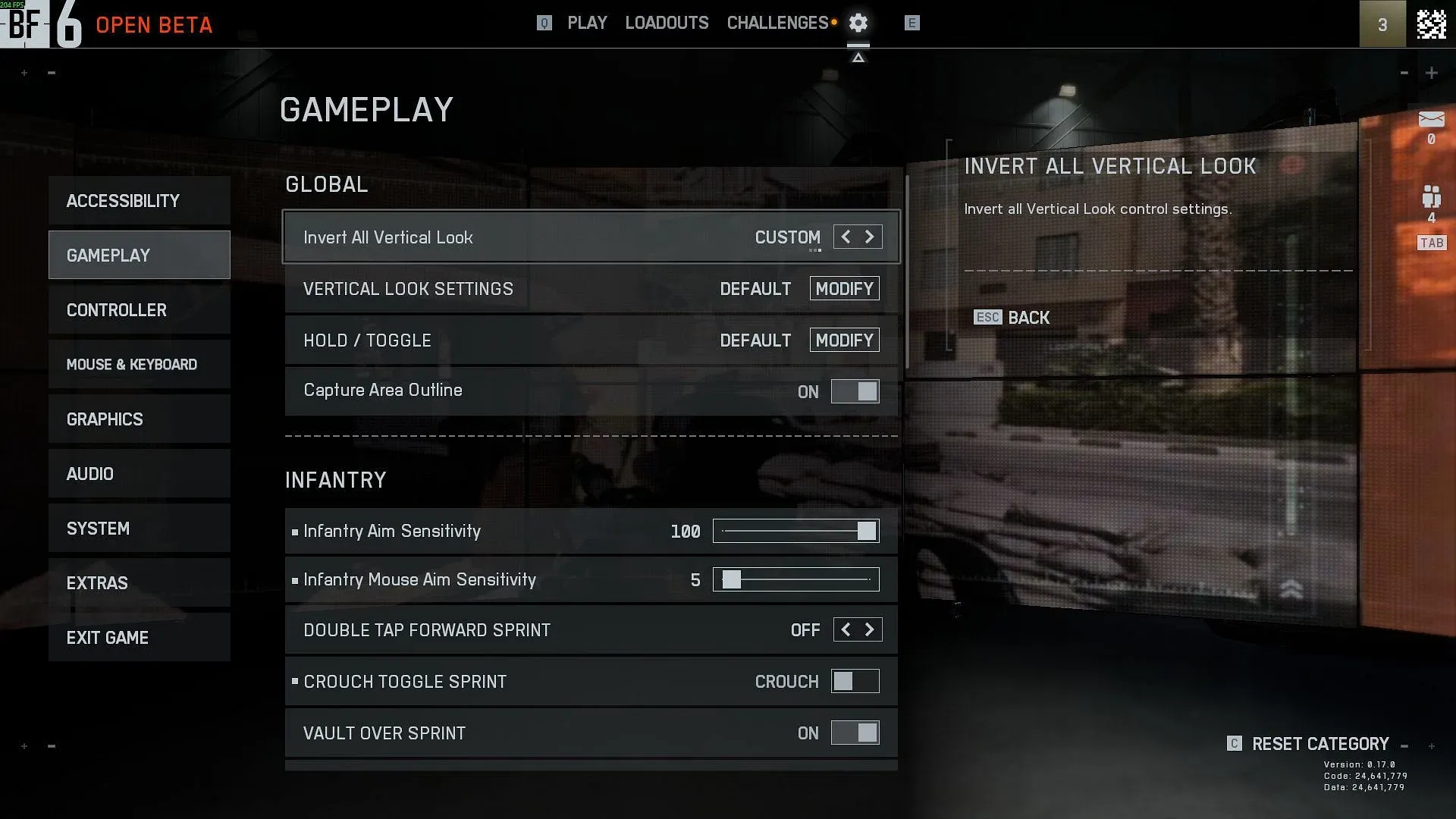
BattleField 6 設定
隠された垂直エイム比の秘密
この設定は奥深いですが、絶対に重要です。
- 垂直エイム比: 56
デフォルト値の40は、16:9ディスプレイでは数学的に不正確です。これを56に設定すると、適切な垂直方向の動きのスケーリングが作成され、垂直方向の調整を行う際の「泳ぐような」感覚がなくなります。この数値は、ほとんどのプレイヤーが発見しないアスペクト比の計算から来ています。
ADS感度の微調整
- 歩兵ズームエイム感度: 85-90
これにより、ターゲット捕捉のために完全な感度を維持しつつ、ADS時にきめ細かい制御が得られるという古典的な設定が作成されます。85-90の範囲で実験して、最適なスイートスポットを見つけてください。
より良い設定については、弊社の最高のエイム設定ガイドをご覧ください。
重要
FOVを変更するたびに、感触が変わります。後でFOVを調整する場合は、これらの値を再調整する必要があるかもしれません。
コントローラーハードウェアの最適化
これらの重要な設定は、設定 > コントローラー > その他 > コントローラー調整からアクセスします。
デッドゾーン設定
左スティック (移動):
- 中央デッドゾーン: 2-5 (スティックドリフトがある場合は増加)
- 軸デッドゾーン: 6
- 最大入力しきい値: 80
右スティック (エイム):
- 中央デッドゾーン: 2-5 (スティックドリフトの許容範囲に合わせる)
- 軸デッドゾーン: 6
- 最大入力しきい値: 100
トリガー設定:
- LT/RTデッドゾーン: 0
- LT/RT最大入力しきい値: 100
軸デッドゾーンを6に設定することで、純粋に水平または垂直に移動する際の意図しない斜め入力を防ぎます。ほとんどのプロコントローラーは放射状デッドゾーンを使用しているため、これを低く保つことで最大の応答性を維持します。
移動スティックの最大しきい値を80に設定することで、正確な移動制御を維持しながら、意図しない全速力でのスプリントを防ぎます。
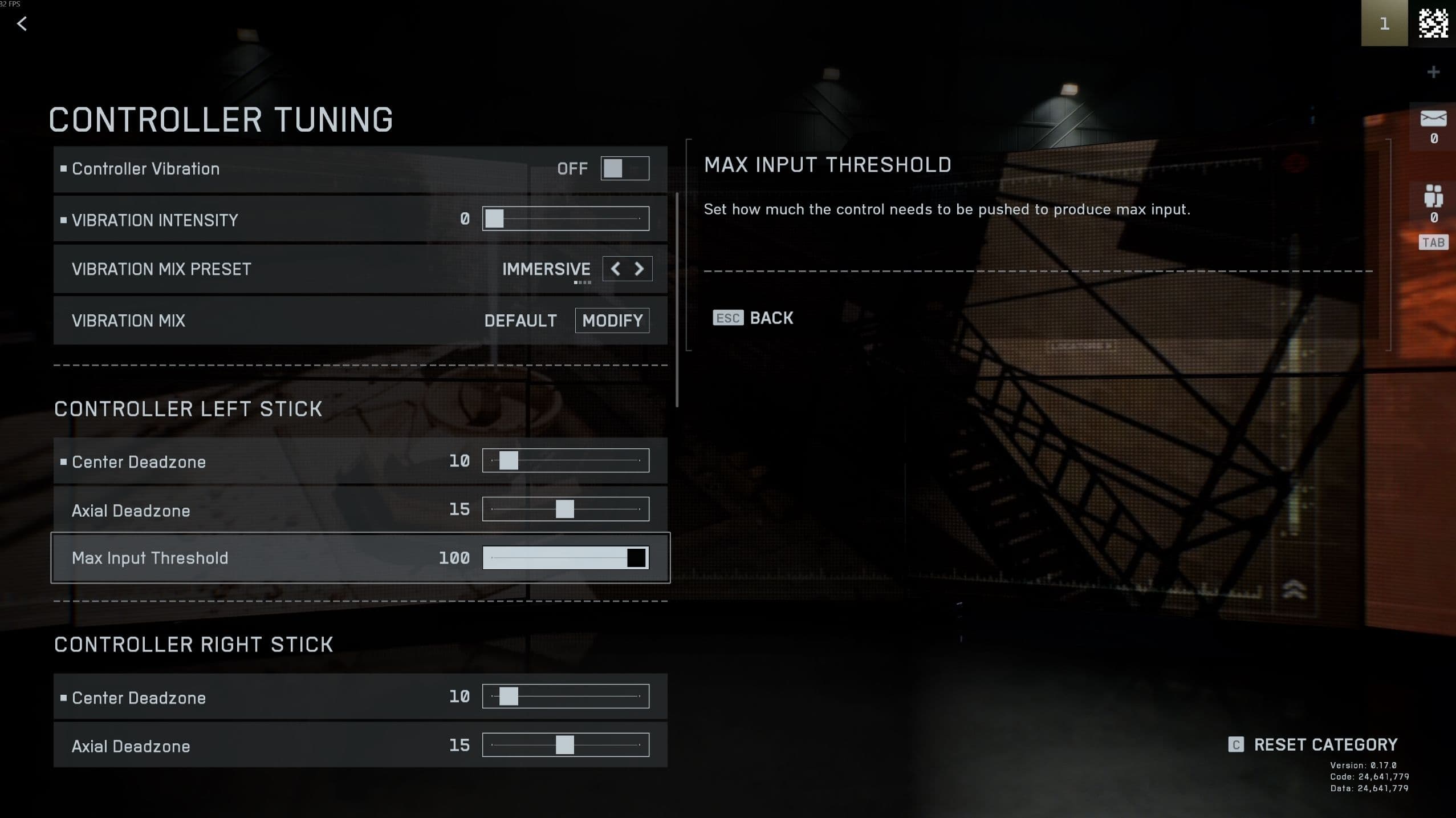
BattleField 6 コントローラー調整
エイムに影響する視覚およびパフォーマンス設定
ディスプレイの最適化
設定 > グラフィック > カメラに移動します。
- 視野角 (FOV): 110 (設定に合わせて調整)
- 車両FOV: 最大
- 武器FOV: ワイド (武器が小さく見えるようにする)
モーションとエフェクトのクリーンアップ
これらの視覚的な邪魔を無効にします。
- ワールドモーションブラー: オフ
- 武器モーションブラー: オフ
- カメラシェイク: オフ
- 色収差: オフ
- 歩兵クロスヘア投影: オフ
クロスヘア投影をオフにすると、武器の揺れに合わせて動くのではなく、常に中央に固定された静的なクロスヘアが得られます。
HUDのカスタマイズ
色カスタマイズ戦略
設定 > アクセシビリティ > カラープリセットで、カスタムモードに切り替えて最適化します。
- 敵の色: 最も明るい赤またはピンク (最大の視認性)
- 味方の色: 敵よりも鮮やかではないが区別できる色
- 分隊の色: 明確な識別のための中程度の強度
Battlefield 6の環境に自然に現れない色を選択してください。ピンクの敵は、ゲームのリアルなカラーパレットに対して劇的に目立ちます。
アイコンのスケーリングによる集中
設定 > HUD > 詳細HUD設定 > アイコン強度の下:
- 目標アイコン: 75%スケール、85%不透明度
- 味方アイコン: 80%スケール、90%不透明度
- 敵アイコン: 100%スケール、100%不透明度 (最大優先度)
これにより、敵が最大限に視認できるようにしつつ、重要度の低い要素からのHUDの乱雑さを軽減する視覚的な階層が作成されます。
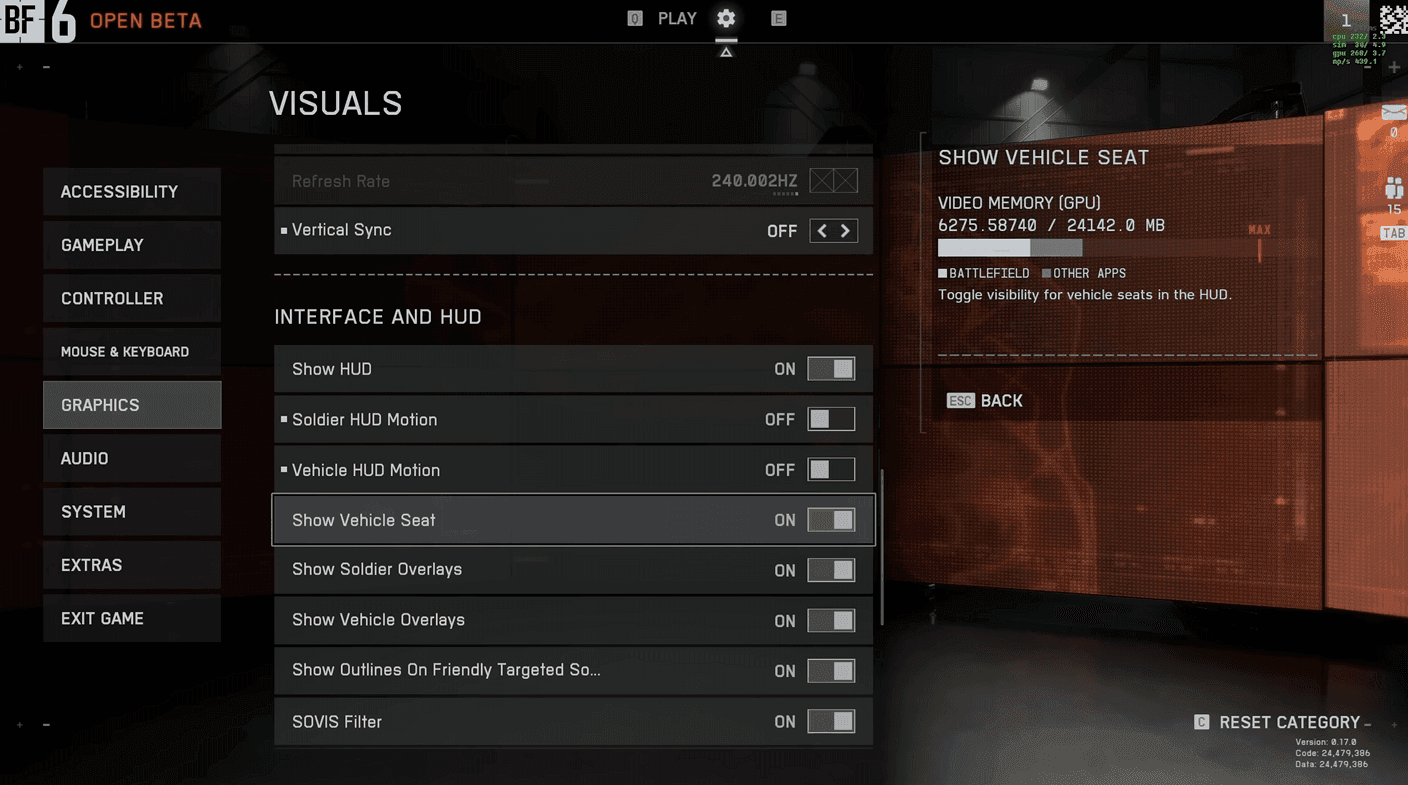
BattleField 6 視覚設定
車両設定の複製
ここが面倒ですが必要な部分です。歩兵設定をすべての車両カテゴリにコピーする必要があります。各車両タイプ (地上車両、輸送、航空機、ヘリコプター、砲手) を移動し、これらの主要な設定を複製します。
- エイム入力カーブ: Battlefield 1/Battlefield 4
- スティック加速: Battlefield 1
- 加速率: 70
- 均一兵士エイム: 178
- 垂直エイム比: 56
警告
一部のプレイヤーはこれらの設定が自動コピーされると報告していますが、一貫性がありません。すべてのゲームプレイ状況で一貫性を確保するために、各車両カテゴリを手動で確認してください。一般的な問題のトラブルシューティング
設定が速すぎると感じる場合
- 歩兵エイム感度を40から30-35に下げる
- 加速を70から80に上げて、より緩やかなランプアップにする
- ズーム感度を下げて、ADSの追跡をより安定させる
設定が遅すぎると感じる場合
- 歩兵エイム感度を45-50に上げる
- 加速を60-65に下げて、より素早い応答にする
- 垂直エイム比がデフォルトの40ではなく56に設定されていることを確認する
車両の操作が不安定な場合
すべての車両カテゴリが「代替」プリセットを使用し、歩兵設定からコピーされた感度値と一致していることを確認してください。
高度なカスタマイズオプション
インタラクション優先順位の設定
ホールド/トグルメニューで「インタラクトとリロード」を「インタラクトを優先」に設定します。これにより、戦闘状況で車両に乗ったりオブジェクトとインタラクトしようとしたときに、誤ってリロードしてしまうのを防ぎます。
クロスヘアのパーソナライズ
クロスヘアの色を敵の色の選択に合わせてカスタマイズします。明るい青のクロスヘアと赤/ピンクの敵を組み合わせることで、素早いターゲット捕捉のために優れた視覚的な分離が生まれます。
これらの設定は、何百時間ものテストと数学的最適化を表しています。178の係数、56の垂直比率、70%の加速といった主要な数値は、ランダムな提案ではなく、Battlefield 6の入力システムと調和して機能するように計算された値です。これらの正確な設定から始めて、個人の好みやハードウェア設定に合わせて感度とズーム値を微調整してください。
戦場への準備
これで完了です!あなたのコントローラーは「まあまあ」から「ロックイン」へと進化しました。このガイドが、無限のメニューを掘り下げる手間を省き、ゲームのローンチの興奮に戻り、戦場へ向かう助けになったことを願っています。読んでいただきありがとうございます、兵士の皆さん、幸運を祈ります。
より詳細なガイドについては、反動をなくす方法に関するガイドをご覧ください。