
Arc Raidersにおけるビジュアル品質とパフォーマンスの完璧なバランスは、エクストラクションの成功とフラストレーションのたまる敗北を分ける決定的な要素となり得ます。様々なハードウェア構成での広範なテストの結果、スムーズなフレームレートを実現しつつ、敵を発見し、スピロンザの危険な風景をナビゲートするために必要な視覚的明瞭さを維持する最適な設定を特定しました。
Arc Raidersのポスト・アポカリプス世界では、正確な動きと素早い反応が求められます。危険なアーク・マシンをこっそり通り過ぎる場合でも、ライバルのレイダーとの激しい銃撃戦に参加する場合でも、PCの設定はあなたの生存確率に直接影響します。競争上の優位性を得るために必要な設定について詳しく見ていきましょう。
最高のパフォーマンスのための必須グラフィック設定
グラフィック設定は、Arc Raidersでスムーズなゲームプレイを実現するための基盤となります。これらの設定は、競争力のあるプレイに不可欠な視覚要素を維持しつつ、パフォーマンスを優先します。
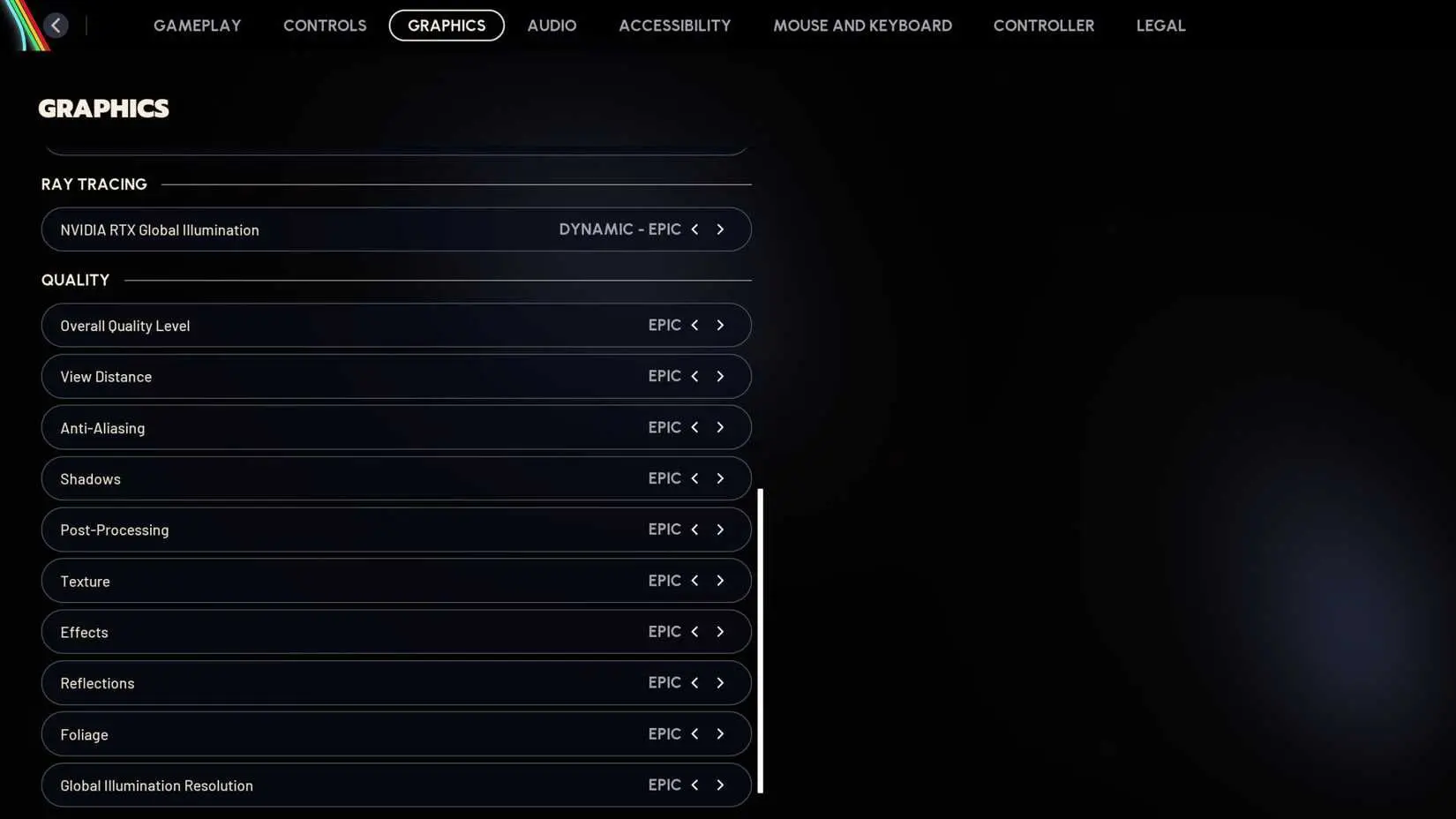
ディスプレイ解像度(Display Resolution)は、最もシャープな画質を得るためにモニターのネイティブ解像度に合わせるべきです。ただし、パフォーマンスに問題がある場合は、1440pまたは1080pに下げることで、視認性を著しく損なうことなく、大幅なFPS向上を期待できます。
テクスチャ品質(Texture Quality)は、ほとんどの最新システムで安全に高(High)に設定できます。この設定はパフォーマンスへの影響が最小限でありながら、異なる素材や表面を明確に区別できるようにします。これは、ルートの品質や敵の位置を特定する上で非常に重要です。
Friends in ARC Raiders (Crossplay ...
影の品質(Shadow Quality)は、最適なバランスのために中(Medium)に設定してください。影は敵の動きを察知し、周囲に関する重要な視覚的ヒントを提供しますが、非常に高い影の設定は、意味のあるメリットなしにパフォーマンスを低下させます。
アンチエイリアシング(Anti-Aliasing)は、より要求の厳しいオプションによる大幅なパフォーマンス低下なしに、滑らかなエッジを実現するためにTAA(Temporal Anti-Aliasing)に設定すべきです。これにより、遠くの敵がはっきりと見えるようになり、安定したフレームレートを維持できます。
ヒント
モーションブラー(Motion Blur)は完全に無効にしてください。このエフェクトは、動くターゲットの追跡を著しく困難にし、Arc Raidersのようなタクティカルシューターでは競争上の利点を提供しません。高度なパフォーマンス最適化
基本的なグラフィック設定以外にも、Arc Raidersの体験を劇的に向上させるいくつかの高度なオプションがあります。これらの調整は、エクストラクションシューターで一般的に発生する特定のパフォーマンスボトルネックを対象としています。
描画距離(View Distance)は、Arc Raidersにおいて特別な注意を払うべきです。これをウルトラ(Ultra)ではなく高(High)に設定してください。遠距離の敵やアーク・マシンを発見する必要はありますが、ウルトラ設定はしばしば、ゲームプレイを改善することなくパフォーマンスを損なう不必要な詳細を描画します。
エフェクト品質(Effects Quality)は、重要な視覚情報を失うことなく中(Medium)に下げることができます。マズルフラッシュ、爆発、その他の重要な戦闘エフェクトは引き続き表示され、大幅なFPS向上を得られます。
ポストプロセス(Post-Processing)設定は重要度が異なります。より良い奥行き知覚のためにアンビエントオクルージョン(Ambient Occlusion)を中(Medium)で有効に保ちますが、敵の発見を困難にする可能性のある色収差(Chromatic Aberration)とフィルムグレイン(Film Grain)は無効にしてください。
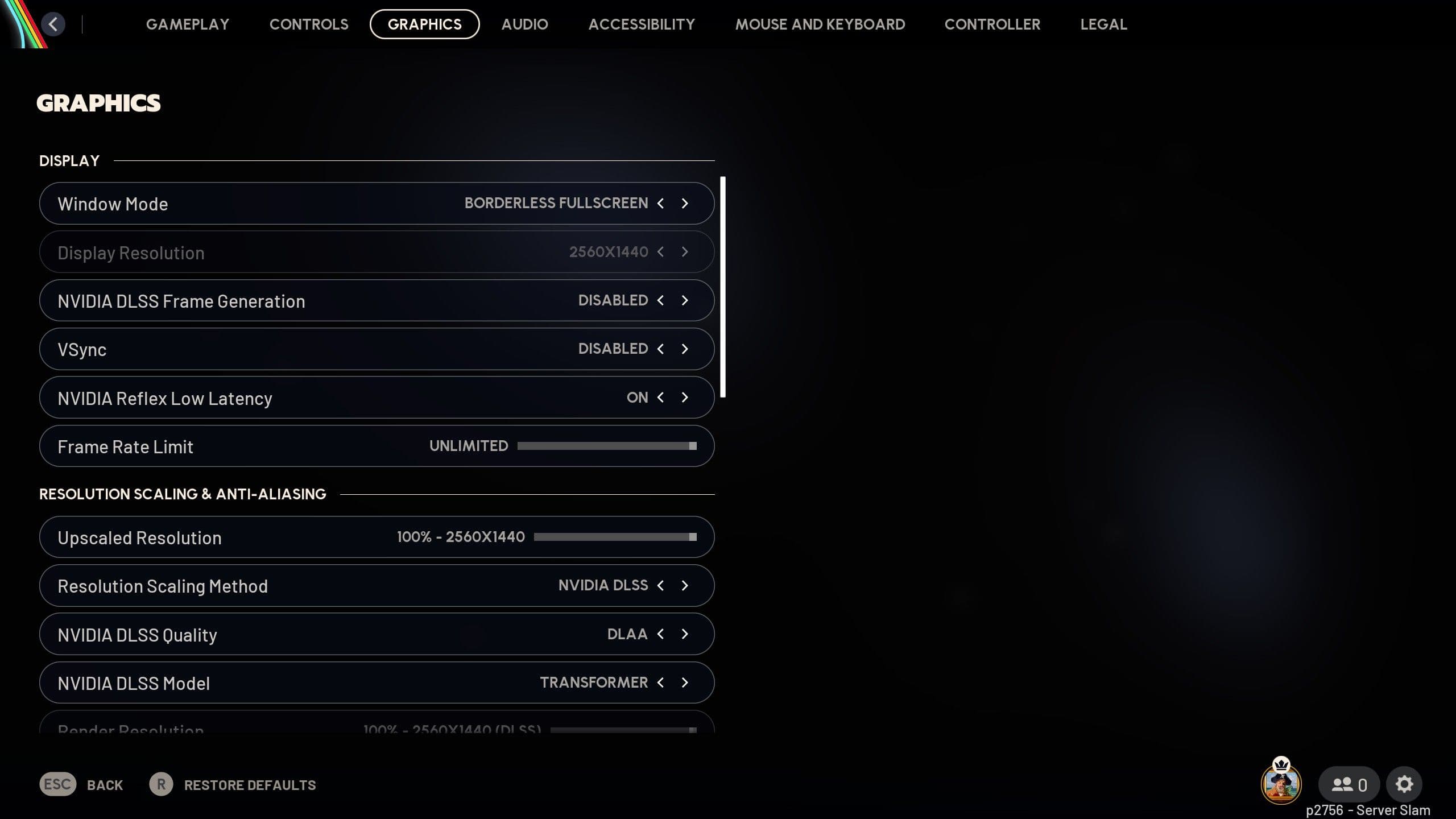
V-Syncは、利用可能であれば、グラフィックカードのアダプティブシンク技術(G-Sync/FreeSync)を優先して通常は無効にすべきです。これにより、スムーズなビジュアルを維持しつつ、入力遅延が減少します。
CPUとシステム最適化
Arc Raidersは、アーク・マシンの複雑なAI動作や、広大なマップで複数のプレイヤーを追跡する必要があることを考えると、適切なCPU最適化から大きな恩恵を受けます。
Arc Raidersのインストールフォルダに移動し、設定ファイルを見つけてください。ゲーム内メニューでは公開されていないいくつかのパラメータを調整できます。
ワーカースレッド数(Worker Thread Count)は、CPUのコア数から1を引いた数に設定すべきです。これにより、システムプロセス用に1つのコアが利用可能になり、Arc Raidersのパフォーマンスが最大化されます。6コアCPUの場合、これを5に設定します。
メモリプールサイズ(Memory Pool Size)は、16GB以上のRAMがある場合に増やすことができます。これにより、テクスチャストリーミングの引っかかりが減少し、マップの異なるエリア間を移動する際によりスムーズなゲームプレイが提供されます。
重要
手動で編集する前に、必ず設定ファイルをバックアップしてください。無効な設定は、ゲームが正常に起動しない原因となる可能性があります。
Arc Raidersをプレイする際は、Windowsゲームモード(Windows Game Mode)を有効にすべきです。この設定は、ゲームにシステムリソースを優先的に割り当て、特にバックグラウンドアプリケーションが実行されているシステムで、顕著なパフォーマンス向上をもたらす可能性があります。
Arc Raidersの実行ファイルに対してWindows全画面表示の最適化(Windows Full Screen Optimizations)を無効にしてください。ゲームの.exeファイルを右クリックし、プロパティを選択し、互換性タブに移動して「全画面表示の最適化を無効にする」にチェックを入れます。これにより、入力遅延が減少し、フレームの安定性が向上する可能性があります。
Arc Raiders Optimization Guide: Best ...
ネットワークと入力設定
Arc Raidersでは、一瞬の判断が貴重なルートを失うか、成功裏に脱出するかを決定するため、スムーズなオンラインパフォーマンスが非常に重要です。
安定したインターネット接続がある場合、ネットワークバッファサイズ(Network Buffer Size)は小(Small)に設定すべきです。これにより、あなたの行動が他のプレイヤーの画面に表示されるまでの遅延が減少し、銃撃戦で競争上の優位性を得られます。
入力バッファ(Input Buffer)設定には細心の注意を払う必要があります。Windowsのマウス加速をバイパスし、すべての動きで一貫したエイム感度を確保するために、Raw Inputを有効に設定してください。
フレームレート制限(Frame Rate Limit)は、通常、モニターのリフレッシュレートに20-30 FPSを加えた値に設定すべきです。これにより、GPUへの不必要な負担を防ぎつつ、一貫したフレーム配信が保証されます。144Hzモニターの場合、フレームを170-175 FPSに制限します。
警告
無制限のフレームレートは、一部のシステムでフレームの不安定さや入力遅延の増加を引き起こす可能性があります。適切に設定されたフレームキャップは、無制限のFPSよりもスムーズなゲームプレイを提供することがよくあります。
競争上の優位性のためのオーディオ設定
Arc Raidersは、敵の位置やアーク・マシンの動きに関する重要な情報を提供する優れた方向性オーディオを備えています。適切なオーディオ設定は生存に不可欠です。
オーディオ品質(Audio Quality)は、ハードウェアに関係なく高(High)に設定すべきです。オーディオ処理はパフォーマンスへの影響が最小限ですが、重要なゲームプレイ情報を提供します。
ダイナミックレンジ(Dynamic Range)はフル(Full)設定で最も効果的です。これにより、接近する敵を検出するのに役立つ微妙なオーディオキューが保持され、チームメイトとの明確なコミュニケーションが維持されます。
ヘッドホンを使用している場合は、空間オーディオ(Spatial Audio)を有効にすべきです。この技術は、敵の位置を特定し、複数の方向からの脅威に反応する能力を大幅に向上させます。
可能な限りクリアなサウンド再生のためにオーディオ圧縮(Audio Compression)を無効にしてください。圧縮されたオーディオは、足音や武器のリロード音などの重要なオーディオキューを隠してしまう可能性があります。
モニターとディスプレイの最適化
モニター設定は、Arc Raidersのグラフィックオプションと連携して、最適な視覚的明瞭さと応答性を提供します。
明るさ(Brightness)は、明るい屋外エリアと暗い屋内エリアの両方で詳細を明確に区別できるように調整すべきです。Arc Raidersは、かなりの照明の変化を特徴としており、適切な明るさはあらゆる状況で敵を発見するのに役立ちます。
コントラスト(Contrast)調整は、敵の視認性を向上させることができます。プレイヤーのシルエットが複雑な背景に対して際立つようにコントラストをわずかに上げますが、影やハイライトの詳細を潰してしまう極端な設定は避けてください。
彩度(Color Saturation)を10-15%増やすことで、重要な視覚要素をより明確にすることができます。これにより、ルートの品質を素早く識別し、周辺視野での動きを察知するのに役立ちます。
ヒント
利用可能であれば、モニターのゲーミングモードを使用してください。これらのプリセットは通常、入力遅延を減らし、競技ゲーミングのために色再現を最適化します。
ハードウェア固有の推奨事項
異なるハードウェア構成は、Arc Raidersにおける特定の最適化アプローチから恩恵を受けます。
NVIDIA RTXユーザーは、利用可能であればDLSSを有効にし、パフォーマンスとビジュアル忠実度の最適なバランスのために品質(Quality)モードに設定すべきです。DLSSは、視覚的な妥協を最小限に抑えつつ、20-40%のパフォーマンス向上を提供できます。
AMDユーザーは、同様のメリットのためにFSR(FidelityFX Super Resolution)を活用できます。最適な結果を得るためにFSRを品質(Quality)モードに設定しますが、視覚的な影響はDLSSよりもわずかに顕著になる可能性があります。
ローエンドシステム最適化には、より積極的な設定が必要です。テクスチャ品質(Texture Quality)を中(Medium)に下げ、影の品質(Shadow Quality)を低(Low)に設定し、アンビエントオクルージョン(Ambient Occlusion)を完全に無効にしてください。これらの変更により、古いハードウェアでもプレイ可能なフレームレートを提供できます。
ハイエンドシステム強化では、ビジュアル品質を優先できます。GPUがサポートしている場合はレイトレーシング反射(Ray Traced Reflections)を有効にしてください。これにより、窓や水面の反射がより鮮明になり、状況認識が向上する可能性があります。
一般的なパフォーマンス問題のトラブルシューティング
いくつかの一般的な問題がArc Raidersのパフォーマンスに影響を与える可能性がありますが、ほとんどは簡単な解決策があります。
ゲームプレイ中のスタッター(Stuttering)は、VRAM不足または積極的なテクスチャストリーミングが原因で発生することがよくあります。テクスチャ品質(Texture Quality)を1段階下げ、利用可能であればテクスチャストリーミング(Texture Streaming)を有効にしてください。
入力遅延(Input Lag)の問題は、通常、V-SyncまたはWindowsの最適化に起因します。V-Syncを無効にし、Raw Inputを有効にし、Windows設定でゲームモード(Game Mode)がアクティブであることを確認してください。
不安定なフレームレート(Inconsistent Framerates)は、熱スロットリングまたはバックグラウンドプロセスが原因で発生する可能性があります。ゲームプレイ中にCPUとGPUの温度を監視し、Arc Raidersを起動する前に不要なアプリケーションを閉じてください。
情報
組み込みのパフォーマンスオーバーレイ(Ctrl + Shift + F1)は、リアルタイムのFPS、フレームタイム、システム使用率データを表示し、パフォーマンスのボトルネックを特定するのに役立ちます。クラッシュ問題(Crash Issues)は、オーバークロックまたはドライバーの競合に関連している場合があります。グラフィックドライバーが最新であることを確認し、安定性をテストするためにCPUまたはGPUのオーバークロックを一時的に無効にすることを検討してください。
これらの最適化された設定は、優れたArc Raidersパフォーマンスの基盤を提供します。スピロンザのポスト・アポカリプス世界では、素早く反応し、脅威を早期に発見できるプレイヤーが報われることを忘れないでください。適切に設定されたPC設定により、貴重なルートを成功裏に抽出し、アーク・マシンとライバルレイダーの両方との遭遇を生き残るために必要な技術的優位性を得られるでしょう。
Arc Raidersをマスターする鍵は、ゲームのメカニクスを理解するだけでなく、あなたのハードウェアが一瞬の判断に必要なスムーズで応答性の高い体験を提供することを確実にすることにあります。これらの設定は、地上の危険な世界でその決定的な優位性を与えてくれます。
Arc Raidersの詳細については、当社の究極の初心者ガイドをご覧ください。