
L'accesso anticipato di Off the Grid è ora ufficialmente disponibile per tutti su PC, PS5 e Xbox Series X. Apparentemente spuntato dal nulla, l'hype è reale grazie all'esclusiva modalità Extraction Royale del gioco, un mix intenso di titoli FPS amatissimi dai fan come Escape from Tarkov, PUBG e Apex Legends.
Mentre i giocatori si immergono in questo mondo ad alto rischio, alcuni potrebbero incontrare frustranti problemi di lag e cali di FPS, soprattutto perché il gioco è ancora in accesso anticipato e non è stato ancora completamente ottimizzato. Ma che tu stia giocando su un PC più datato o voglia semplicemente spremere ogni frame per un vantaggio competitivo, non preoccuparti, ti abbiamo coperto con questa guida per aumentare i tuoi FPS.
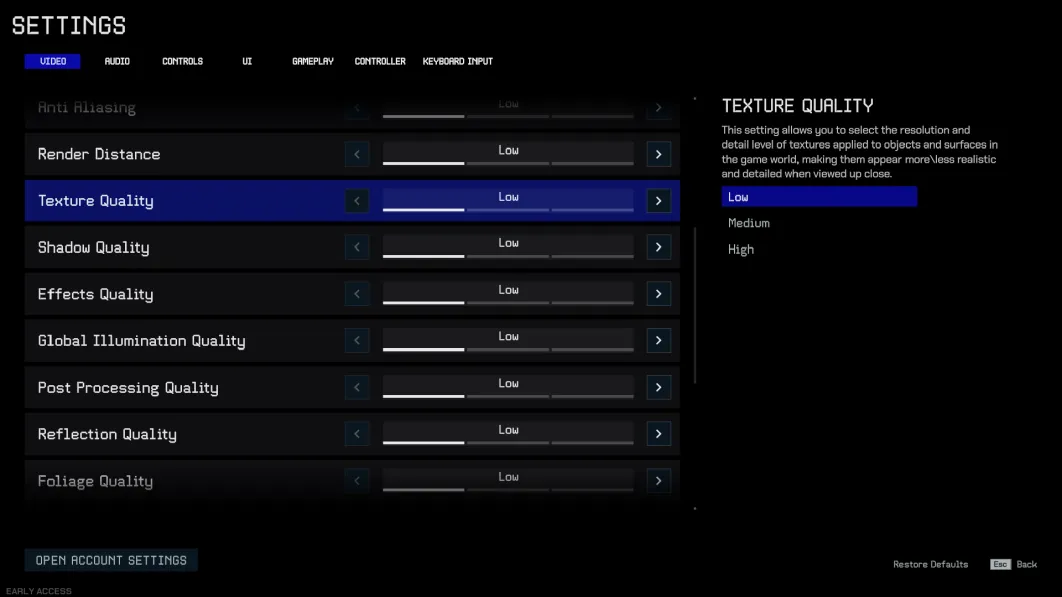
Probabilmente conosci già le basi: abbassare le impostazioni grafiche di gioco è il primo passo. Vai alle impostazioni premendo ESC e imposta tutto su basso. Ma se l'hai già fatto e il tuo gioco sembra ancora scattoso, ecco un trucco nascosto per spingere i tuoi FPS ancora oltre:
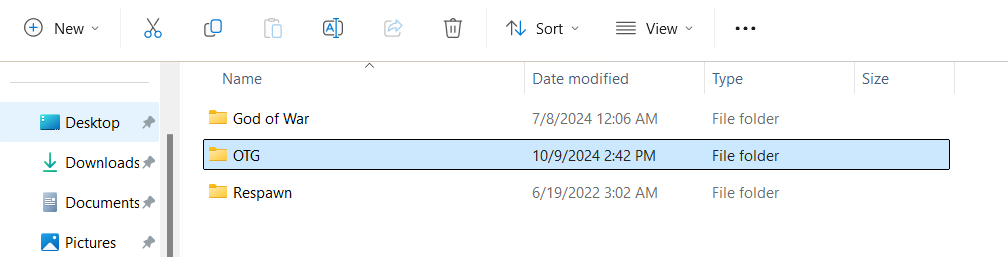
Trova la cartella del tuo gioco OTG: Premi il tasto Windows e cerca "Saved Games". Clicca sulla cartella e individua la cartella del tuo gioco Off the Grid (OTG).
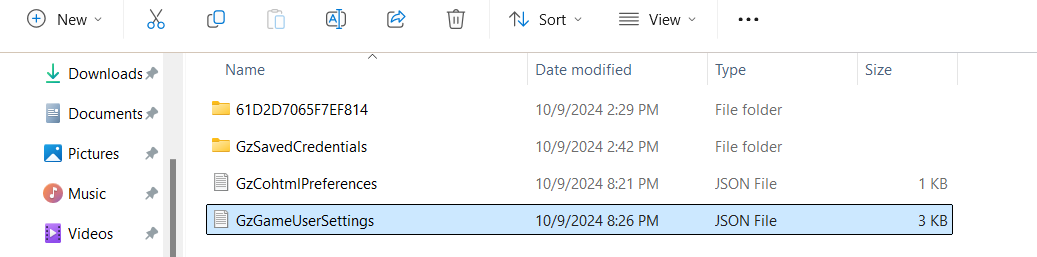
Apri il file GameUserSettings: All'interno della cartella OTG, trova un file chiamato GameUserSettings (è un file JSON). Cliccaci sopra con il tasto destro e aprilo con Blocco Note.
Modifica le impostazioni: Una volta aperto il file GameUserSettings, noterai un elenco di impostazioni rappresentate da numeri. Questi numeri corrispondono alle impostazioni grafiche che hai scelto nel gioco. Ad esempio, se hai impostato la qualità delle texture al minimo, vedrai un '1' accanto. Ma ecco il trucco: puoi effettivamente spingere le impostazioni ancora più in basso rispetto a quanto disponibile nel menu di gioco cambiando quei '1' in '0'. Questo ridurrà ulteriormente la qualità, permettendo al tuo gioco di dare priorità alle performance rispetto alla grafica.
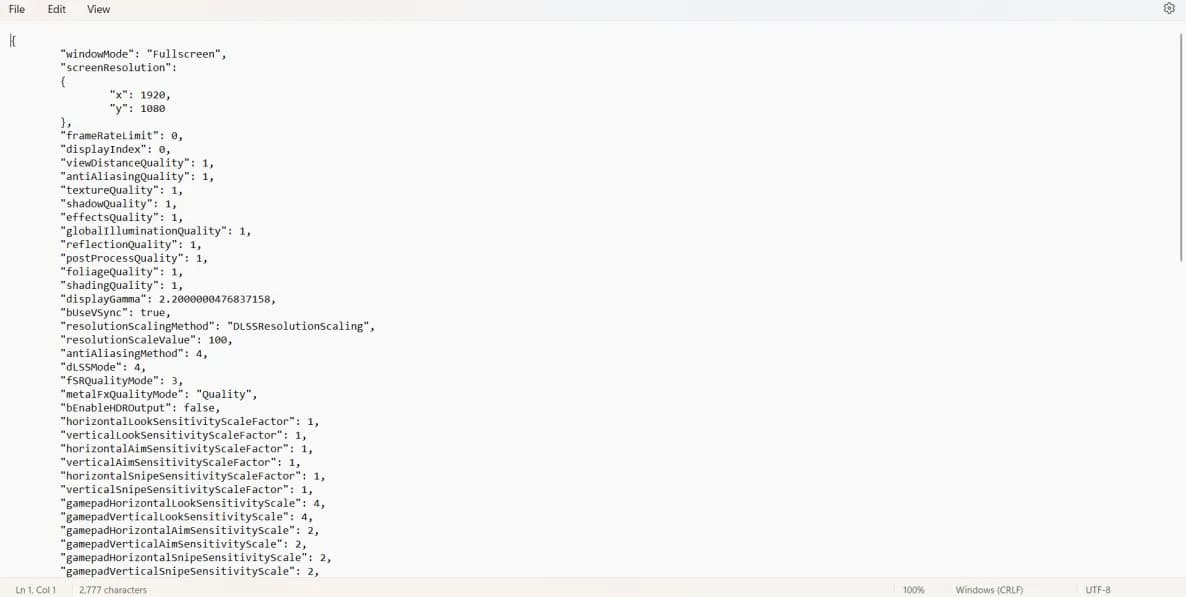
Scorri il file e cerca altre impostazioni relative alla grafica, come la qualità delle mesh e la qualità dei nascondigli delle mesh. Ancora una volta, cambia gli '1' in '0' ovunque tu voglia minimizzare il carico sul tuo sistema. Se non sei sicuro di quali impostazioni modificare, concentrati su tutto ciò che riguarda ombre, texture, fogliame e post-processing, poiché questi spesso hanno il maggiore impatto sugli FPS. Tuttavia, non devi sacrificare tutto per le prestazioni. Se desideri che alcune impostazioni rimangano su basso o medio, puoi mantenerle regolando i numeri di conseguenza. Ad esempio, impostare un '2' per medio o un '3' per alta qualità ti darà maggiore flessibilità nel bilanciare prestazioni e grafica.
Consiglio Rapido: Fai attenzione quando modifichi questo file! Contiene anche impostazioni per cose come la sensibilità del mouse, i keybinding e le impostazioni audio. Se le cambi accidentalmente, potresti rovinare la tua esperienza di gameplay. Assicurati di lasciare queste righe intatte a meno che tu non voglia specificamente regolarle.
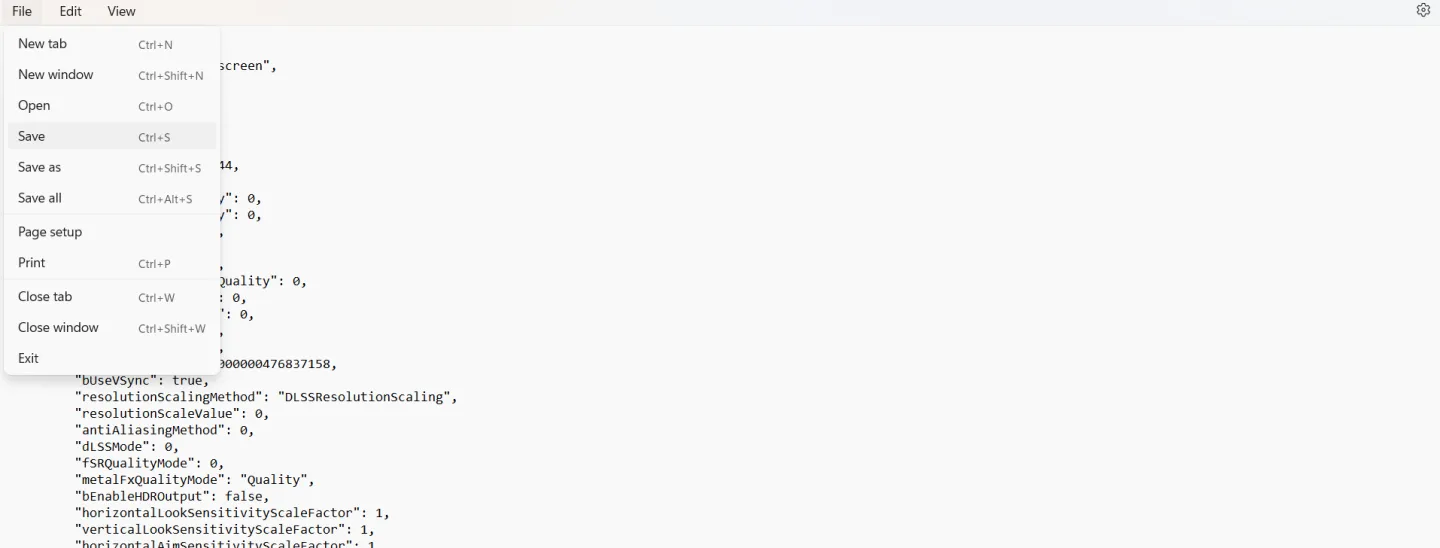
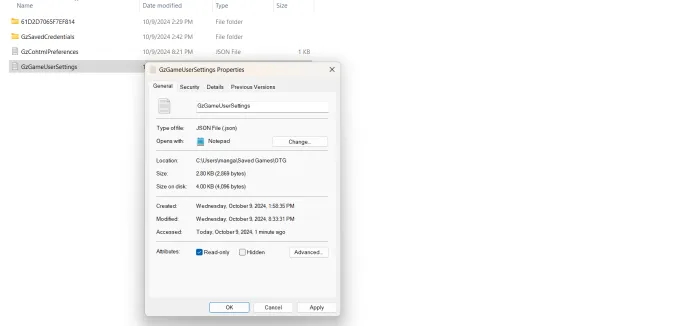
Salva e blocca le tue modifiche: Dopo aver apportato le modifiche, salva il file cliccando su File > Salva, quindi chiudi Blocco Note. Successivamente, clicca con il tasto destro sul file GameUserSettings, seleziona Proprietà e spunta la casella Sola lettura. Clicca su Applica e poi su OK.
Questo assicura che le tue modifiche non vengano sovrascritte la prossima volta che avvii il gioco. Impostandolo su Sola lettura, blocchi le tue impostazioni personalizzate, impedendo al gioco di resettarle automaticamente durante gli aggiornamenti o i riavvii. Se hai bisogno di modificarlo di nuovo in seguito, semplicemente deseleziona la casella Sola lettura.
Una volta completate le modifiche, avvia Off the Grid e verifica se questo trucco ha fatto la differenza nel tuo gameplay! Questo conclude la nostra guida, speriamo che questi passaggi ti aiutino a goderti un'esperienza più fluida. Un grande ringraziamento a Andy Slaps per le intuizioni originali che hanno ispirato questa guida. Buona fortuna, e ci vediamo in game!