
Open Broadcaster Software (OBS) continua a essere uno degli strumenti più popolari per la registrazione e lo streaming. Nel 2025, molti content creator si affidano a OBS per la sua flessibilità, le funzionalità personalizzabili e l'output di alta qualità. Che tu stia catturando una presentazione, filmati di gameplay o video della webcam, questa guida illustra come registrare efficacemente con OBS.
Questo articolo esamina i passaggi chiave per aiutare gli utenti a configurare OBS Studio per la registrazione dello schermo, l'integrazione della webcam e la cattura del gameplay, insieme alle domande più frequenti sulla piattaforma.
Come registrare con OBS nel 2025
Come registrare lo schermo con OBS
Registrare il tuo schermo con OBS è un processo semplice. Di seguito sono riportati i passaggi da seguire:
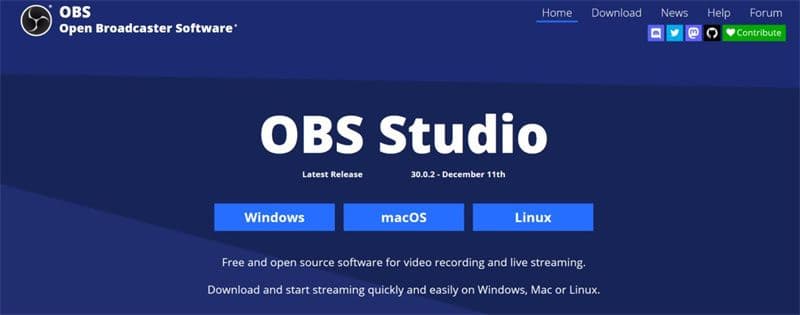
Passaggio 1: Scarica e installa OBS
Visita il sito ufficiale di OBS Project e scarica l'ultima versione di OBS Studio compatibile con il tuo sistema operativo. Segui le istruzioni sullo schermo per l'installazione.
Come registrare con OBS nel 2025
Passaggio 2: Imposta una nuova scena e sorgente
- Apri OBS Studio.
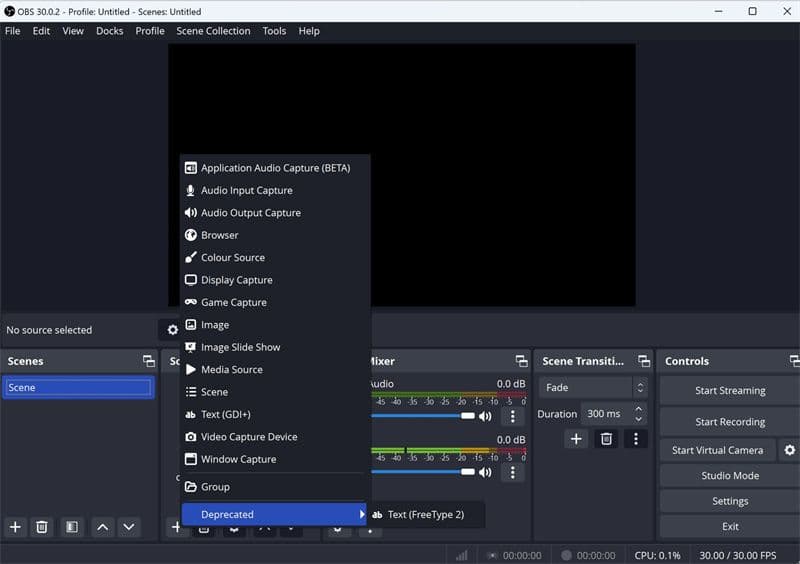
- Nel pannello “Scene”, fai clic sull'icona + per aggiungere una nuova scena. Dalle un nome pertinente come "Registrazione schermo".
- Nel pannello “Sorgenti”, fai clic su + e scegli Cattura schermo per registrare l'intero schermo. Regola le impostazioni secondo necessità e fai clic su OK.
Come registrare con OBS nel 2025
Passaggio 3: Configura le impostazioni di output
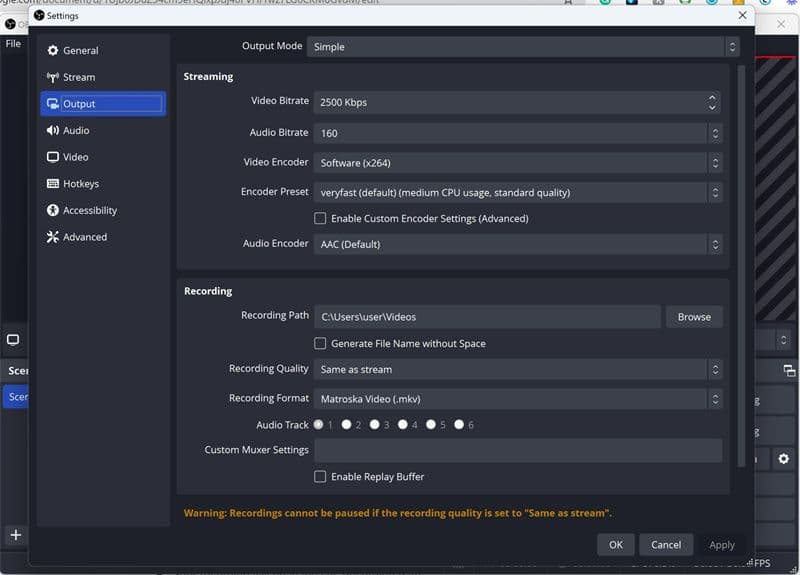
- Vai su Impostazioni > Output.
- Sotto Percorso di registrazione, scegli dove verranno salvate le registrazioni.
- Seleziona un preset di qualità come Alta Qualità o Qualità Indistinguibile.
- Per prestazioni migliori, scegli un encoder hardware (ad esempio, NVENC) se disponibile.
Come registrare con OBS nel 2025
Passaggio 4: Imposta audio e video
- In Impostazioni > Audio, scegli i tuoi dispositivi di riproduzione desktop e microfono.
- Sotto Video, imposta la Risoluzione Base (Canvas) e la Risoluzione di Output (Scalata) in base al tuo display e alle tue preferenze.
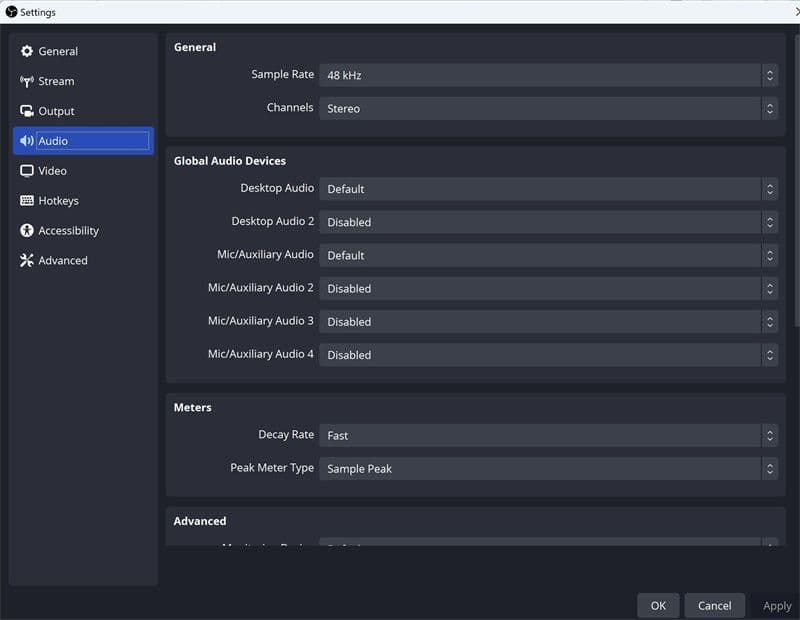
Come registrare con OBS nel 2025
Passaggio 5: Impostazione opzionale degli hotkey
In Impostazioni > Hotkey, assegna scorciatoie per avviare/interrompere le registrazioni e gestire l'audio.
Passaggio 6: Avvia la registrazione
Anteprima la tua configurazione in OBS. Quando sei pronto, fai clic su Avvia registrazione. Al termine, fai clic su Interrompi registrazione. Il file verrà salvato nella cartella designata.
Come registrare schermo e webcam su OBS
Registrare sia lo schermo che la webcam è comunemente usato per tutorial, video di reazione e webinar.
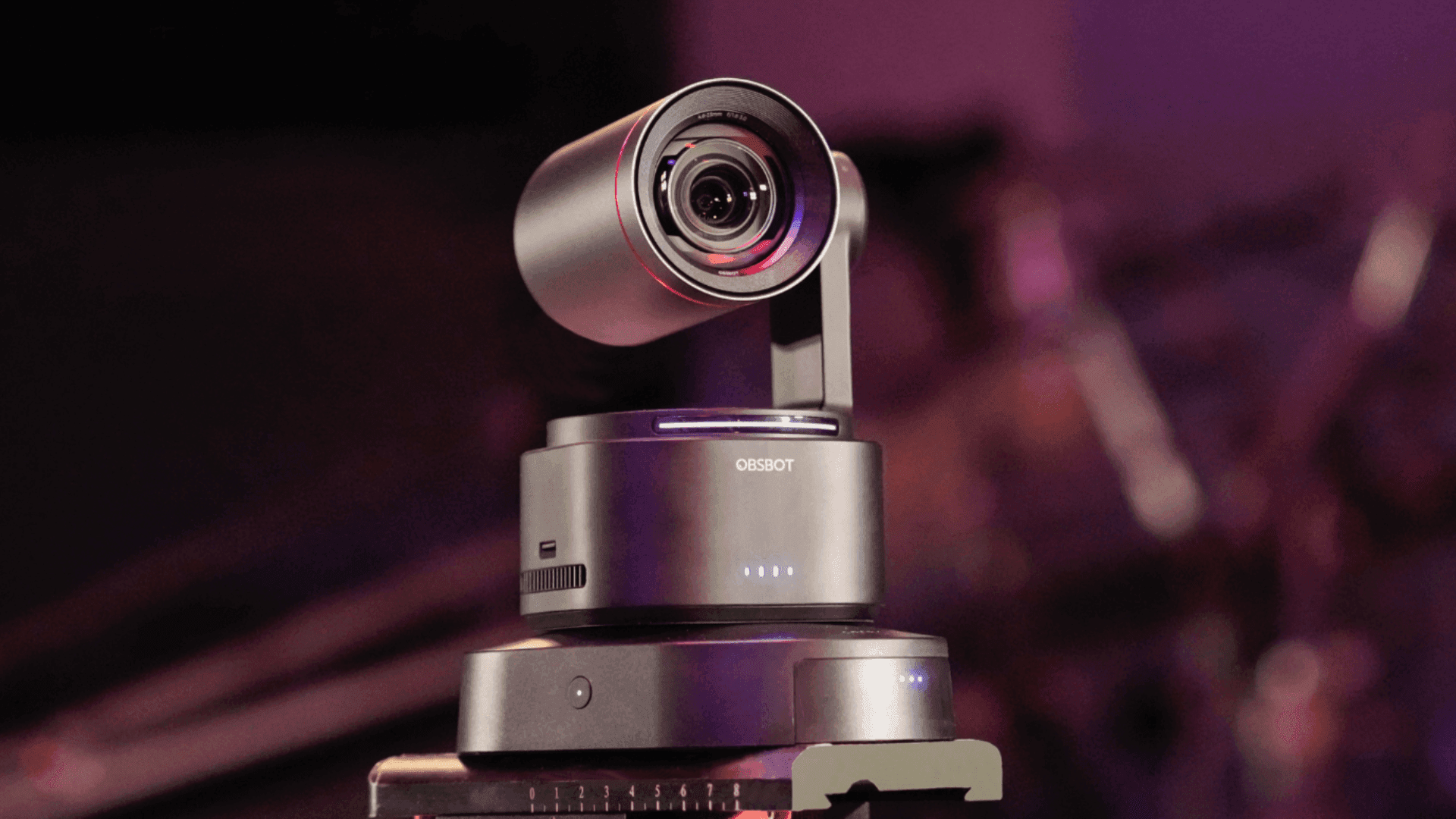
Hardware consigliato: OBSBOT Tiny 2
Per una qualità della webcam migliorata, l'OBSBOT Tiny 2 è un'opzione compatibile che offre tracciamento AI e controllo gestuale.
Istruzioni passo passo:
- Collega l'OBSBOT Tiny 2 al tuo computer e avvia OBS Studio.
- Nella finestra Sorgenti, fai clic su +, seleziona Dispositivo di acquisizione video e scegli OBSBOT Tiny 2 dal menu a discesa. Configura le impostazioni video secondo necessità.
- Ridimensiona e posiziona la visualizzazione della webcam nella finestra di anteprima.
- Fai clic di nuovo su + nella finestra “Sorgenti” e seleziona Cattura schermo o Cattura finestra a seconda del tuo contenuto.
- Vai su Impostazioni > Audio e conferma che il tuo microfono e l'audio del desktop siano configurati correttamente.
- Rivedi la tua configurazione nella finestra di anteprima. Fai clic su Avvia registrazione per iniziare e Interrompi registrazione quando hai finito.
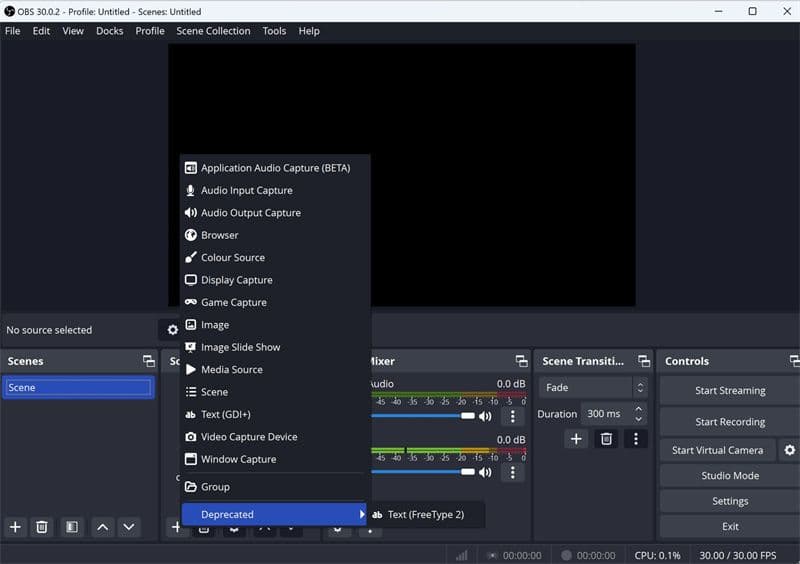
Come registrare con OBS nel 2025
Come registrare gameplay e audio su OBS
OBS è ampiamente utilizzato dai gamer per catturare sessioni di gameplay con audio di sistema e commento del microfono.
Passaggi per registrare il gameplay:
- Avvia OBS Studio e crea una nuova scena intitolata “Gameplay”.
- In Sorgenti, fai clic su +, quindi scegli Cattura gioco.
- Seleziona Cattura finestra specifica e scegli il gioco dall'elenco a discesa.
- Vai su Impostazioni > Audio, imposta Audio desktop per catturare il suono del gioco e scegli il tuo microfono sotto Audio microfono/ausiliario.
- Nel Mixer OBS, regola i livelli audio per un buon bilanciamento. In Impostazioni > Video, assicurati che la tua risoluzione e il frame rate siano adatti per registrare il gameplay.
- Premi Avvia registrazione prima che inizi il gameplay e Interrompi registrazione una volta terminato.
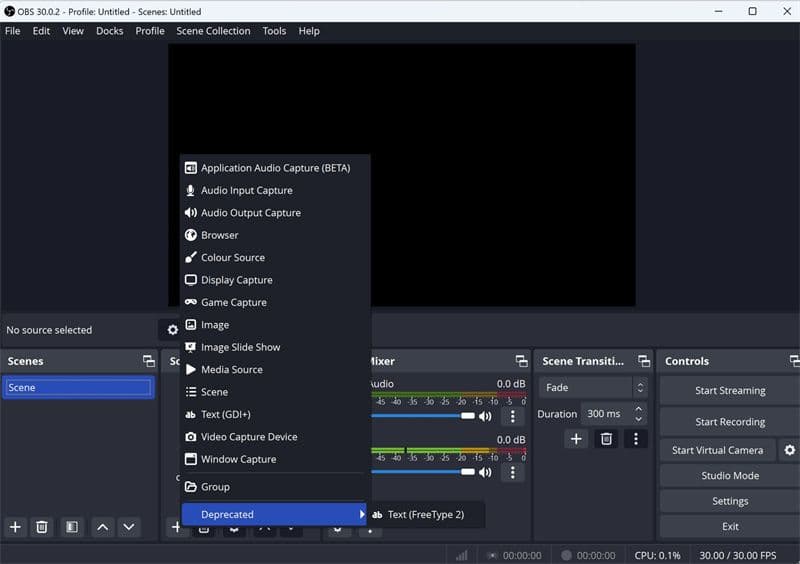
Come registrare con OBS nel 2025
Domande frequenti su come registrare con OBS
OBS può registrare e trasmettere contemporaneamente?
Sì, OBS supporta lo streaming e la registrazione simultanei. Tuttavia, assicurati che il tuo sistema disponga di sufficiente potenza di elaborazione e memoria per gestire entrambe le attività in modo efficiente.
Dove vengono salvate le registrazioni di OBS?
Per impostazione predefinita, le registrazioni vengono salvate nella cartella specificata in Impostazioni > Output > Percorso di registrazione. Questa posizione può essere personalizzata in base alle preferenze dell'utente.
Considerazioni finali
Imparare a registrare con OBS nel 2025 consente ai creator di produrre contenuti professionali per varie piattaforme. Che si tratti di catturare tutorial sullo schermo, combinare filmati della webcam o registrare gameplay di alta qualità, OBS offre una soluzione flessibile per ogni esigenza.
Con la giusta configurazione, inclusa la corretta configurazione delle opzioni video, audio e di codifica, gli utenti possono garantire prestazioni fluide e un output di qualità. Per coloro che utilizzano OBS per la prima volta o che cercano di perfezionare il proprio approccio, questa guida funge da risorsa completa per iniziare con la registrazione di OBS Studio.
Domande frequenti (FAQ)
Chi sono alcuni degli streamer più popolari?
Gli streamer popolari includono Ninja, Shroud e Pokimane. Ninja è noto per il suo gameplay di Fortnite, Shroud è riconosciuto per la sua abilità in più giochi e Pokimane è nota per il suo coinvolgimento con la community e i contenuti di intrattenimento. Lo streamer "migliore" dipende dalle preferenze personali e dal focus del gioco.
Quanto è difficile diventare uno streamer?
Diventare uno streamer di successo richiede uno sforzo costante, investimenti in attrezzature e sviluppo del pubblico. La crescita richiede tipicamente mesi o anni, a seconda della dedizione, della strategia dei contenuti e del coinvolgimento con gli spettatori.
Quali attrezzature sono necessarie per iniziare a fare streaming?
Una configurazione di base include un desktop o laptop performante, una connessione Internet stabile, una webcam, un microfono e un software di streaming. Miglioramenti opzionali includono attrezzature di illuminazione, overlay e una configurazione a doppio PC per prestazioni migliorate.
Quale piattaforma di streaming dovrei scegliere?
Twitch, YouTube e Kick sono scelte comuni. Twitch offre un vasto pubblico e programmi di monetizzazione strutturati, YouTube combina lo streaming live con contenuti video on demand e Kick offre modelli di entrate alternativi. La scelta della piattaforma dovrebbe considerare il pubblico, la monetizzazione e le politiche di streaming.
Posso guadagnare su Twitch e altre piattaforme?
Sì, le entrate possono essere generate tramite abbonamenti, donazioni, entrate pubblicitarie, sponsorizzazioni e marketing di affiliazione. La crescita costante del pubblico e i flussi di entrate diversificati migliorano la sostenibilità.
Cos'è una configurazione di streaming a doppio PC ed è necessaria?
Una configurazione a doppio PC separa il gaming dalla codifica, migliorando le prestazioni e la stabilità dello stream. Non è richiesta, ma può avvantaggiare gli streamer che mirano a trasmissioni ad alta risoluzione o ad alto frame rate.
Come posso interagire efficacemente con il mio pubblico?
Rispondere alla chat in tempo reale, condurre sondaggi, porre domande, ospitare eventi e collaborare con altri creator aiuta a costruire il coinvolgimento della community e la fedeltà degli spettatori.
Il web3 influisce sullo streaming di giochi?
L'ecosistema web3 si interseca con lo streaming attraverso token per creator, community decentralizzate e incentivi relativi agli NFT. Sebbene questi strumenti possano offrire ulteriori opportunità di guadagno, la configurazione tecnica, la qualità dei contenuti e il coinvolgimento del pubblico rimangono i principali motori del successo dello streaming.


