Che tu stia registrando video o trasmettendo in live streaming, avere il software giusto è fondamentale per produrre contenuti di alta qualità. OBS (Open Broadcaster Software) si distingue come uno strumento versatile e potente, offrendo una gamma di funzionalità per soddisfare le esigenze sia dei principianti che dei professionisti.
Questa guida ti accompagnerà attraverso i passaggi essenziali per scaricare, installare e configurare OBS. Dalla configurazione delle tue sorgenti audio e video all'assicurarti che tutto funzioni senza intoppi, sarai pronto per iniziare a catturare i tuoi contenuti con facilità. Iniziamo a trasformare i tuoi progetti video con OBS.
Scaricare e Installare OBS
Apri il Tuo Browser
Per iniziare, apri il tuo browser web preferito. Ad esempio, usare Opera GX è un'ottima scelta per i gamer. Naviga su obsproject.com per accedere alla pagina di download di OBS.
Scegli il Tuo Sistema Operativo
Seleziona la versione appropriata di OBS per il tuo sistema operativo: Windows, macOS o Linux. Clicca sul pulsante di download corrispondente e salva l'installer nella tua cartella download.
Installa OBS
Individua l'installer di OBS scaricato nella tua cartella download e fai doppio clic per avviare l'installazione. Segui le istruzioni a schermo, concedi le autorizzazioni necessarie e procedi attraverso la procedura guidata di configurazione fino a quando OBS non sarà installato con successo sul tuo computer.
OBS Studio
Configurare OBS
Aprire OBS
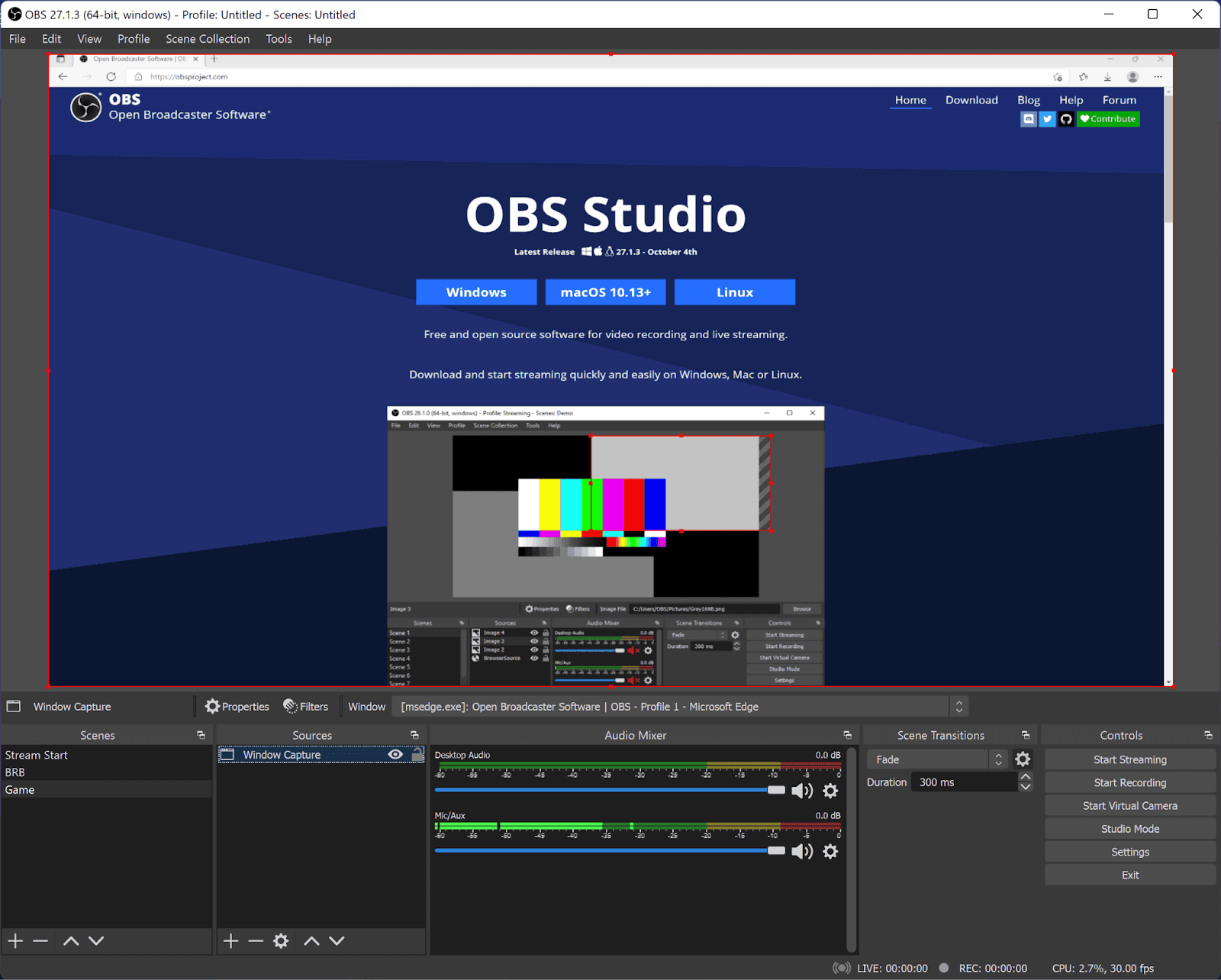
Dopo l'installazione, apri OBS. Vedrai un'interfaccia vuota pronta per la configurazione.
Configurare l'Audio
Impostazione Microfono: Nel Mixer Audio, dovresti vedere attività che indicano che il tuo microfono sta funzionando. Fai clic destro sull'opzione del microfono e seleziona 'Proprietà'. Scegli il dispositivo microfono desiderato, come NVIDIA Broadcaster, per aiutare a ridurre il rumore di fondo.
Impostazione Audio Desktop: Assicurati che OBS catturi l'audio del tuo desktop selezionando il dispositivo appropriato nelle impostazioni del Mixer Audio.
Aggiungere Sorgenti
Aggiungere una Cattura Schermo
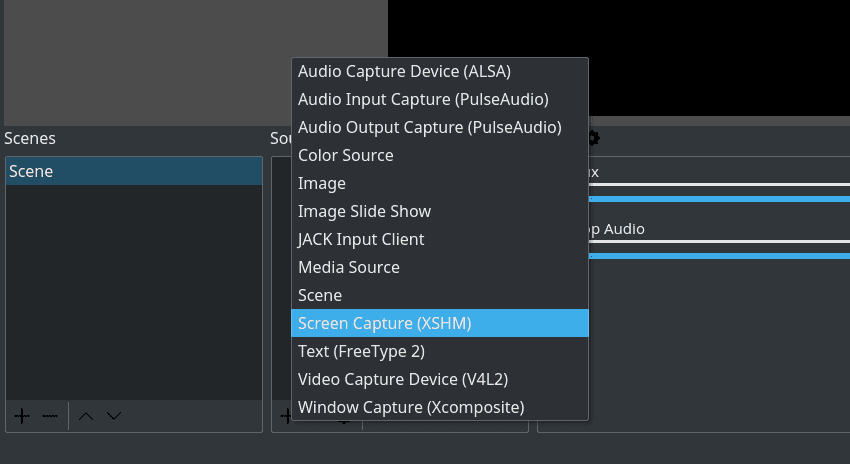
Per catturare il tuo schermo, fai clic sull'icona '+' nella casella 'Sorgenti' e seleziona 'Cattura Schermo'. Scegli il display che vuoi catturare e fai clic su 'OK'.
Aggiungere una Cattura Finestra
Se la Cattura Schermo non soddisfa le tue esigenze, usa Cattura Finestra per registrare un'applicazione specifica. Fai clic sull'icona '+', seleziona 'Cattura Finestra' e scegli la finestra dell'applicazione che vuoi catturare.
Cattura Gioco
Per i gamer, usa 'Cattura Gioco' per registrare il gameplay. Aggiungila tramite l'icona '+', seleziona 'Cattura Gioco' e scegli il gioco dal menu a discesa.
OBS Adding Sources
Configurare una Telecamera
Aggiungere un Dispositivo di Acquisizione Video
Fai clic sull'icona '+' in 'Sorgenti' e seleziona 'Dispositivo di Acquisizione Video'. Scegli la tua telecamera dal menu a discesa. Ad esempio, la OBS Virtual Camera è una scelta popolare.
Configurazione Avanzata della Telecamera
Per configurazioni più avanzate della telecamera, puoi usare un'altra istanza di OBS per aggiungere effetti come uno sfondo blu.
Controlli Finali e Registrazione
Controlla la Tua Configurazione
Prima di registrare, assicurati che tutte le tue sorgenti – audio, schermo, finestra, gioco e telecamera – siano configurate correttamente e funzionino come previsto.
Avvia la Registrazione
Quando sei pronto, fai clic su 'Avvia Registrazione' per iniziare a catturare i tuoi contenuti.

OBS studio
Considerazioni Finali
Con la tua configurazione OBS completata, sei ora pronto per iniziare a registrare e trasmettere contenuti video di alta qualità. Dal download e installazione di OBS alla configurazione dell'audio, all'aggiunta di varie sorgenti e alla configurazione della tua telecamera, ogni passaggio è stato coperto per garantire un processo di configurazione fluido ed efficiente.
Seguendo questa guida, puoi iniziare con sicurezza a catturare il tuo schermo, i tuoi giochi o qualsiasi altro contenuto tu desideri condividere. Resta sintonizzato per la prossima sessione, dove approfondiremo le funzionalità e i vantaggi di Streamlabs OBS. Alla prossima, buona registrazione!
Domande Frequenti (FAQ)
Chi sono alcuni degli streamer più popolari?
Tra gli streamer popolari ci sono Ninja, Shroud e Pokimane. Ninja è noto per il suo gameplay di Fortnite, Shroud è riconosciuto per la sua abilità in più giochi, e Pokimane è apprezzata per l'interazione con la community e i contenuti di intrattenimento. Lo streamer "migliore" dipende dalle preferenze personali e dal focus del gioco.
Quanto è difficile diventare uno streamer?
Diventare uno streamer di successo richiede uno sforzo costante, investimenti in attrezzature e sviluppo del pubblico. La crescita richiede tipicamente mesi o anni, a seconda della dedizione, della strategia dei contenuti e dell'interazione con gli spettatori.
Quali attrezzature sono necessarie per iniziare a fare streaming?
Un setup di base include un computer desktop o portatile performante, una connessione internet stabile, una webcam, un microfono e un software di streaming. Miglioramenti opzionali includono attrezzature per l'illuminazione, overlay e un setup a doppio PC per prestazioni migliorate.
Quale piattaforma di streaming dovrei scegliere?
Twitch, YouTube e Kick sono scelte comuni. Twitch offre un vasto pubblico e programmi di monetizzazione strutturati, YouTube combina lo streaming live con contenuti video on demand, e Kick offre modelli di ricavo alternativi. La scelta della piattaforma dovrebbe considerare il pubblico, la monetizzazione e le policy di streaming.
Posso guadagnare su Twitch e altre piattaforme?
Sì, è possibile generare entrate tramite abbonamenti, donazioni, ricavi pubblicitari, sponsorizzazioni e marketing di affiliazione. La crescita costante del pubblico e flussi di reddito diversificati migliorano la sostenibilità.
Cos'è un setup di streaming a doppio PC ed è necessario?
Un setup a doppio PC separa il gaming dall'encoding, migliorando le prestazioni e la stabilità dello stream. Non è obbligatorio, ma può essere utile per gli streamer che puntano a trasmissioni ad alta risoluzione o ad alto frame rate.
Come posso interagire efficacemente con il mio pubblico?
Rispondere alla chat in tempo reale, condurre sondaggi, fare domande, ospitare eventi e collaborare con altri creatori aiuta a costruire l'engagement della community e la fedeltà degli spettatori.
Il web3 influisce sullo streaming di giochi?
L'ecosistema web3 si interseca con lo streaming attraverso token per creator, community decentralizzate e incentivi legati agli NFT. Sebbene questi strumenti possano offrire ulteriori opportunità di guadagno, la configurazione tecnica, la qualità dei contenuti e l'interazione con il pubblico rimangono i principali motori del successo dello streaming.