
Oggi ci immergiamo nelle basi per configurare Streamlabs e OBS per uno streaming senza intoppi sulle tue piattaforme preferite. Che tu voglia trasmettere su Twitch, YouTube o altrove, questa guida ti accompagnerà attraverso due metodi semplici: usare le chiavi di streaming e autenticare gli account.
Per iniziare, delineiamo gli approcci di base per rendere il tuo stream operativo. Hai la scelta tra accedere e autenticare la tua piattaforma direttamente tramite Streamlabs o OBS, o in alternativa, inserire manualmente le impostazioni RTMP con la tua chiave di streaming.

Streamlabs vs OBS
Configurare OBS
Inizia avviando OBS e navigando nel menu Impostazioni situato nell'angolo in basso a destra. Da lì, dirigiti alla scheda Stream dove troverai una varietà di servizi di streaming elencati, tra cui Twitch, YouTube, Facebook e altri. Qui, puoi inserire la tua chiave di streaming o scegliere di autenticarti direttamente con la tua piattaforma scelta.
Apri OBS e Vai su Impostazioni:
Naviga nell'angolo in basso a destra di OBS e fai clic su Impostazioni.
Configura le Impostazioni di Streaming:
Dirigiti alla scheda Stream all'interno di Impostazioni.
Seleziona il tuo servizio di streaming desiderato (ad esempio, Twitch, YouTube).
Utilizzare una Chiave di Streaming:
Copia la tua chiave di streaming dal profilo della tua piattaforma di streaming.
Incolla la chiave di streaming nel campo Chiave di Streaming di OBS.
Autenticarsi Senza una Chiave di Streaming:
In alternativa, fai clic su "Connetti Account" per autenticarti direttamente senza usare una chiave di streaming.
Segui le istruzioni di autenticazione per il servizio selezionato.

Setting up OBS
Configurare Streamlabs
Successivamente, apri Streamlabs e accedi al menu Impostazioni, situato in modo simile nell'angolo in basso. Una volta nella scheda Impostazioni di Stream, seleziona il tuo servizio di streaming preferito, come Twitch, e inserisci la tua chiave di streaming se necessario. Streamlabs offre anche la comodità di accedere direttamente per il multi-streaming, anche se tieni presente che ciò potrebbe comportare costi aggiuntivi.
Apri Streamlabs e Vai su Impostazioni:
Fai clic su Impostazioni nell'angolo in basso di Streamlabs.
Configura le Impostazioni di Streaming:
Naviga nella scheda Stream.
Scegli la tua piattaforma di streaming (ad esempio, Twitch) tra le opzioni disponibili.
Utilizzare una Chiave di Streaming:
Inserisci la tua chiave di streaming nel campo Chiave di Streaming di Streamlabs.
Se necessario, seleziona la tua piattaforma dal menu a discesa.
Accedere per il Multi-Streaming:
Streamlabs consente l'accesso con servizi specifici per scopi di multi-streaming.
Nota che il multi-streaming tramite Streamlabs potrebbe comportare costi aggiuntivi.

Setting up Streamlabs
Trovare la Tua Chiave di Streaming
Individuare la tua chiave di streaming è fondamentale sia per le configurazioni di OBS che di Streamlabs. Ad esempio, su Twitch, puoi trovare la tua chiave di streaming all'interno della Dashboard Creator sotto le impostazioni di Stream. Assicurati di mantenere questa chiave riservata per mantenere la sicurezza delle tue trasmissioni.
Esempio con Twitch:
Accedi al tuo profilo Twitch e vai alla Dashboard Creator.
Naviga su Impostazioni e seleziona Stream per trovare la tua chiave di streaming.
Mantieni la tua chiave di streaming privata e sicura.
Utilizzare la Tua Chiave di Streaming in Streamlabs:
Copia la chiave di streaming da Twitch.
Naviga nelle Impostazioni di Streamlabs, vai su Stream e incolla la chiave di streaming nel campo designato.
Seleziona il tuo servizio di streaming (ad esempio, Twitch) e applica la chiave.
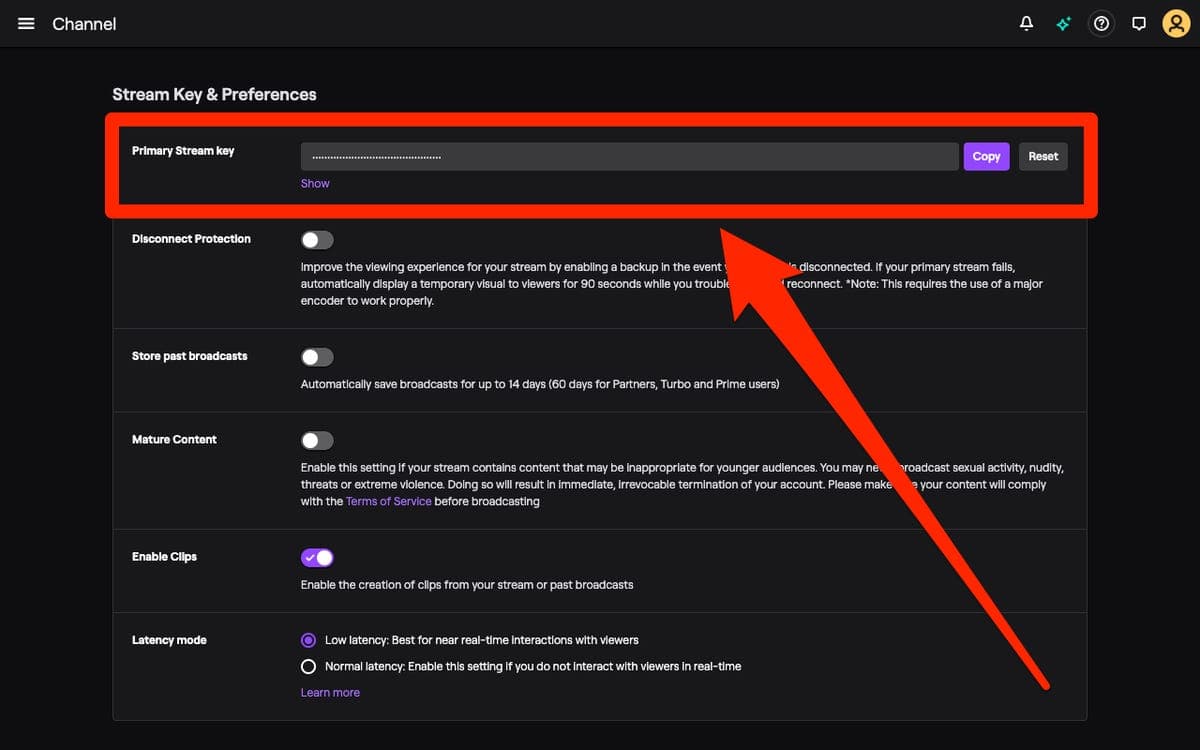
Finding Your Stream Key
Andare Live
Una volta completata la configurazione, sia che tu abbia inserito la tua chiave di streaming o autenticato il tuo account, fai semplicemente clic su "Go Live" in Streamlabs o OBS per iniziare a trasmettere sulla tua piattaforma selezionata.
Iniziare lo Streaming:
Una volta configurata la tua chiave di streaming o autenticato il tuo account, fai clic su "Go Live" all'interno di Streamlabs o OBS.
Ora sei pronto per iniziare a trasmettere sulla tua piattaforma scelta.
Considerazioni Finali
Con questi passaggi, sei attrezzato per configurare Streamlabs e OBS per uno streaming efficace sulla tua piattaforma preferita. Per ulteriore assistenza, non esitare a contattarci sulla nostra community Discord. Alla prossima, felice streaming!





