

Nel panorama in rapida evoluzione della creazione di contenuti digitali, padroneggiare l'arte del live streaming non è solo un'abilità, ma un vantaggio strategico. Che tu stia esplorando trasmissioni di gaming, sessioni educative o eventi live interattivi, comprendere le sfumature di strumenti come Streamlabs e OBS (Open Broadcaster Software) è essenziale.
Questa guida completa si immerge a fondo nella configurazione, ottimizzazione e utilizzo di queste potenti piattaforme di streaming. Insieme a intuizioni sulla scelta delle giuste destinazioni di streaming—da YouTube e Twitch a piattaforme emergenti come TikTok e Kick—ti fornisce le conoscenze necessarie per coinvolgere efficacemente il tuo pubblico e massimizzare la tua portata nell'ambiente online competitivo di oggi.
In questo articolo, tratteremo le seguenti sezioni:
1 - Introduzione al G3 Creator Program
2 - Configurazione Completa di OBS
3 - Guida Pratica a Streamlabs OBS
4 - Trovare e Gestire le Registrazioni
6 - Configurazione Streaming con Streamlabs e OBS
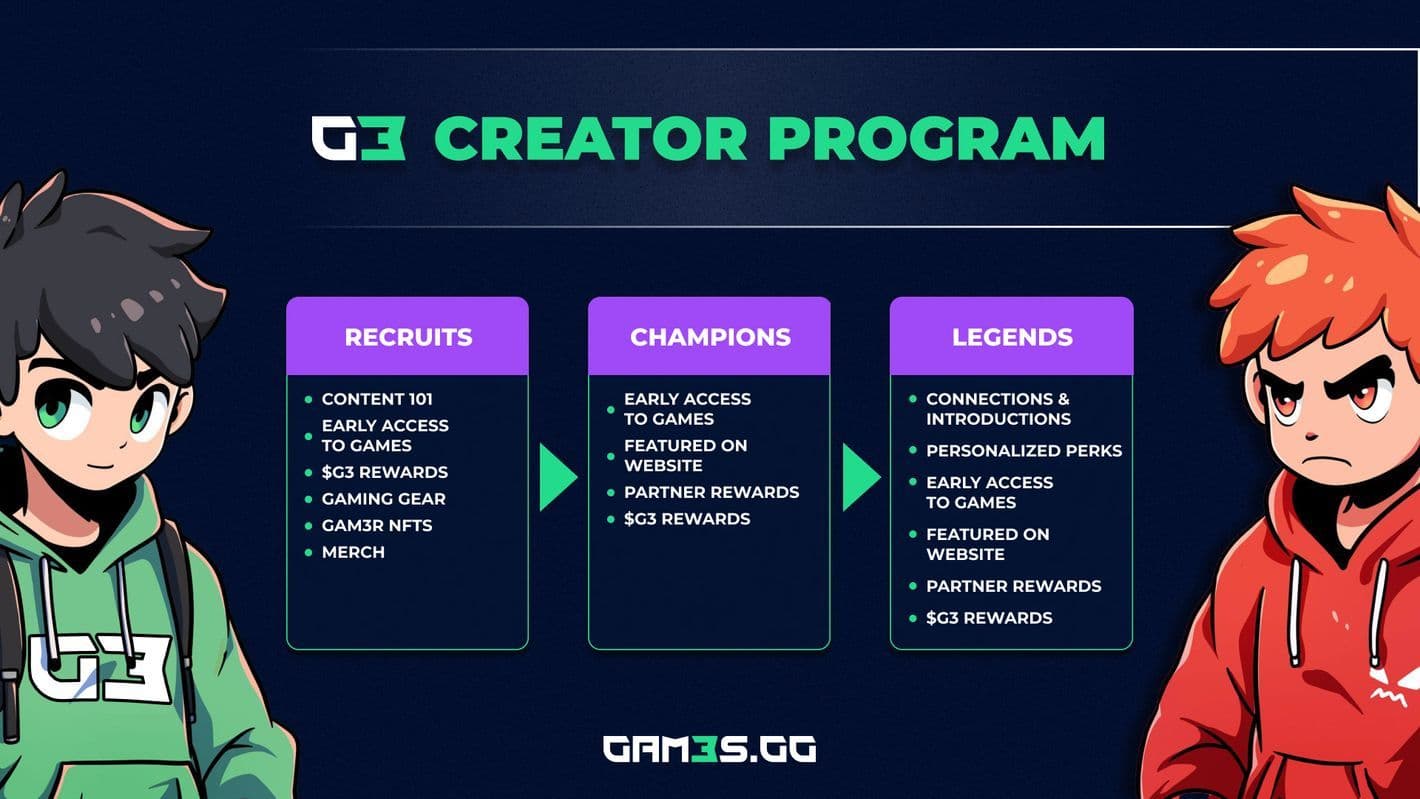
G3 Creator Program
PARTE 1: Introduzione al G3 Creator Program
Il G3 Creator Program, guidato da George Head of Game Exposure Management, mira a coltivare aspiranti content creator guidandoli attraverso i passaggi fondamentali per il successo. Nella Parte 1 di questa serie, si pone l'accento sull'instaurazione di un tono di brand coerente che si allinei con la personalità del creator e coinvolga efficacemente il pubblico.
La Parte 1 esplora anche vari formati di contenuto come scritto, audio e video, ognuno dei quali si rivolge a diverse preferenze e abitudini di consumo del pubblico. George raccomanda di padroneggiare un formato prima di diversificare, sottolineando la necessità di una presentazione curata e di competenze di editing di base per migliorare la qualità dei contenuti e la connessione con il pubblico.
Scegliere il Tuo Formato di Contenuto
- Contenuto Scritto: Ideale per blog, articoli e post sui social media, richiede forti capacità di scrittura e consapevolezza SEO per la visibilità. L'iniezione di personalità nel contenuto scritto migliora il coinvolgimento del lettore.
- Contenuto Audio: Adatto per podcast e discussioni dal vivo, i formati audio favoriscono connessioni personali attraverso la voce e l'emozione. La sua versatilità consente il consumo durante il multitasking.
- Contenuto Video: Il formato più popolare, il contenuto video richiede audio chiaro e competenze di editing video di base. Sono consigliate opzioni software accessibili e adatte ai principianti.

George In the Meta: Head of Game Exposure Management
PARTE 2: Configurazione Completa di OBS
La Parte 2 è una guida completa alla configurazione di OBS (Open Broadcaster Software) per la registrazione video e il live streaming, sottolineando l'importanza di selezionare il software giusto per la produzione di contenuti. Guida gli utenti attraverso i passaggi essenziali, dal download e installazione di OBS su sistemi Windows, macOS o Linux, alla configurazione delle sorgenti audio e video.
Dopo l'installazione, gli utenti vengono guidati nella configurazione di microfoni e audio desktop nel Mixer Audio, aggiungendo sorgenti come Display Capture per la registrazione dello schermo, Window Capture per applicazioni specifiche e Game Capture per i gamer.
La guida copre anche l'integrazione di un feed della telecamera utilizzando un Dispositivo di Acquisizione Video, con opzioni per configurazioni avanzate utilizzando istanze aggiuntive di OBS. Infine, gli utenti sono incoraggiati a eseguire controlli finali su tutte le sorgenti configurate prima di iniziare le sessioni di registrazione. Questa guida mira a consentire agli utenti di sfruttare efficacemente OBS per acquisire contenuti video di alta qualità.

Guida Completa alla Configurazione di OBS
PARTE 3: Guida Pratica a Streamlabs OBS
Streamlabs OBS, una scelta popolare tra gamer e content creator, si distingue per la sua interfaccia user-friendly e le robuste funzionalità rispetto a OBS Studio. La Parte 3 di questa serie copre i passaggi dal download e installazione di Streamlabs OBS alla sua configurazione per una registrazione e uno streaming efficienti dei contenuti.
Per iniziare, gli utenti visitano il sito web di Streamlabs per scaricare il software e procedere con l'installazione, scegliendo le preferenze e accettando i termini lungo il percorso. Una volta installato, gli utenti avviano Streamlabs OBS e, opzionalmente, effettuano il login per funzionalità aggiuntive. La configurazione include l'impostazione dell'audio con opzioni per microfono e audio desktop, e la regolazione dei livelli per evitare distorsioni.
L'aggiunta di sorgenti come la cattura della finestra, la cattura del gioco, la cattura dello schermo e un dispositivo di cattura video (come una telecamera) è spiegata passo dopo passo. Dopo essersi assicurati che tutte le sorgenti siano configurate correttamente, gli utenti possono iniziare a registrare cliccando su 'Avvia Registrazione' all'interno del software.

Guida Pratica a Streamlabs OBS
PARTE 4: Trovare e Gestire le Registrazioni
Nella Parte 4 di questa serie, dopo aver configurato Streamlabs e OBS per la registrazione di contenuti, l'attenzione si sposta sulla localizzazione e gestione di queste registrazioni. Per Streamlabs, gli utenti possono trovare le loro registrazioni cliccando sull'icona a forma di ingranaggio in basso a sinistra, navigando nella sezione "Output", e quindi controllando la scheda "Registrazione" per visualizzare il percorso di archiviazione.
Allo stesso modo, in OBS, gli utenti devono accedere alle impostazioni cliccando sull'icona a forma di ingranaggio in basso a destra, selezionando la scheda "Output", e quindi cliccando su "Registrazione" per trovare il percorso in cui vengono salvate le registrazioni. L'utilizzo del formato MP4 frammentato è consigliato per la sua resilienza; se il software si blocca, le registrazioni MP4 frammentate hanno maggiori probabilità di preservare il contenuto video fino al punto del blocco, minimizzando la potenziale perdita di dati causata da interruzioni di elaborazione.

Trovare e Gestire le Registrazioni in Streamlabs e OBS
PARTE 5: Live Streaming Definitivo
La Parte 5 esplora piattaforme essenziali come YouTube, Twitch, TikTok, Kick e Twitter, ognuna delle quali offre vantaggi e sfide distinti per i content creator. YouTube si distingue per la sua forte scopribilità e l'alta qualità video, nonostante un minore coinvolgimento durante le sessioni live e ostacoli iniziali alla monetizzazione.
Twitch eccelle nel coinvolgimento della community e nelle opzioni di monetizzazione, ma affronta problemi di scopribilità e un'alta percentuale di ricavi. Kick, una piattaforma emergente, offre una generosa percentuale di ricavi e una buona scopribilità simile a Twitch, ma soffre di problemi di stabilità e sfide nel controllo dei contenuti. Twitter fornisce accesso immediato al pubblico e coinvolgimento in tempo reale, ma ha funzionalità di chat limitate e criteri di monetizzazione stringenti.
TikTok offre un alto coinvolgimento e una scopribilità superiore, ma presenta sfide con il suo formato unico e barriere d'ingresso variabili. L'utilizzo di Restream consente la trasmissione simultanea su più piattaforme, migliorando la portata e mitigando i rischi associati a problemi della piattaforma, rendendolo uno strumento prezioso per massimizzare l'espansione del pubblico.

Guida Definitiva al Live Streaming
PARTE 6: Configurazione Streaming con Streamlabs e OBS
Infine, la Parte 6 esplora la configurazione di Streamlabs e OBS (Open Broadcaster Software) per lo streaming di contenuti su varie piattaforme. Inizia con un'introduzione di George, che delinea il processo per l'utilizzo di questi strumenti per lo streaming in un'unica posizione.
La Sezione 2 si concentra sulla configurazione di OBS, inclusi l'accesso alle impostazioni, la selezione di servizi di streaming come Twitch o YouTube e l'utilizzo di chiavi di streaming o l'autenticazione diretta. La Sezione 3 descrive in dettaglio la configurazione in Streamlabs, coprendo in modo simile le impostazioni, la selezione della piattaforma e le opzioni di autenticazione, incluse le capacità di multi-streaming che potrebbero comportare costi aggiuntivi.
La Sezione 4 fornisce i passaggi per trovare e utilizzare in modo sicuro la tua chiave di streaming da piattaforme come Twitch. Infine, la Sezione 5 si conclude con le istruzioni su come avviare il tuo stream una volta completate le configurazioni in Streamlabs o OBS.

Guida alla Configurazione Streaming con Streamlabs e OBS
Considerazioni Finali
Nell'era digitale odierna, navigare nel mondo della creazione di contenuti e del live streaming richiede sia pianificazione strategica che competenza tecnica. Che tu sia un aspirante content creator che mira a stabilire il proprio brand o uno streamer esperto che cerca di ottimizzare la propria configurazione, comprendere gli strumenti e le piattaforme disponibili è cruciale.
Dal padroneggiare OBS e Streamlabs per esperienze di streaming fluide all'esplorazione di diverse piattaforme come YouTube, Twitch e TikTok per il coinvolgimento del pubblico, questa guida completa ti fornisce le conoscenze e i passaggi pratici necessari per prosperare nel dinamico regno dei contenuti online e delle trasmissioni in diretta.

