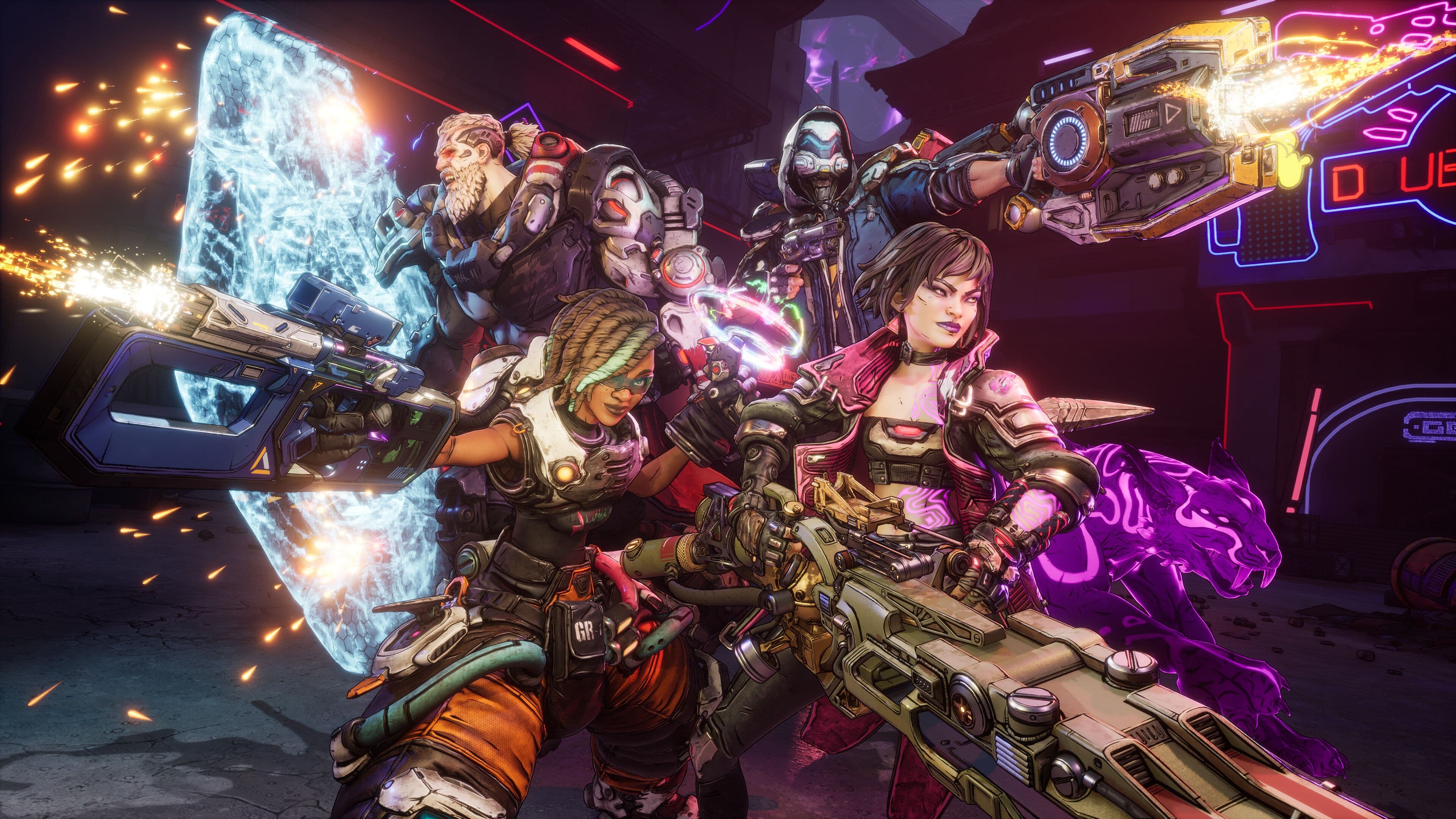

Borderlands 4 è arrivato con una grafica mozzafiato che spinge l'hardware del PC al limite. Sebbene il gioco offra un'incredibile esperienza looter-shooter, molti giocatori stanno riscontrando problemi di performance, stuttering e cali di frame. Non lasciare che i problemi tecnici rovinino la tua avventura di caccia alla Cripta! Con le giuste modifiche alle impostazioni, puoi ottenere un gameplay fluido mantenendo la bellezza cel-shaded distintiva del gioco.
Perché le performance di Borderlands 4 contano più che mai
Costruito su Unreal Engine 5, Borderlands 4 richiede molto di più dal tuo sistema rispetto ai capitoli precedenti. Il mondo aperto senza soluzione di continuità del gioco, l'illuminazione migliorata e gli effetti particellari complessi creano una tempesta perfetta per le sfide di performance. Anche i rig di fascia alta possono faticare senza un'ottimizzazione adeguata.
IMPORTANTE
Dopo aver modificato qualsiasi impostazione grafica, i tuoi shader devono essere ricompilati. Gioca per almeno 15 minuti prima di giudicare i cambiamenti di performance: questo non è solo un consiglio degli sviluppatori, è cruciale per test accurati.
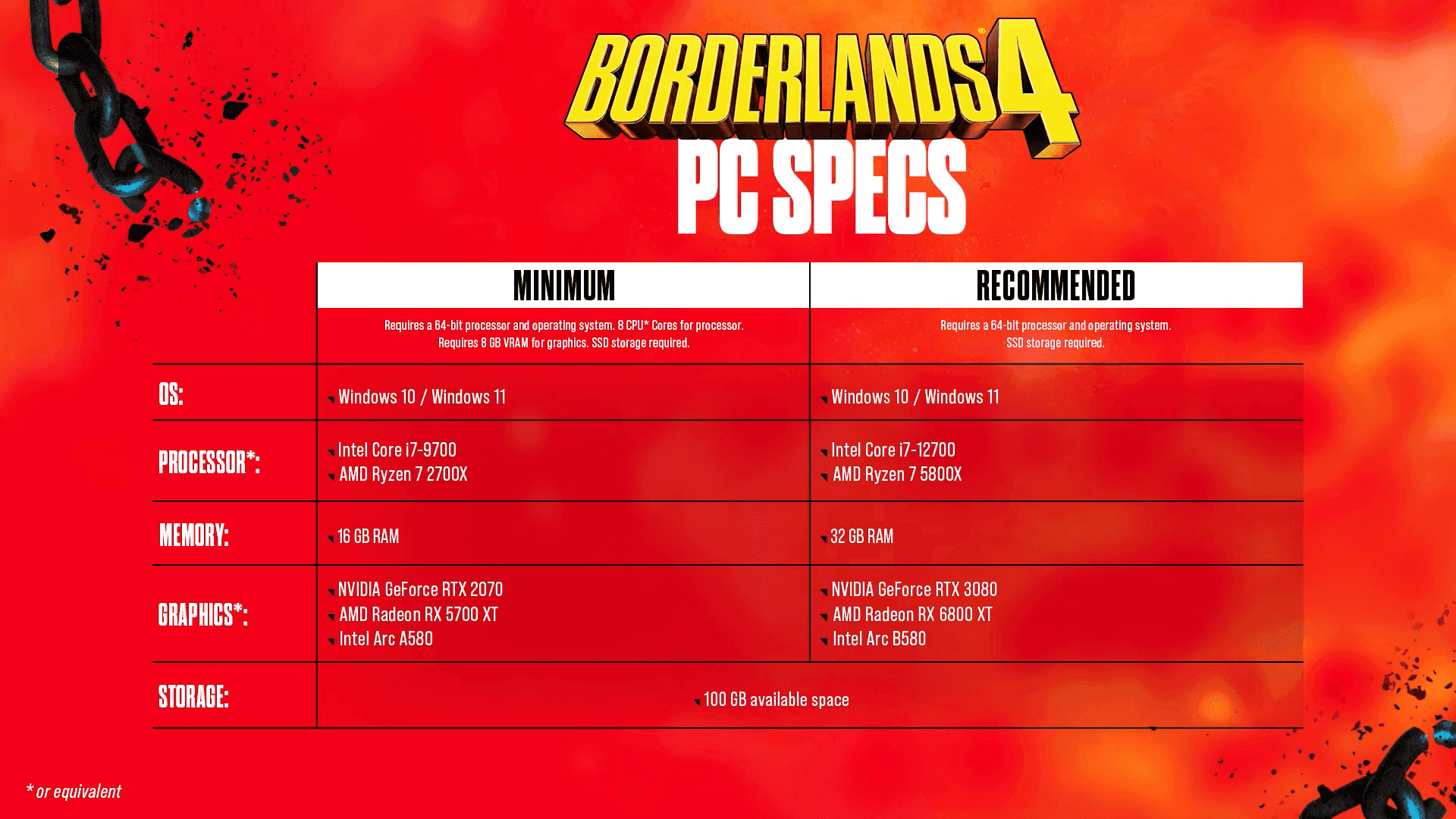
Le specifiche ufficiali parlano chiaro: i requisiti minimi puntano a 1080p a 30 FPS con impostazioni predefinite basse, mentre le specifiche consigliate mirano a 1440p a 60 FPS con impostazioni predefinite medie. Questi obiettivi presuppongono l'utilizzo delle tecniche di ottimizzazione che tratteremo.
Impostazioni grafiche essenziali per massime performance
La tua configurazione grafica ha il maggiore impatto sui frame rate. Ecco come bilanciare la qualità visiva con performance fluide:
Impostazioni critiche per le performance
Lo Streaming delle Texture dovrebbe rimanere su Medio: questo previene il costante pop-in delle texture che rovina l'immersione. Se stai eseguendo il gioco da un SSD (che è richiesto), questa impostazione funziona magnificamente senza penalizzare il tuo frame rate.
L'Illuminazione Globale merita un'attenzione speciale. Impostala su Medio per trovare il giusto equilibrio tra fedeltà visiva e performance. L'impostazione Molto Alta penalizza gli FPS per un miglioramento visivo minimo nello stile artistico stilizzato di Borderlands.
SUGGERIMENTO
La Densità del Fogliame su Bassa o Media migliora drasticamente le performance nelle aree esterne, influenzando a malapena l'aspetto distintivo del gioco.
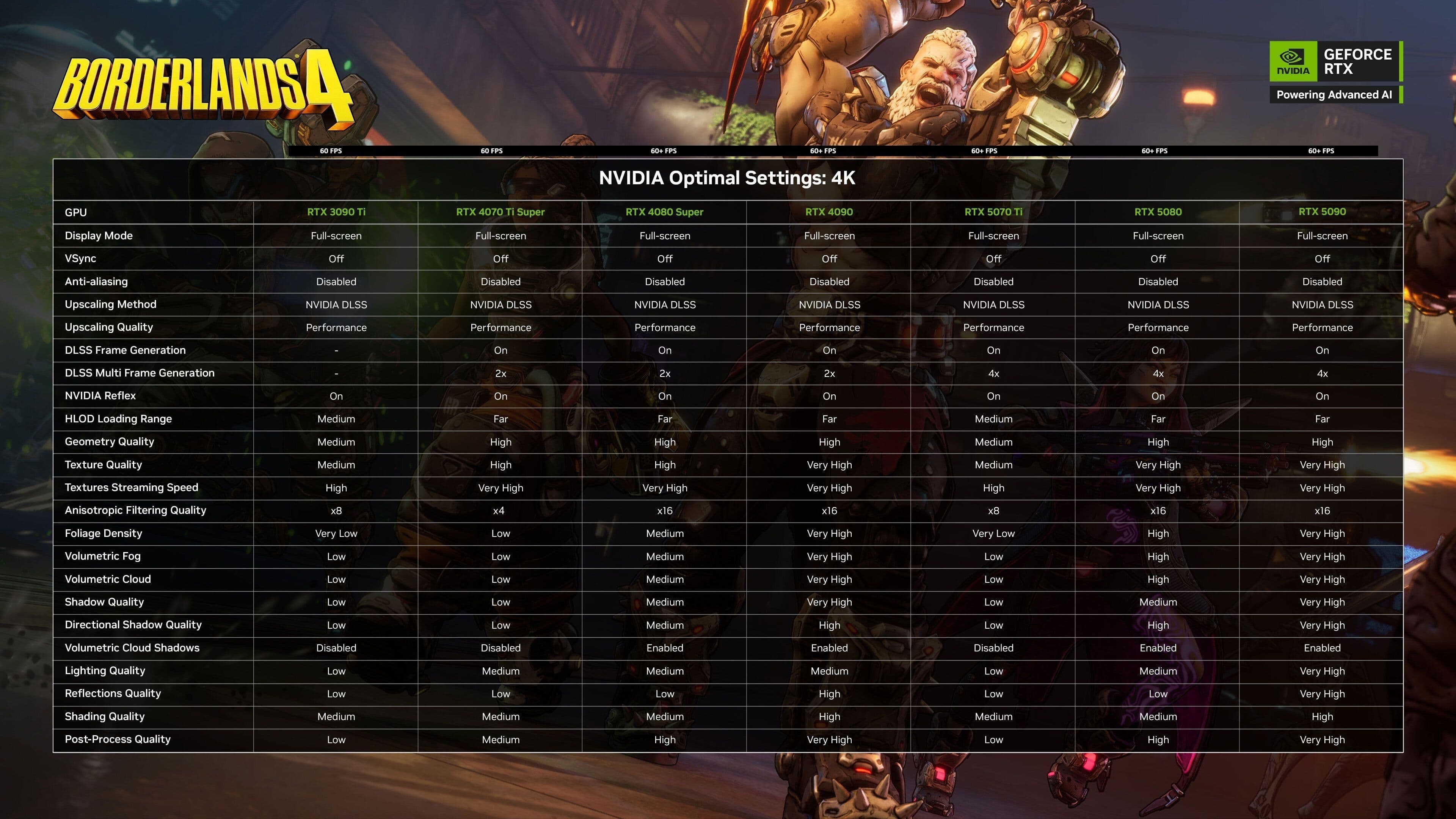
Guida alle impostazioni ottimizzate di Borderlands 4...
Impostazioni avanzate che contano davvero
Il menu delle impostazioni avanzate contiene i veri gioielli dell'ottimizzazione. Queste opzioni possono trasformare la tua esperienza da scattosa a incredibilmente fluida:
Configurazione della tecnologia di Upscaling
Scegli il tuo metodo di upscaling in base alla tua GPU:
- Utenti NVIDIA: Abilita la modalità DLSS Qualità
- Utenti AMD: Usa la modalità FSR Qualità
- Utenti Intel Arc: Prova la modalità XeSS Qualità
La Generazione di Frame merita cautela. Abilitala solo su schede RTX serie 40/50 e abbinala sempre a NVIDIA Reflex Low Latency impostato su Abilitato + Boost. Questa combinazione minimizza l'input lag che la generazione di frame tipicamente introduce.
Gestione del Frame Rate
Imposta il tuo Limitatore di Frame Rate in modo che corrisponda alla frequenza di aggiornamento del tuo monitor. Questo impedisce alla tua GPU di lavorare troppo e mantiene una cadenza dei frame costante. Per monitor a 144Hz, limita a 144 FPS invece di lasciare che i frame girino illimitatamente.
Il Rendering dei Frame Futuri dovrebbe rimanere su Off: questo riduce l'input lag impedendo alla CPU di preparare troppi frame in anticipo rispetto a ciò che stai vedendo.
ATTENZIONE
Evita di abilitare la Generazione di Frame a meno che tu non abbia hardware RTX serie 40/50 e NVIDIA Reflex abilitato. La penalità di input lag non ne vale la pena su schede più vecchie.
Ottimizzazione della telecamera e del display
Le impostazioni della tua telecamera influiscono direttamente sia sulle performance che sulla qualità del gameplay:
Configurazione del Campo Visivo (FOV)
Imposta il Campo Visivo tra 100-110 gradi. Questa prospettiva più ampia ti aiuta a individuare i nemici ai bordi dello schermo durante i caotici scontri a fuoco. Il costo in termini di performance è minimo rispetto al vantaggio tattico.
Il FOV in terza persona del veicolo funziona meglio a 80-85 gradi: abbastanza ampio per la consapevolezza situazionale senza la distorsione che valori più alti creano.
Modifiche alla chiarezza visiva
Disattiva questi effetti visivi che uccidono le performance:
- Motion Blur (sia del mondo che delle armi): Off
- Aberrazione Cromatica: Off
- Grana della pellicola: Off
- Vignettatura: Off
Questi effetti aggiungono rumore visivo senza migliorare l'estetica del gioco. Disabilitandoli si ottengono immagini più pulite e una migliore visibilità dei nemici.
Migliori impostazioni, Borderlands 4 PC...
Impostazioni del display per un vantaggio competitivo
La configurazione del tuo display influisce sia sulle performance che sulla reattività:
Opzioni essenziali del display
La Luminosità dovrebbe essere intorno al 50-60: abbastanza luminosa da individuare i nemici nelle aree scure senza sbiadire la vivace palette di colori del gioco.
Impostazioni audio per un vantaggio competitivo
Una corretta configurazione audio ti aiuta a tracciare i nemici e a reagire alle minacce:
Mix audio focalizzato sul combattimento
- Volume Effetti Sonori: 100 (critico per passi e spari)
- Volume Musica: 15-25 (preserva l'atmosfera senza mascherare importanti segnali audio)
- Volume Dialoghi: 80-90 (storia e richiami rimangono chiari)
- Preset Mix Audio: Cuffie o Focus Vocale
SUGGERIMENTO
Abilita il Suono Indicatore Colpo per un feedback audio distinto quando i tuoi colpi vanno a segno. Questo migliora la consapevolezza in combattimento durante gli scontri a fuoco più intensi.
Verifica dei requisiti di sistema
Comprendere ciò che il tuo hardware può realisticamente raggiungere previene la frustrazione:
Specifiche minime (1080p, 30 FPS, Impostazioni basse)
- CPU: Intel Core i7-9700 / AMD Ryzen 7 2700X
- RAM: 16 GB
- GPU: RTX 2070 / RX 5700 XT / Intel Arc A580
- Archiviazione: 100 GB di spazio SSD (SSD richiesto)
Specifiche consigliate (1440p, 60 FPS, Impostazioni medie)
- CPU: Intel Core i7-12700 / AMD Ryzen 7 5800X
- RAM: 32 GB
- GPU: RTX 3080 / RX 6800 XT / Intel Arc B580
- Archiviazione: 100 GB di spazio SSD
Risoluzione dei problemi comuni di performance
Problemi di compilazione degli shader
Se riscontri stuttering dopo aver modificato le impostazioni, si tratta di una normale ricompilazione degli shader. Il gioco ha bisogno di tempo per ottimizzarsi per la tua nuova configurazione. Gioca per 15-20 minuti prima di apportare ulteriori modifiche.
Gestione della VRAM
Monitora l'utilizzo della tua VRAM tramite strumenti come MSI Afterburner. Se stai raggiungendo il limite, riduci prima la Qualità delle Texture: ha il maggiore impatto sulla VRAM pur mantenendo la qualità visiva in altre aree.
Stuttering legato all'archiviazione
Borderlands 4 richiede assolutamente un'archiviazione SSD. Se stai riscontrando blocchi o tempi di caricamento lunghi, sposta immediatamente il gioco su un SSD. Il design del mondo senza soluzione di continuità si basa su un accesso rapido all'archiviazione.
Recensione Borderlands 4: il looter di Gearbox...
Modelli di impostazioni rapide per fascia hardware
Hardware economico/vecchio (GTX 1060, RX 580)
- Preset Grafico: Basso
- Upscaling: FSR Performance
- Ombre: Basse
- Effetti Volumetrici: Off
Hardware di fascia media (RTX 3060, RX 6600 XT)
- Preset Grafico: Personalizzato Medio
- Upscaling: DLSS/FSR Qualità
- Ombre: Medie
- Texture: Alte
Hardware di fascia alta (RTX 4070+, RX 7800 XT+)
- Preset Grafico: Personalizzato Alto
- Upscaling: DLSS/FSR Qualità
- Tutte le impostazioni: Alte tranne Nebbia Volumetrica (Media)
L'hardware conta davvero?
Sì, ma un'ottimizzazione intelligente conta di più. Un sistema di fascia media ben configurato spesso supera un rig di fascia alta mal ottimizzato. Concentrati sulle impostazioni che offrono i maggiori guadagni di performance: ombre, effetti volumetrici e tecnologia di upscaling.
Ricorda che Borderlands 4 spinge al massimo l'hardware di ultima generazione. Se stai giocando al di sotto delle specifiche minime, aspettati problemi di performance indipendentemente dall'ottimizzazione delle impostazioni.
La chiave per godersi Borderlands 4 sta nel trovare il punto di equilibrio del tuo sistema tra qualità visiva e performance fluide. Inizia con le nostre impostazioni consigliate, quindi affina in base al tuo hardware specifico e alle tue preferenze. Con la giusta ottimizzazione, vivrai la gioia caotica della caccia alla Cripta senza che frustrazioni tecniche ti ostacolino.
I giocatori su console non sono lasciati indietro. Dai un'occhiata alla nostra Guida completa alle impostazioni per console per consigli specifici sulla piattaforma per mantenere la tua avventura impeccabile.