
Trovare il perfetto equilibrio tra qualità visiva e prestazioni fluide in Battlefield Redsec può fare la differenza tra vittoria e sconfitta nel tuo vantaggio competitivo. Con la giusta configurazione del PC, manterrai frame rate costanti pur conservando quei dettagli visivi cruciali che ti aiutano a individuare i nemici attraverso campi di battaglia immensi. Questa guida analizza ogni impostazione che conta, dall'ottimizzazione grafica alle modifiche del display che trasformeranno la tua esperienza di gaming.
Perché le tue impostazioni PC contano in Battlefield Redsec
La configurazione delle tue impostazioni influenza direttamente la tua capacità di competere efficacemente. Frame rate più elevati significano un tracciamento più fluido dei bersagli in rapido movimento, mentre le impostazioni visive ottimizzate ti assicurano di poter individuare i nemici nascosti nell'ombra o in posizioni distanti. La chiave sta nel trovare quel punto d'equilibrio in cui le prestazioni incontrano la chiarezza.
Consiglio
Testa sempre le modifiche alle impostazioni nel Training Range prima di lanciarti in partite classificate per vedere come influenzano la tua specifica configurazione hardware.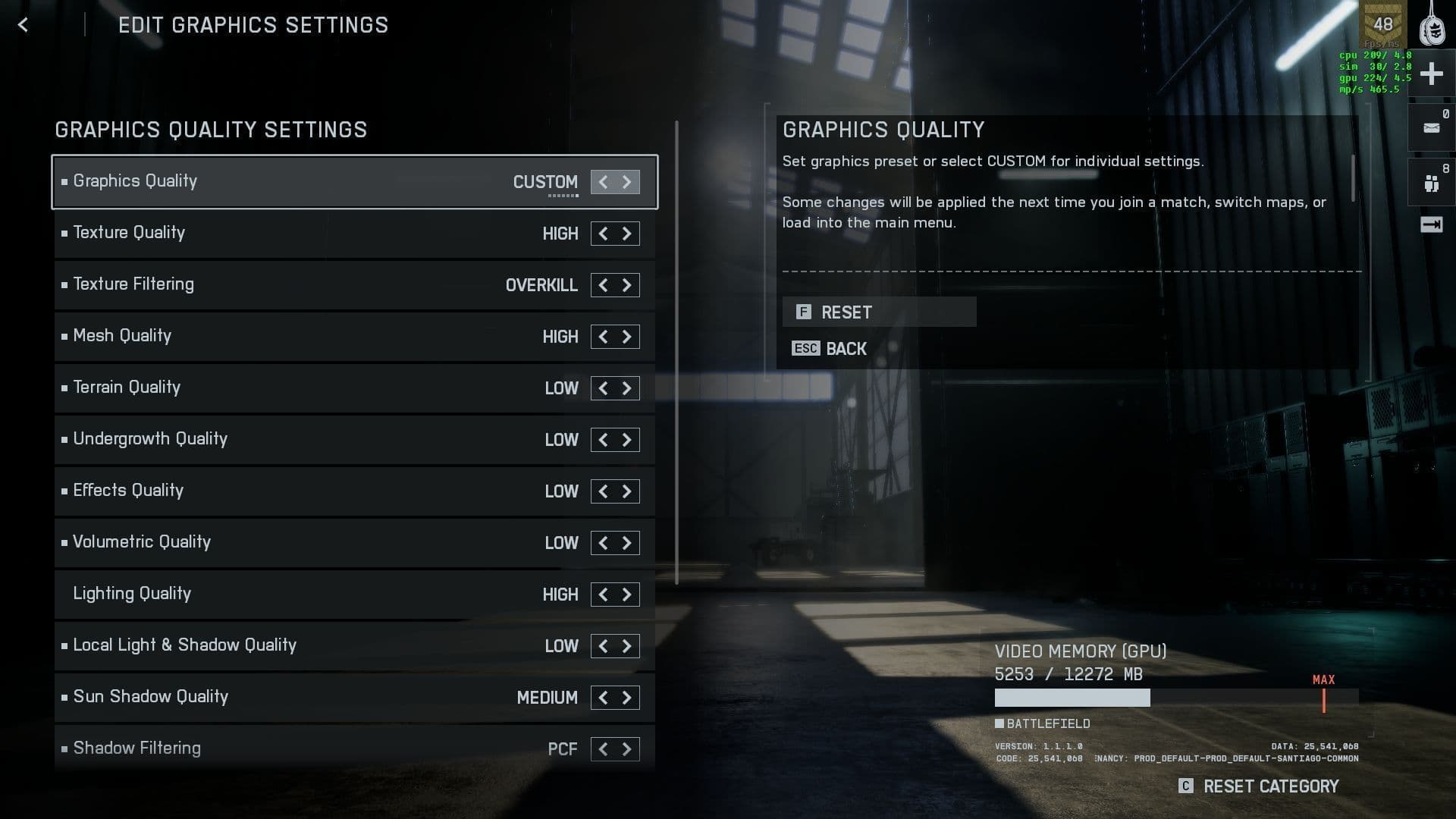
Le migliori impostazioni grafiche per Battlefield ...
Configurazione Essenziale delle Impostazioni Grafiche
Opzioni Grafiche Principali
Inizia impostando il tuo Performance Preset su Personalizzato – questo sblocca tutte le opzioni individuali per una messa a punto precisa. L'impostazione Sharpness a 55 offre un'eccellente definizione dei bordi senza un'eccessiva elaborazione che può causare artefatti visivi.
Dettaglio Grafico Avanzato
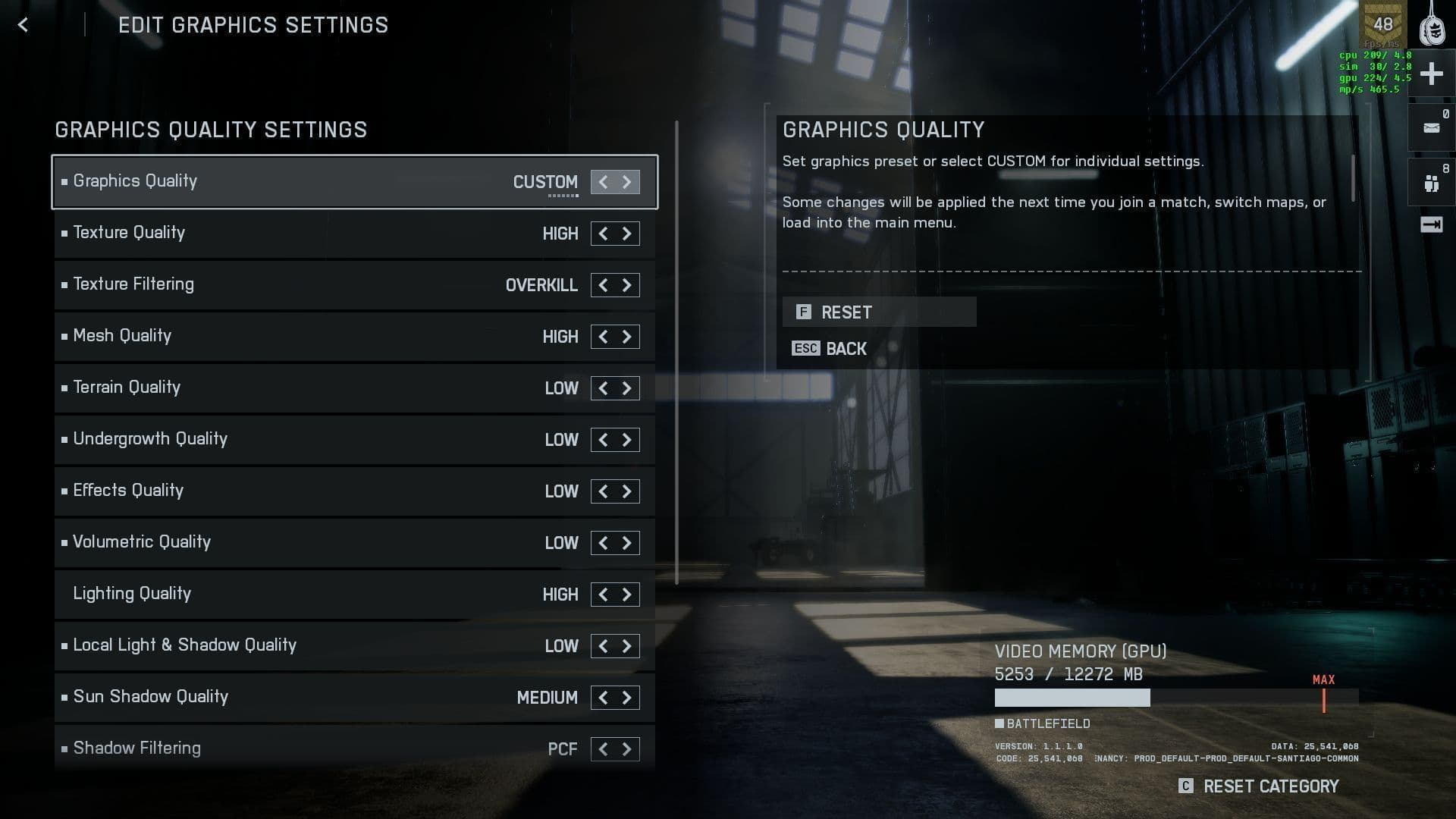
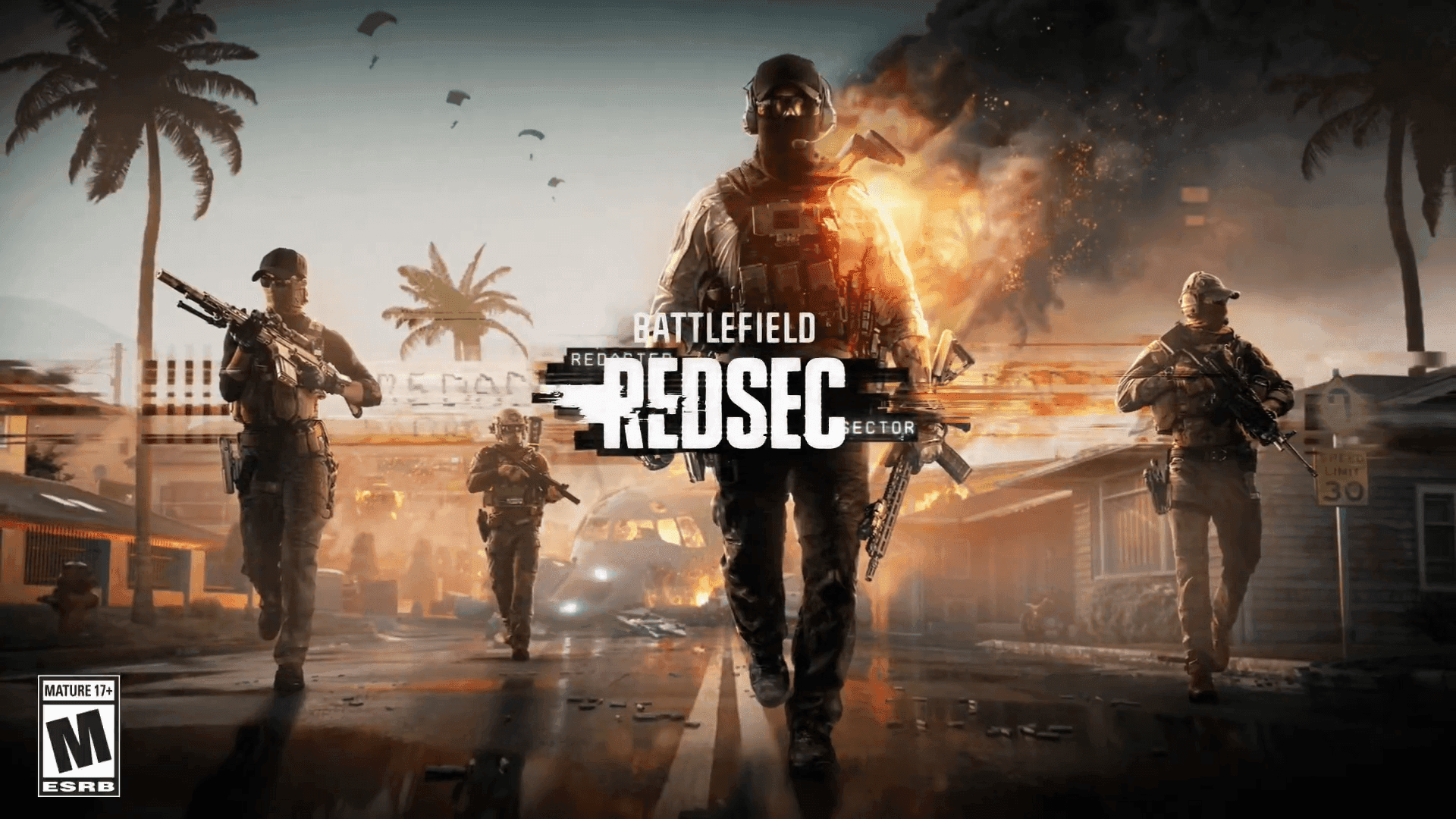
La Terrain Quality offre il più significativo aumento di prestazioni quando abbassata, poiché influisce principalmente sui dettagli del paesaggio distante che non impattano il gameplay competitivo. Mantieni la Texture Quality su Alto se la tua scheda grafica ha VRAM sufficiente – tipicamente 6GB o più.
Attenzione
Monitora l'utilizzo della VRAM in-game. Se superi la capacità della tua scheda, sperimenterai gravi stuttering indipendentemente dalle altre impostazioni.
Le migliori impostazioni grafiche per Battlefield ...
Ottimizzazione del Display e delle Prestazioni
Impostazioni Critiche del Display
Configura queste opzioni di visualizzazione per il massimo vantaggio competitivo:
La modalità Borderless offre il miglior equilibrio tra prestazioni e usabilità. Mentre la modalità Exclusive Fullscreen potrebbe offrire prestazioni leggermente migliori sui sistemi più datati, la modalità Borderless elimina il ritardo quando si passa tra le applicazioni.
Funzionalità Avanzate per le Prestazioni
NVIDIA Reflex è cruciale per il gioco competitivo – riduce significativamente il ritardo tra l'input del mouse e l'azione che appare sullo schermo. Anche se non hai un monitor ad alta frequenza di aggiornamento, questa impostazione migliora la reattività.
Importante
Se riscontri screen tearing con VSync disattivato, considera di abilitare G-Sync o FreeSync del tuo monitor invece del VSync in-game.
Impostazioni della Telecamera e del Campo Visivo
Configurazione Ottimale della Telecamera
Un Field of View di 105 raggiunge l'equilibrio perfetto – vedrai più dell'ambiente circostante senza rendere i bersagli distanti troppo piccoli per essere tracciati efficacemente. Valori FOV più alti possono causare distorsioni ai bordi dello schermo e rendere la mira di precisione più difficile.
Battlefield RedSec: Le migliori impostazioni per ...
Gestione degli Effetti Visivi
Disabilita questi effetti visivi che possono oscurare i nemici:
- World Motion Blur: Crea strisce che rendono difficile tracciare i bersagli in movimento
- Weapon Motion Blur: Aggiunge rumore visivo inutile durante i movimenti rapidi
- Film Grain: Riduce la chiarezza complessiva dell'immagine
- Camera Shake: Può sbilanciare la mira durante le esplosioni
Mantieni Vignette abilitato – questo effetto scurisce i bordi dello schermo, rendendo i nemici in quelle aree più visibili contro lo sfondo più scuro.
Ottimizzazione dell'Interfaccia e dell'HUD
Impostazioni Essenziali dell'HUD
Disabilitare il HUD Motion impedisce agli elementi della tua interfaccia di rimbalzare durante il movimento, rendendo più facile leggere le informazioni rapidamente durante intensi scontri a fuoco.
Consiglio
Sperimenta con le impostazioni di opacità dell'HUD per trovare il giusto equilibrio tra visibilità e chiarezza dello schermo.
[IMAGE: Redsec HUD customization interface options]
Raccomandazioni Specifiche per l'Hardware
Per Sistemi di Fascia Media (GTX 1660/RX 580)
- Texture Quality: Media
- Mesh Quality: Media
- Terrain Quality: Bassa
- Anti-Aliasing: TAA
Per Sistemi di Fascia Alta (RTX 3070+/RX 6700 XT+)
- Texture Quality: Alta
- Mesh Quality: Alta
- Terrain Quality: Media
- Anti-Aliasing: DLAA (NVIDIA) o TAA
Per Sistemi Ultra-High-End (RTX 4080+)
- Tutte le impostazioni possono essere massimizzate mantenendo oltre 100 FPS
- Considera la modalità DLSS Quality per frame rate ancora più elevati
Consigli Finali sulle Prestazioni
Monitora le prestazioni del tuo sistema utilizzando strumenti integrati o applicazioni di terze parti come MSI Afterburner. Presta attenzione a:
- Utilizzo GPU: Dovrebbe rimanere vicino al 95-100% per prestazioni ottimali
- Utilizzo VRAM: Mantienilo al di sotto del 90% della capacità totale
- Utilizzo CPU: I singoli core non dovrebbero raggiungere il 100% costantemente
- Frame Time: Cerca una tempistica costante piuttosto che solo FPS elevati
Ricorda che Battlefield Redsec riceve ancora aggiornamenti che potrebbero influenzare le prestazioni. Rivedi queste impostazioni dopo le patch principali per assicurarti di mantenere prestazioni ottimali man mano che il gioco si evolve.
Le impostazioni in questa guida forniscono un eccellente punto di partenza, ma ogni sistema è unico. Prenditi il tempo per testare diverse configurazioni e trovare ciò che funziona meglio per la tua specifica combinazione hardware e le tue preferenze di stile di gioco.