
Configurare il controller alla perfezione per Battlefield 6 può sembrare di risolvere un'equazione matematica. I menu delle impostazioni del gioco sono incredibilmente profondi ma frustrantemente complessi, con opzioni cruciali nascoste a diversi livelli di profondità. Scoprirai impostazioni che influenzano drasticamente la precisione della tua mira, nascoste dove la maggior parte dei giocatori non le trova mai. Questa guida completa elimina la confusione e ti fornisce le configurazioni esatte che trasformeranno la tua esperienza di gameplay, specialmente ora che il gioco è stato lanciato.
Perché le impostazioni del controller di Battlefield 6 contano più che mai
Battlefield 6 introduce un livello di personalizzazione del controller senza precedenti che va ben oltre i semplici slider di sensibilità. Il gioco include coefficienti matematici e curve di accelerazione che influenzano direttamente il modo in cui i tuoi input si traducono in movimento sullo schermo. Sbagliarli può rendere i tuoi colpi incoerenti, mentre ottimizzarli crea quella sensazione soddisfacente di "precisione assoluta" in cui ogni movimento è preciso.
La complessità si adatta a diversi stili di gioco e configurazioni hardware. Tuttavia, questa flessibilità diventa opprimente quando ti trovi di fronte a decine di impostazioni interconnesse che si influenzano a vicenda in modi non ovvi.
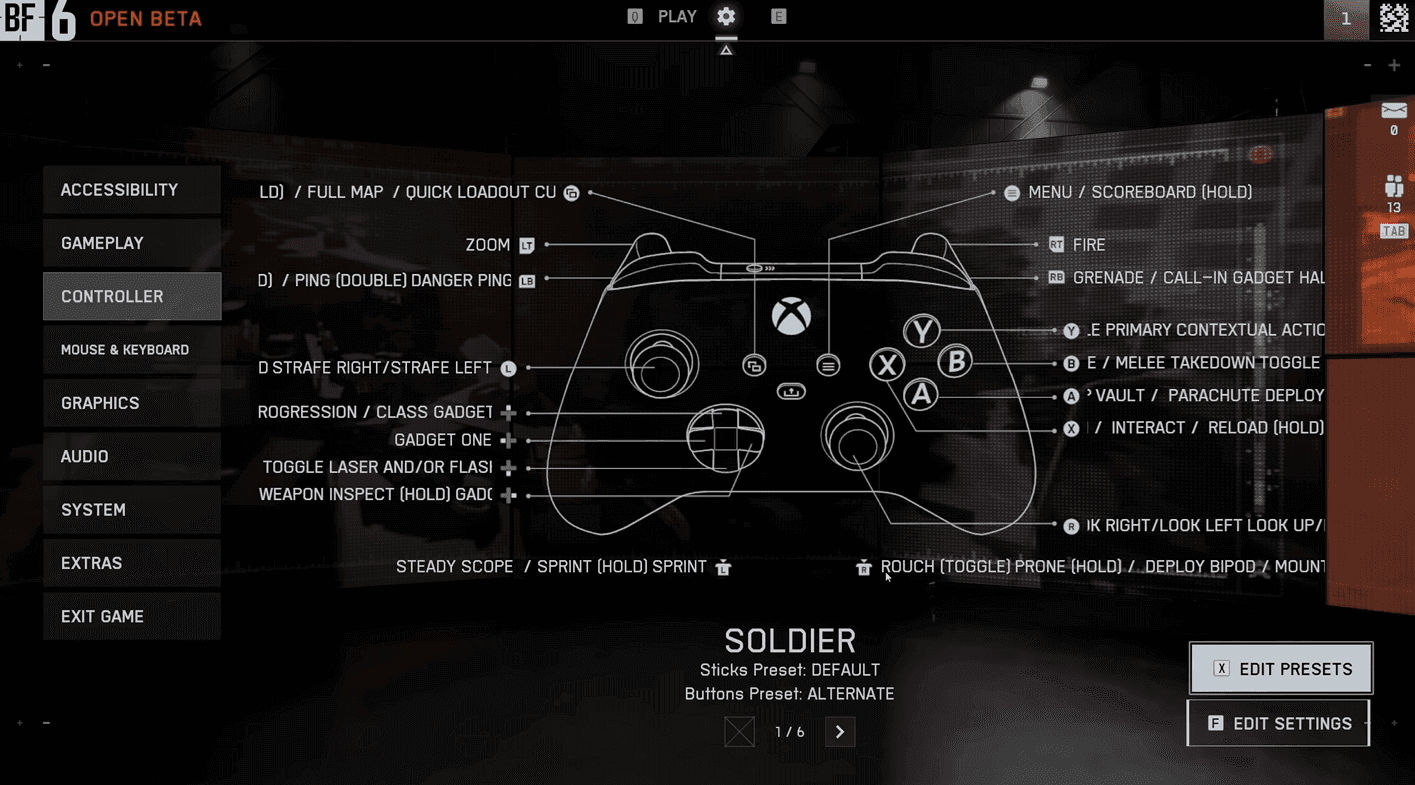
Preset del Controller di BattleField 6
Configurazione Essenziale del Preset del Controller
Prima di immergerti nelle impostazioni avanzate, devi stabilire le basi giuste con i preset del tuo controller. Vai su Impostazioni > Controller e concentrati su questi cambiamenti critici dei preset:
Ottimizzazione del Layout dei Pulsanti
Imposta ogni tipo di veicolo su layout dei pulsanti Alternativo, eccetto i veicoli da Trasporto:
- Soldato: Alternativo
- Veicoli Terrestri: Alternativo
- Aerei: Alternativo
- Mitragliere: Alternativo
- Trasporto: Predefinito (già ottimizzato)
Il preset Alternativo sposta la funzione di accovacciamento/scivolata al click dello stick analogico destro, il che è essenziale per mantenere la mira mentre si scivola. Il tuo attacco corpo a corpo si sposta su Cerchio/B, il che ha più senso dato che lo userai meno frequentemente delle abilità di movimento.
Per i veicoli, il preset Alternativo assegna accelerazione e frenata ai tuoi grilletti (L2/R2 o LT/RT), creando un'esperienza di guida più intuitiva rispetto ai controlli predefiniti dello stick sinistro.
Suggerimento
Se preferisci la mappatura personalizzata dei pulsanti, puoi creare layout completamente personalizzati selezionando "Personalizzato" e rimappando le singole funzioni una per una.
Impostazioni Avanzate della Mira
Ecco dove Battlefield 6 diventa matematicamente complesso. Accedi a queste impostazioni tramite Impostazioni > Controller > Impostazioni di Controllo > Fanteria:
Configurazione della Sensibilità Core
- Sensibilità Mira Fanteria: 40 (punto di partenza - regola a preferenza)
- Campo Visivo (FOV): 110 (per monitor da 27" a 30cm di distanza)
- Mira Fanteria Uniforme: ON
- Coefficiente Sensibilità Zoom: 178 (critico per display 16:9)
Il coefficiente 178 è calcolato matematicamente per rapporti d'aspetto 16:9 e crea un movimento perfetto 1:1 tra fuoco dall'anca e ADS. Questo numero non è arbitrario - deriva dalla relazione tra il tuo FOV e il rapporto del display.
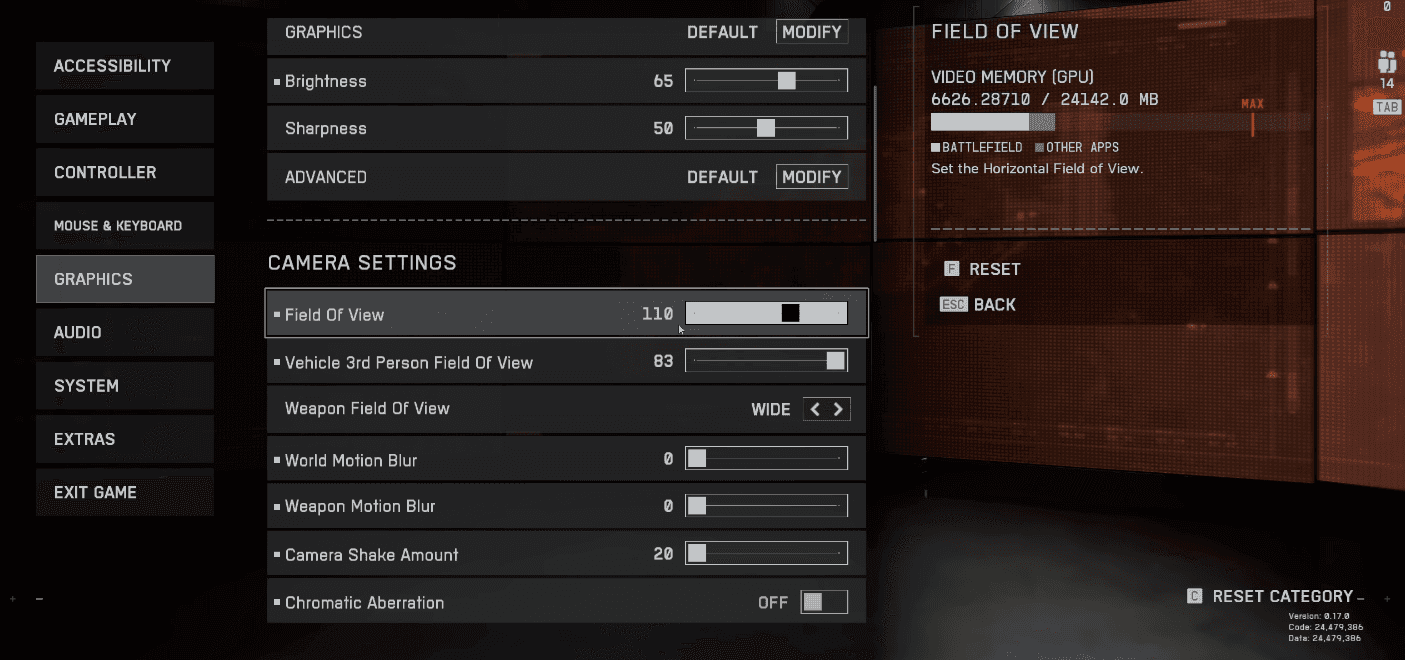
Impostazioni Grafiche di BattleField 6
Ottimizzazione della Curva di Input
- Curva Input Mira Soldato: Battlefield 1/Battlefield 4
- Accelerazione Input Stick: Battlefield 1
- Accelerazione Mira Sinistra/Destra: 70
Queste curve replicano la sensazione collaudata dei precedenti titoli di Battlefield. L'accelerazione del 70% fornisce un leggero aumento prima di raggiungere la velocità di rotazione massima, prevenendo scatti istantanei bruschi pur mantenendo la reattività.
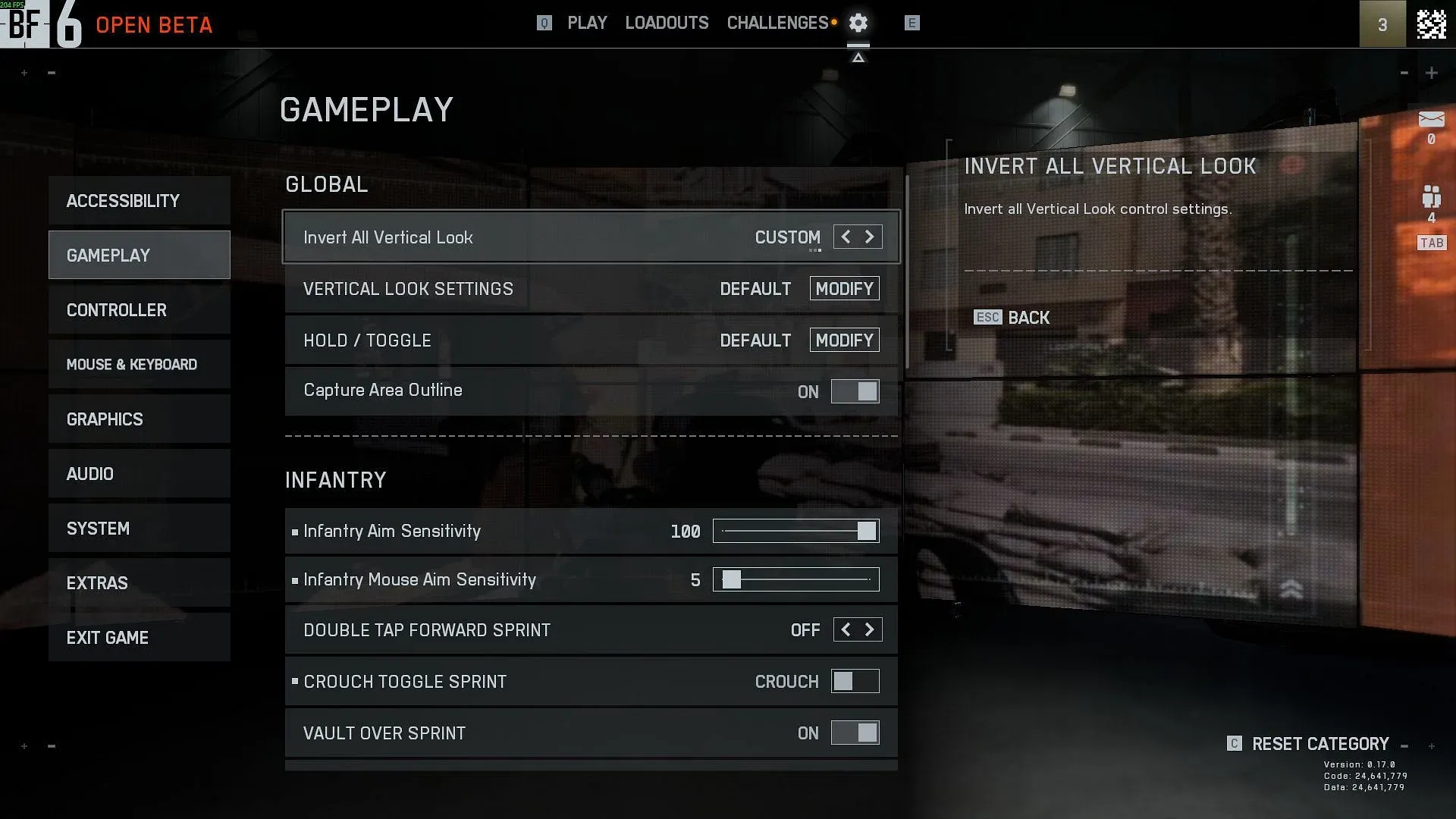
Impostazioni di Gameplay di BattleField 6
Il Segreto Nascosto del Rapporto di Mira Verticale
Questa impostazione è nascosta ma assolutamente cruciale:
- Rapporto Mira Verticale: 56
Il valore predefinito di 40 è matematicamente scorretto per i display 16:9. Impostarlo a 56 crea una corretta scalatura del movimento verticale, prevenendo quella sensazione di "nuoto" quando si effettuano aggiustamenti verticali. Questo numero deriva da calcoli del rapporto d'aspetto che la maggior parte dei giocatori non scopre mai.
Regolazione Fine della Sensibilità ADS
- Sensibilità Mira Zoom Fanteria: 85-90
Questo crea la configurazione classica in cui mantieni la piena sensibilità per l'acquisizione del bersaglio ma ottieni un controllo più fine quando miri con il mirino. Sperimenta nell'intervallo 85-90 per trovare il tuo punto ottimale.
Per una configurazione migliore, consulta la nostra guida Le Migliori Impostazioni di Mira.
Importante
Ogni volta che modifichi il tuo FOV, questo influisce sulla sensazione della tua sensibilità. Se regoli il FOV in seguito, potresti dover ricalibrare questi valori.
Ottimizzazione Hardware del Controller
Accedi a queste impostazioni cruciali tramite Impostazioni > Controller > Altro > Regolazione Controller:
Configurazione della Deadzone
Stick Sinistro (Movimento):
- Deadzone Centrale: 2-5 (aumenta se hai drift dello stick)
- Deadzone Assiale: 6
- Soglia Input Massima: 80
Stick Destro (Mira):
- Deadzone Centrale: 2-5 (adatta alla tua tolleranza al drift dello stick)
- Deadzone Assiale: 6
- Soglia Input Massima: 100
Impostazioni Grilletti:
- Deadzone LT/RT: 0
- Soglia Input Massima LT/RT: 100
La deadzone assiale a 6 previene input diagonali indesiderati quando ci si muove puramente orizzontalmente o verticalmente. La maggior parte dei controller pro usa deadzone radiali, quindi mantenerla bassa garantisce la massima reattività.
Impostare la soglia massima dello stick di movimento a 80 previene sprint a piena velocità accidentali pur mantenendo un controllo preciso del movimento.
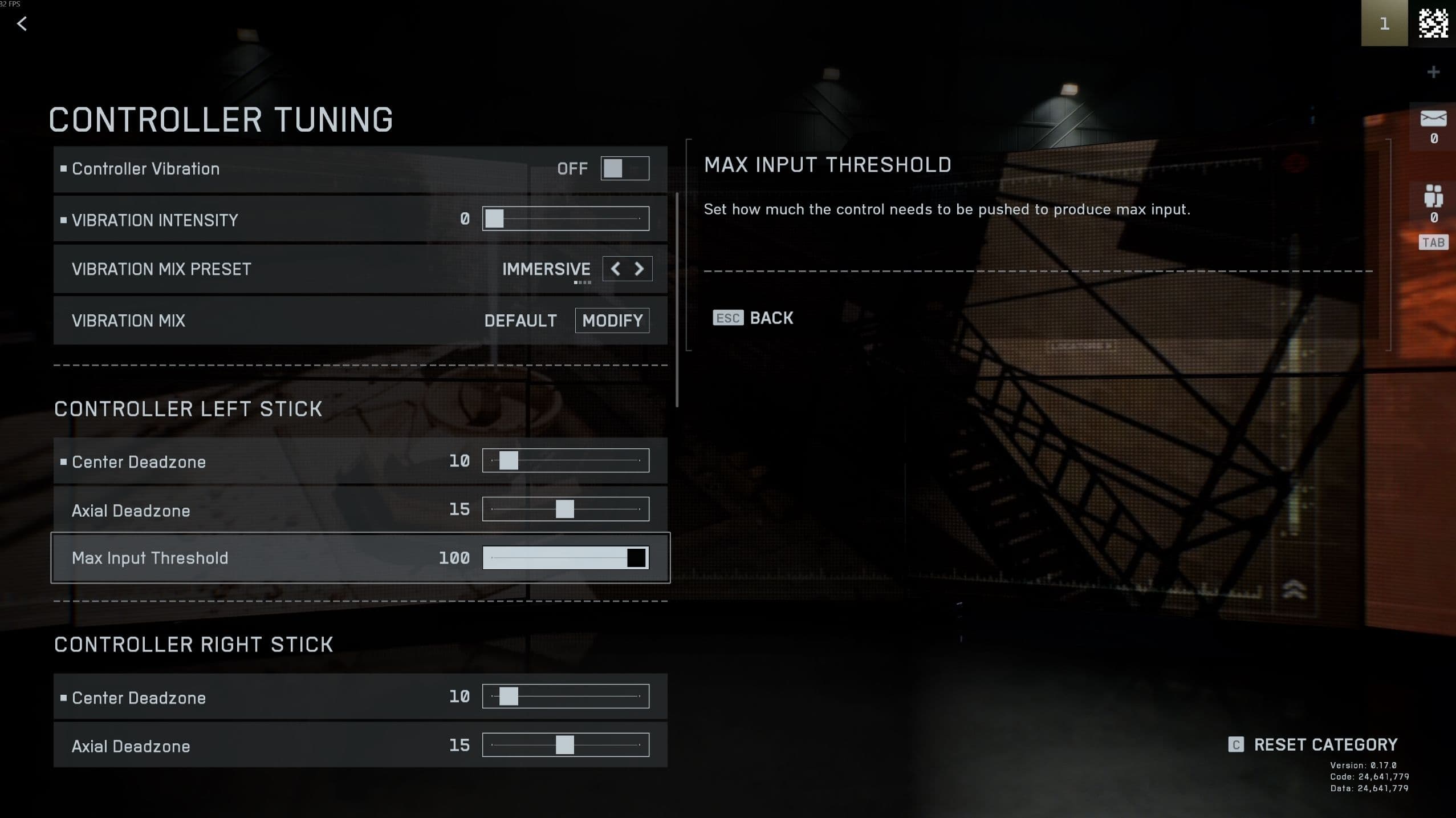
Regolazione Controller di BattleField 6
Impostazioni Visive e di Performance che Influenzano la Mira
Ottimizzazione del Display
Naviga su Impostazioni > Grafica > Telecamera:
- Campo Visivo (FOV): 110 (regola in base alla tua configurazione)
- FOV Veicolo: Massimo
- FOV Arma: Ampio (rende le armi più piccole)
Pulizia Movimento ed Effetti
Disabilita queste distrazioni visive:
- Sfocatura Movimento Mondo: Off
- Sfocatura Movimento Arma: Off
- Vibrazione Telecamera: Off
- Aberrazione Cromatica: Off
- Proiezione Mirino Fanteria: Off
Disattivare la proiezione del mirino ti dà un mirino statico che rimane sempre centrato, piuttosto che uno che si muove con l'oscillazione dell'arma.
Personalizzazione HUD
Strategia di Personalizzazione Colori
In Impostazioni > Accessibilità > Preset Colori, passa alla modalità Personalizzata e ottimizza:
- Colori Nemici: Rosso o rosa più brillante (massima visibilità)
- Colori Amici: Distinti ma meno vibranti dei nemici
- Colori Squadra: Intensità media per una chiara identificazione
Scegli colori che non appaiono naturalmente negli ambienti di Battlefield 6. I nemici rosa risaltano drammaticamente contro la palette di colori realistica del gioco.
Scalatura Icone per la Messa a Fuoco
Sotto Impostazioni > HUD > Impostazioni HUD Avanzate > Intensità Icone:
- Icone Obiettivo: Scala 75%, opacità 85%
- Icone Amici: Scala 80%, opacità 90%
- Icone Nemici: Scala 100%, opacità 100% (massima priorità)
Questo crea una gerarchia visiva in cui i nemici rimangono massimamente visibili riducendo l'ingombro dell'HUD da elementi meno critici.
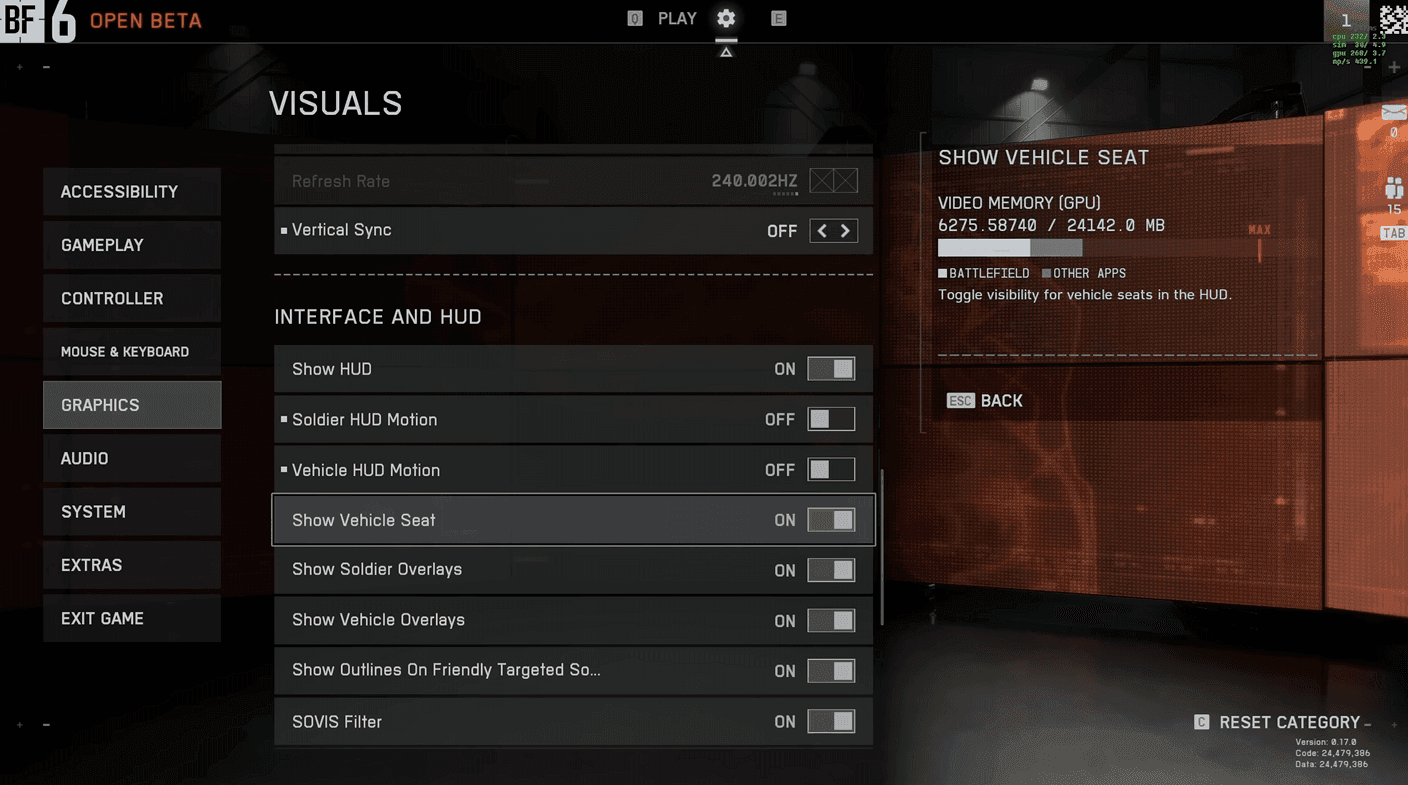
Impostazioni Visive di BattleField 6
Replicazione delle Impostazioni Veicoli
Ecco la parte noiosa ma necessaria: devi copiare le tue impostazioni di fanteria in ogni categoria di veicolo. Naviga attraverso ogni tipo di veicolo (Veicoli Terrestri, Trasporto, Aerei, Elicottero, Mitragliere) e replica queste impostazioni chiave:
- Curva Input Mira: Battlefield 1/Battlefield 4
- Accelerazione Stick: Battlefield 1
- Percentuale Accelerazione: 70
- Mira Soldato Uniforme: 178
- Rapporto Mira Verticale: 56
Attenzione
Alcuni giocatori riferiscono che queste impostazioni si copiano automaticamente, ma è inconsistente. Verifica manualmente ogni categoria di veicolo per assicurare la coerenza in tutte le situazioni di gameplay.
Risoluzione dei Problemi Comuni
Le Impostazioni Sembrano Troppo Veloci
- Abbassa la Sensibilità Mira Fanteria da 40 a 30-35
- Aumenta l'Accelerazione da 70 a 80 per un aumento più graduale
- Riduci la Sensibilità Zoom per un tracciamento ADS più stabile
Le Impostazioni Sembrano Troppo Lente
- Aumenta la Sensibilità Mira Fanteria a 45-50
- Abbassa l'Accelerazione a 60-65 per una risposta più rapida
- Verifica che il Rapporto Mira Verticale sia impostato su 56, non sul valore predefinito 40
Controlli Veicoli Inconsistenti
Verifica che tutte le categorie di veicoli utilizzino il preset Alternativo e abbiano valori di sensibilità corrispondenti copiati dalle tue impostazioni di fanteria.
Opzioni di Personalizzazione Avanzate
Configurazione Priorità Interazione
Imposta Interagisci & Ricarica su "Prioritizza Interazione" nel menu Tieni Premuto/Attiva. Questo previene ricariche accidentali quando si tenta di entrare in veicoli o interagire con oggetti in situazioni di combattimento.
Personalizzazione Mirino
Personalizza il colore del tuo mirino per completare la tua scelta di colore nemico. Un mirino azzurro abbinato a nemici rossi/rosa crea un'eccellente separazione visiva per una rapida acquisizione del bersaglio.
Queste impostazioni rappresentano centinaia di ore di test e ottimizzazione matematica. I numeri chiave - coefficiente 178, rapporto verticale 56 e accelerazione 70% - non sono suggerimenti casuali ma valori calcolati che funzionano armoniosamente con il sistema di input di Battlefield 6. Inizia con queste impostazioni esatte, quindi affina la sensibilità e i valori di zoom per adattarli alle tue preferenze personali e alla configurazione hardware.
Pronto per il Campo di Battaglia
E questo è tutto! Il tuo controller è ora pronto a passare da "così così" a "perfettamente calibrato". Spero che questa guida ti abbia risparmiato il mal di testa di scavare tra infiniti menu, così potrai tornare a goderti l'entusiasmo del lancio del gioco e scendere in campo. Grazie per aver letto e buona fortuna, soldato.
Per guide più approfondite, consulta la nostra guida su Come Eliminare il Rinculo.