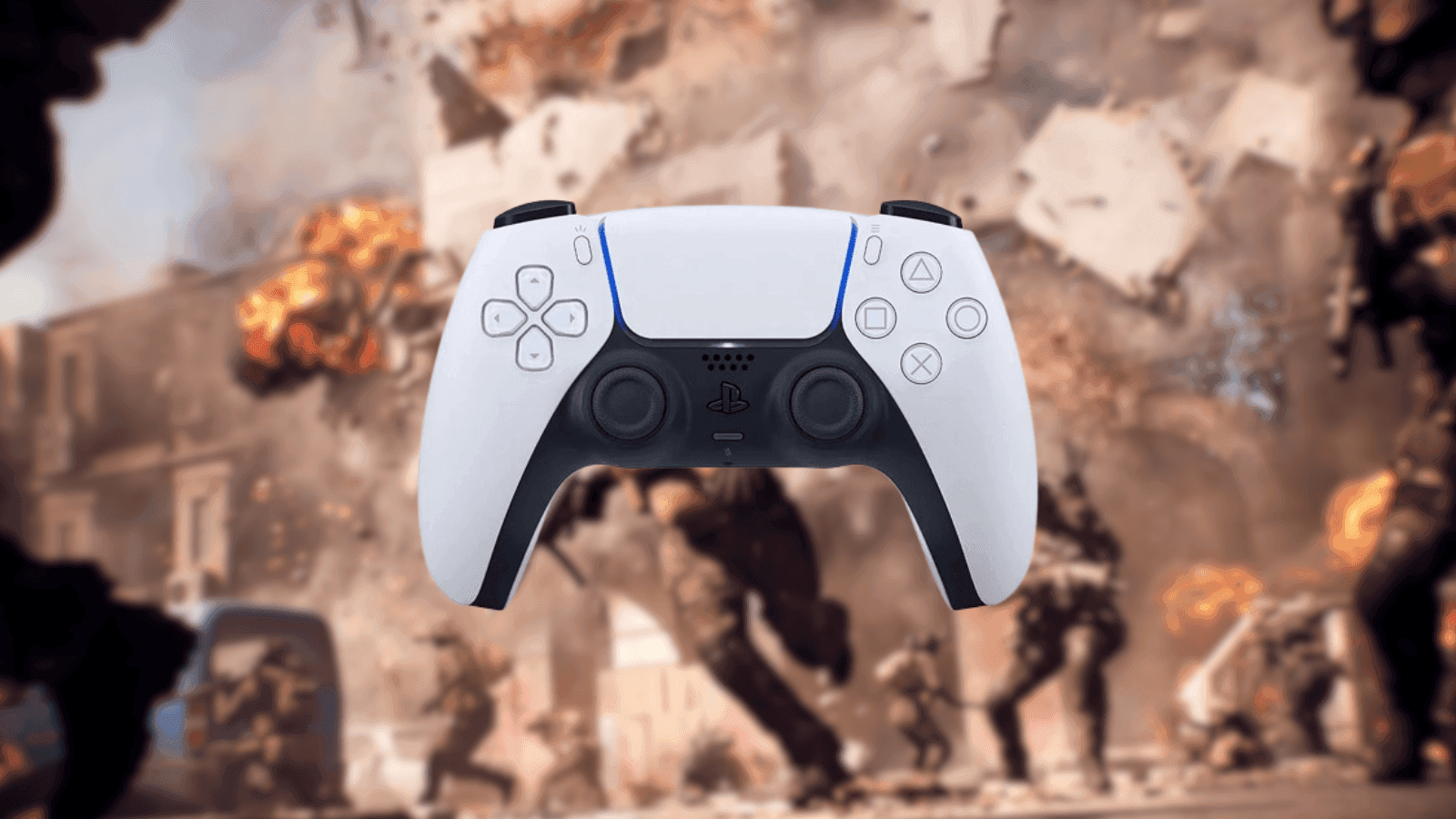

I grilletti adattivi di PS5 offrono un'immersione incredibile in Battlefield 6, rendendo ogni arma unica e realistica. Tuttavia, i gamer competitivi spesso trovano che queste funzionalità ostacolino le loro performance durante le intense partite multiplayer. Le dita possono cramparsi durante sessioni prolungate, e la resistenza extra potrebbe costarti quelle reazioni cruciali in una frazione di secondo necessarie per dominare il campo di battaglia.
Guida Battlefield 6: Come Disabilitare i Grilletti Adattivi PS5
Nessuna Impostazione dei Grilletti In-Game
Battlefield 6, sorprendentemente, non include impostazioni dedicate ai grilletti adattivi all'interno delle sue opzioni di controllo. Nonostante offra ampi menu di personalizzazione per grafica, audio e sensibilità di mira, EA ha omesso questa cruciale funzionalità di accessibilità.
Questa svista ti costringe a aggirare la limitazione utilizzando i controlli a livello di sistema di PlayStation invece di comode impostazioni in-game.
importante
Tutte le regolazioni dei grilletti adattivi devono essere effettuate tramite le impostazioni di sistema di PS5, non all'interno dei menu di Battlefield 6.
Come Disabilitare i Grilletti Adattivi
Dovrai navigare attraverso le opzioni di accessibilità di PlayStation per controllare il comportamento dei grilletti in tutti i giochi:
- Accendi la tua PS5 e assicurati di essere sulla schermata principale
- Tieni premuto il tasto PlayStation sul tuo controller DualSense per aprire il menu rapido
- Seleziona l'icona a forma di ingranaggio (Impostazioni) nell'angolo in alto a destra
- Naviga su Accessibilità dal menu principale delle impostazioni
- Scorri verso il basso e seleziona Controller
- Trova Intensità Effetto Grilletto in fondo alle opzioni del controller
- Scegli la tua impostazione preferita: Disattivato, Debole, Medio o Forte
- Esci dalle impostazioni - le modifiche si applicano immediatamente
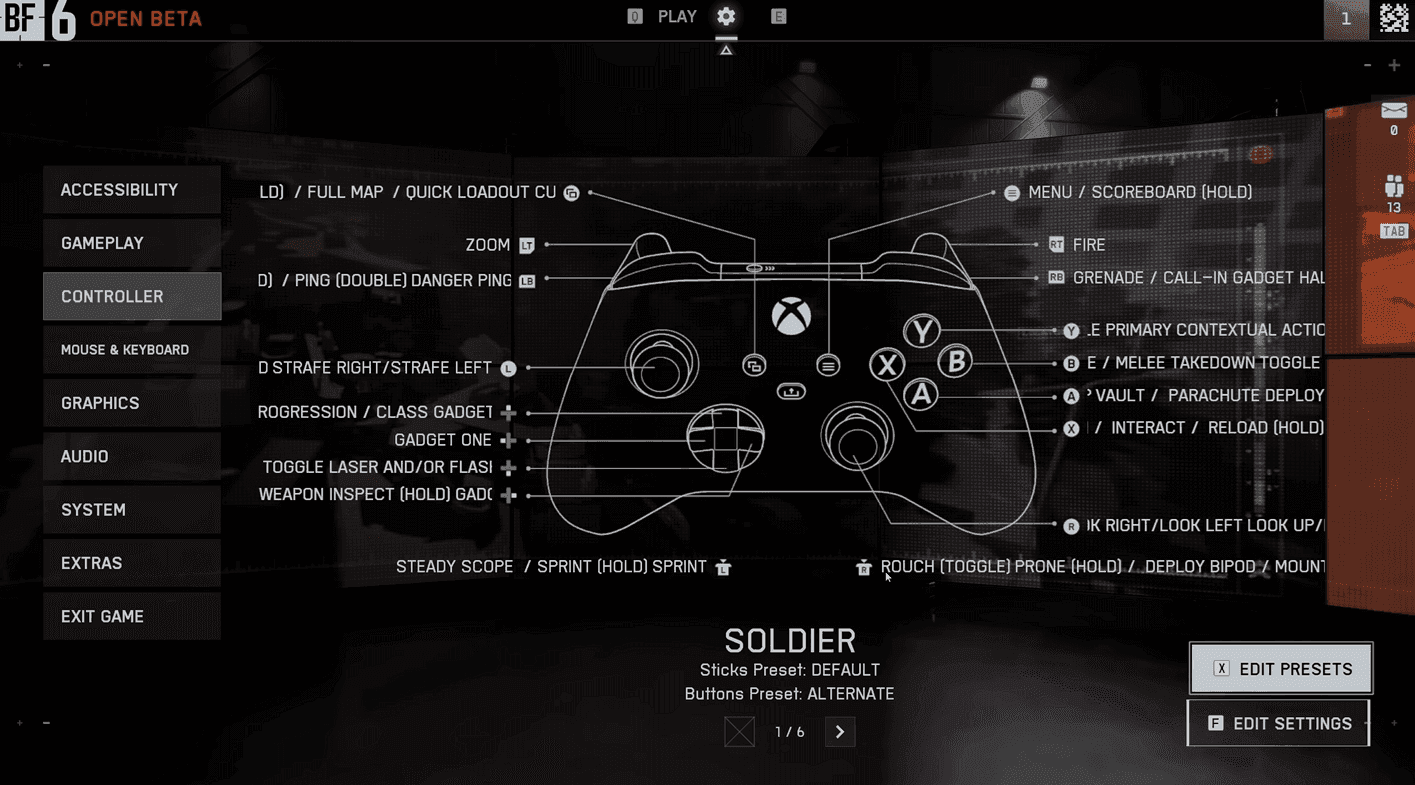
Guida BattleField 6: Migliori Impostazioni ...
Livelli di Intensità Alternativi
consiglio
Prova prima l'impostazione "Debole" se desideri un po' di immersione senza la piena resistenza che causa affaticamento delle dita.
Risoluzione dei Problemi Comuni
Se le modifiche ai grilletti non hanno effetto:
- Riavvia completamente Battlefield 6
- Controlla la batteria del controller - la bassa carica può influire sui motori dei grilletti
- Verifica che il software di sistema di PS5 sia aggiornato
- Testa nel menu principale di PS5 per confermare che le impostazioni funzionino a livello di sistema
Alcuni giocatori riscontrano un comportamento incoerente dei grilletti:
- Pulisci il controller - la polvere può interferire con i meccanismi dei grilletti
- Resetta il controller premendo il piccolo pulsante sul retro
- Verifica la presenza di aggiornamenti del firmware del controller nelle impostazioni di PS5
info
Le impostazioni dei grilletti influenzano tutti i giochi PS5, non solo Battlefield 6, quindi regolale in base alle tue preferenze di gaming generali.
Trovare il Tuo Equilibrio Perfetto
Sperimenta con diverse intensità dei grilletti in varie modalità di gioco. Molti giocatori scoprono che le impostazioni Deboli offrono il miglior compromesso tra immersione e performance, specialmente per sessioni miste single-player e multiplayer.
La mancanza di controlli in-game per i grilletti adattivi in Battlefield 6 rimane frustrante, ma queste regolazioni a livello di sistema ti danno il controllo completo sulla tua esperienza di gaming. Che tu stia inseguendo le classifiche o godendoti partite casuali, le giuste impostazioni dei grilletti possono influenzare significativamente il tuo comfort e le tue performance sul campo di battaglia virtuale.
Per altri contenuti su Battlefield 6, dai un'occhiata alla nostra guida su Come Eliminare il Rinculo delle Armi.