
Ottenere le impostazioni perfette in Battlefield 6 può sembrare di navigare in un labirinto. I menu del gioco disperdono opzioni cruciali di performance e visibilità su più schede, quindi è facile perdere modifiche importanti. Ora che Battlefield 6 è stato ufficialmente lanciato, i gamer possono finalmente ottimizzare ogni impostazione nella versione completa senza preoccuparsi delle limitazioni dell'accesso anticipato. Dal capovolgere l'auto sprint alla pulizia dell'HUD per un migliore tracciamento dei bersagli, questa guida analizza ogni impostazione che influenza il tuo gameplay.
Pronto a impostare la configurazione migliore? Controlla le impostazioni qui sotto e seguile passo dopo passo.
Accessibilità
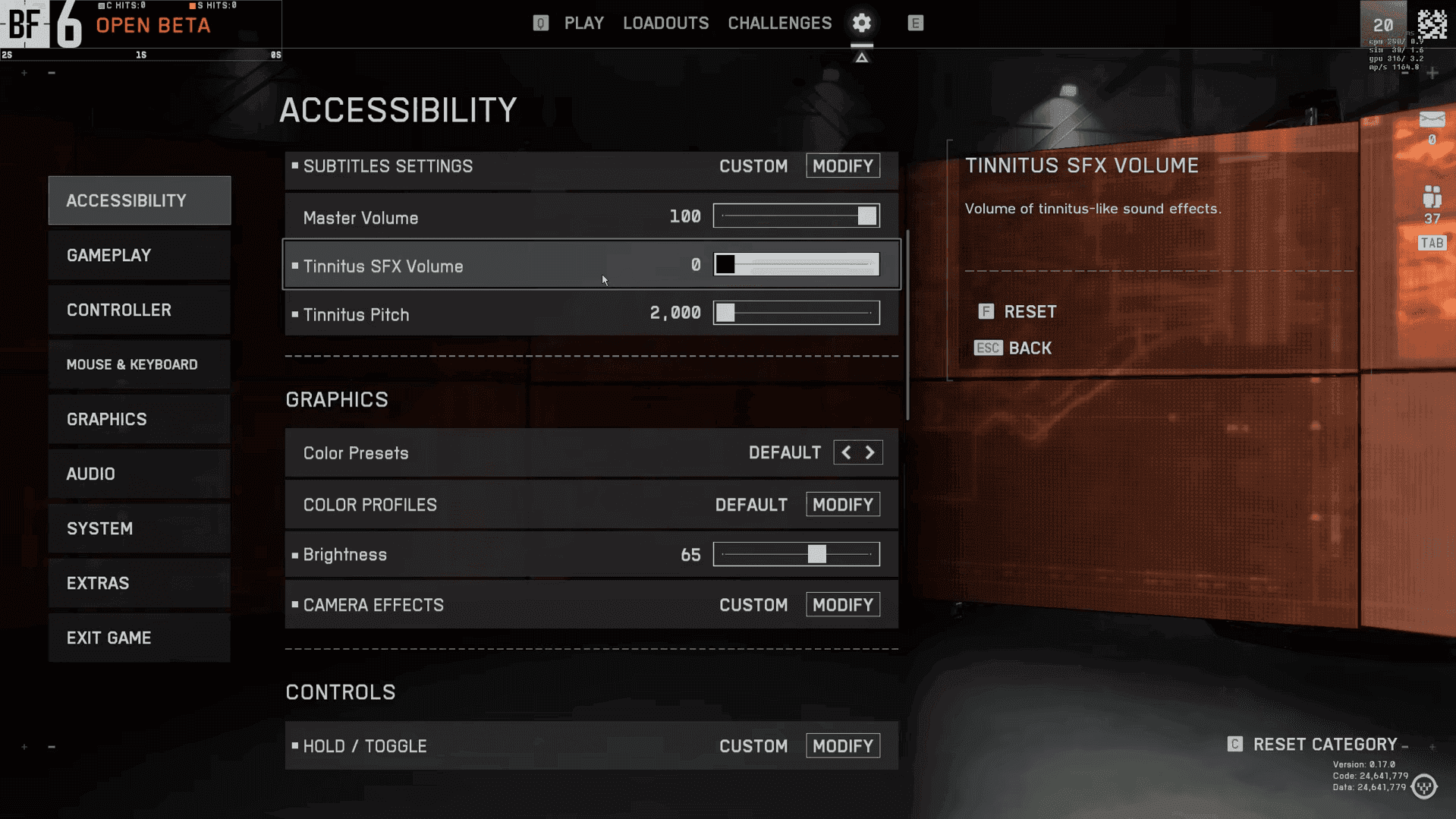
Inizia con l'audio. Vai su Accessibilità > Audio e imposta il Volume Master al tuo livello di comfort, quindi concentrati su Tinnitus. Questa opzione riduce i picchi aspri di esplosioni ed effetti flash, il che aiuta a mantenere l'audio chiaro durante i combattimenti più intensi. È utile anche se non hai l'acufene, poiché previene la distorsione quando l'azione si fa rumorosa.
Successivamente, affina la visibilità in Accessibilità > Grafica. Prova le Impostazioni per daltonici, poiché i profili personalizzati possono aiutare qualsiasi giocatore aumentando il contrasto tra nemici e ambiente. Regola la Luminosità per il tuo monitor specifico in modo che le aree scure rivelino il movimento senza sbiadire la scena. Se desideri ancora una separazione più netta tra squadre o elementi dell'interfaccia utente, usa Colori personalizzati per perfezionare oltre i preset.
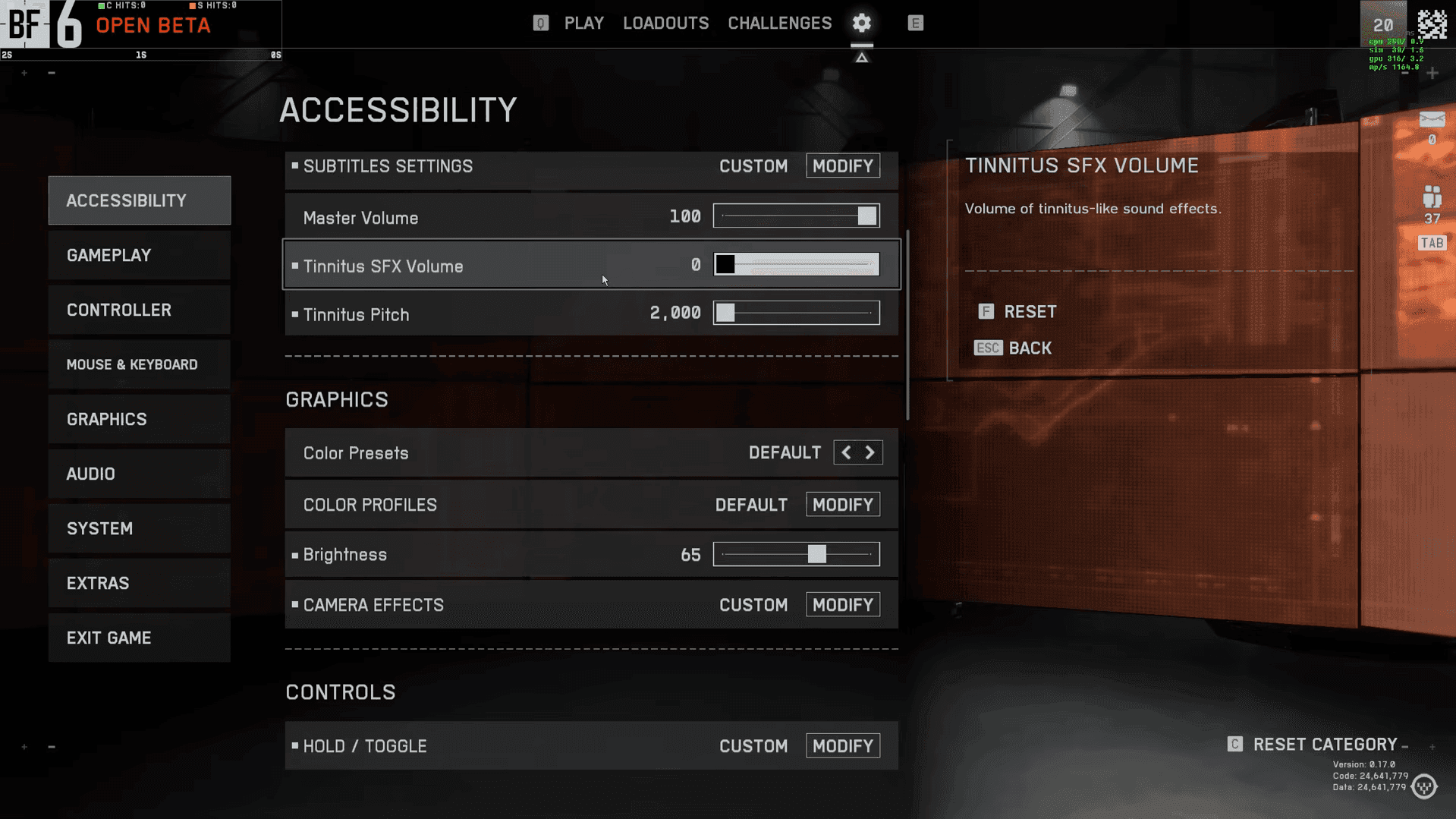
Impostazioni di Accessibilità
Effetti della Telecamera
Concludi con rapidi successi negli Effetti della Telecamera per chiarezza e performance. Copia queste esatte impostazioni per risultati ottimali:
Mantieni Proiezione Mirino Fanteria disattivata in modo che il tuo mirino hipfire rimanga fisso al centro dello schermo. Un mirino statico rende il tracciamento e i flick più coerenti, specialmente durante i frenetici combattimenti ravvicinati.
Per il movimento, l'opzione Auto Sprint è nascosta all'interno di Double Tap Forward Sprint. Apri quel menu se stavi cercando l'auto sprint e attivalo lì. Poi rivedi i controlli di movimento principali in Accessibilità > Controlli per adattarli alle tue preferenze:
- Impostazioni Tieni/Attiva: Configura se le azioni richiedono di tenere premuto o singole pressioni
- Vibrazione Controller: Regola finemente il feedback aptico
- Impostazioni Chat: Gestisci le preferenze di comunicazione
importante
Il sistema di menu ha un bug per cui l'uscita dai sottomenu ti riporta ad Accessibilità invece che alla sezione corrente. Non lasciarti confondere da questa stranezza di navigazione.
Gameplay
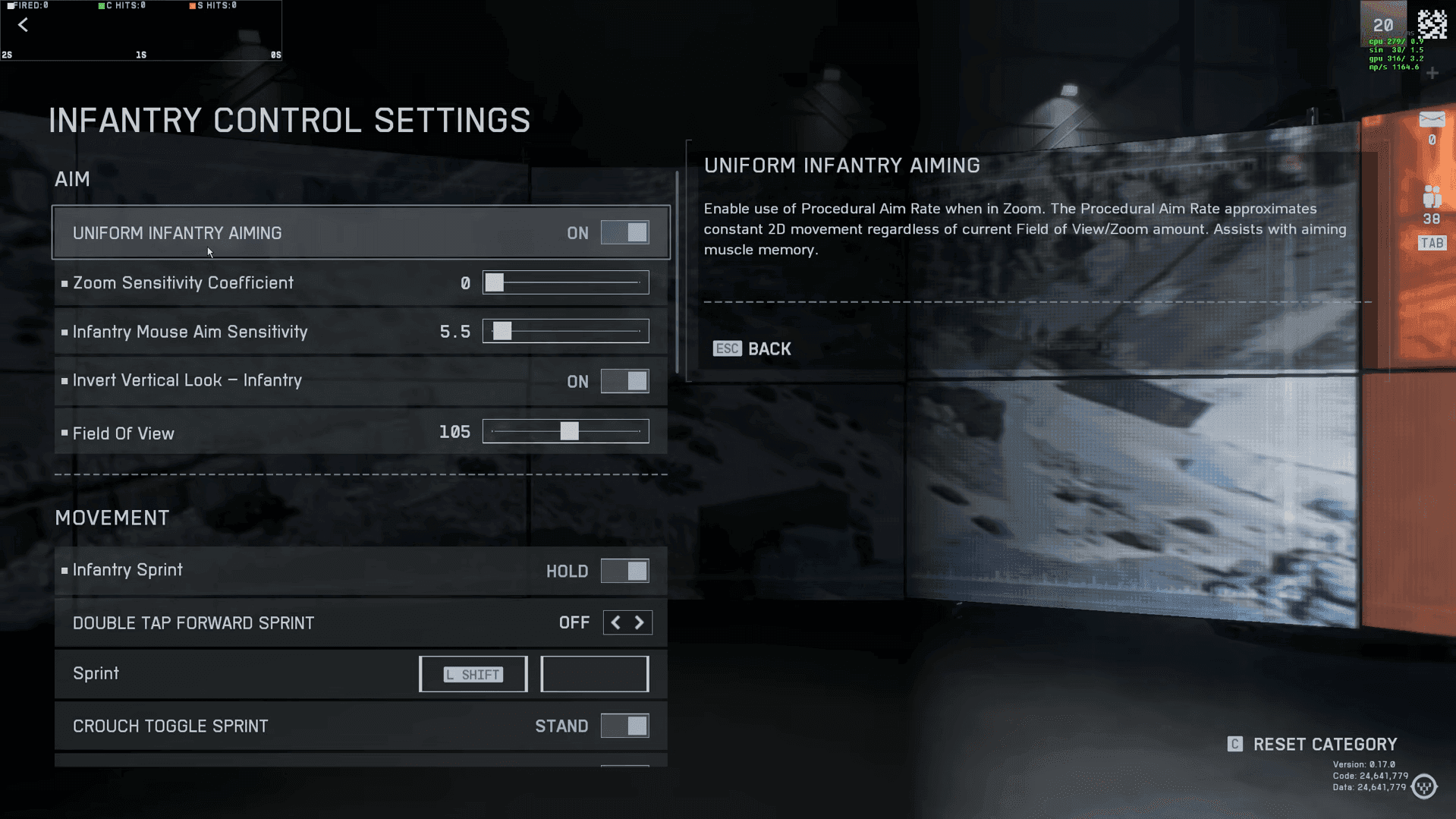
Inizia con le basi nel menu Gameplay. La Sensibilità Mira Fanteria è per i controller, mentre la Sensibilità Mira Mouse Fanteria è per gli utenti mouse. Non mescolarle o otterrai risultati incoerenti quando cambi input.
Attiva Mira Fanteria Uniforme se vuoi che la tua sensibilità sia coerente a diversi livelli di zoom. I vecchi giochi di Battlefield chiamavano questa opzione Mira Soldato Uniforme, ma l'idea è la stessa. Prova queste scelte comuni e mantieni ciò che ti sembra naturale dopo qualche partita:
- 0: Scalatura input grezzo
- 133: Scalatura bilanciata predefinita
- 178: Opzione di scalatura migliorata
consiglio
La sensibilità rimane una preferenza del tutto personale. Sperimenta con tutti e tre i valori in più sessioni di gioco prima di decidere.
Molti giocatori si sono lamentati dei bordi delle bandiere intrusivi in Battlefield 6. Naviga in Gameplay > Globale per disabilitare questi elementi visivi se ostruiscono la tua visuale durante il combattimento.
Per una migliore configurazione, puoi consultare la nostra guida Migliori Impostazioni Mira.
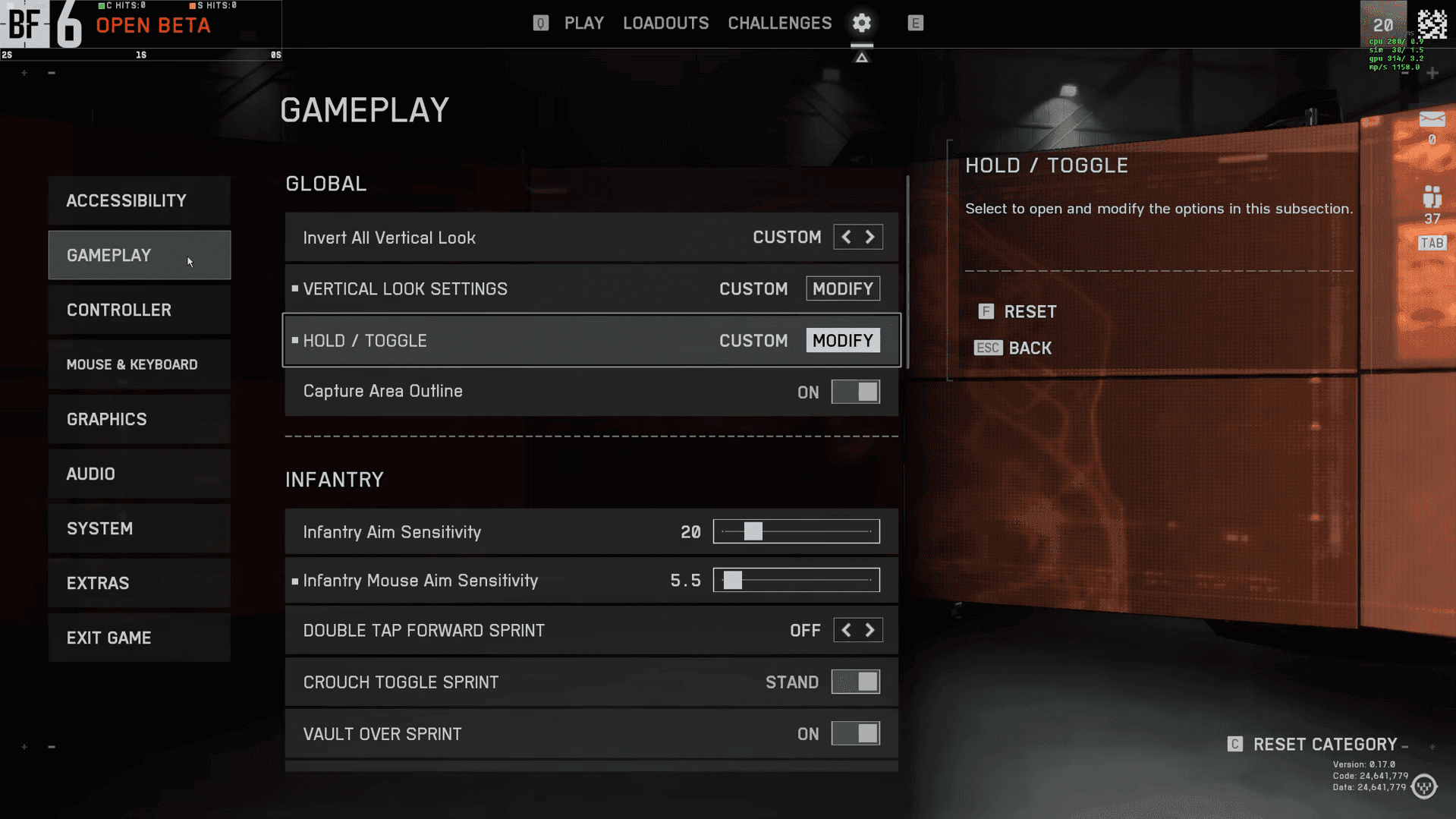
Impostazioni Gameplay
Mouse & Tastiera
Inizia in Mouse e Tastiera e abilita Mouse Raw Input. Lo troverai in Impostazioni Avanzate. Questo mantiene l'input del mouse diretto e coerente, rendendo la mira più fluida e prevedibile.
Se desideri un'opzione di inversione rapida, prova la Modalità Flick Look. Ti permette di associare una rotazione istantanea di 180 gradi. È stata pensata per i controller, ma i giocatori con mouse possono provarla per fughe veloci o controlli rapidi alle spalle.
Organizza le tue keybinds in modo da poterle trovare e regolare rapidamente. Battlefield 6 le raggruppa in alcuni set chiari:
- Fanteria: Movimento e azioni di combattimento principali
- Veicolo: Controlli separati per ogni tipo di veicolo
- UI: Interazioni dell'interfaccia come la scoreboard e la chat
- Altro: Azioni specializzate come il dispiegamento del paracadute
Impostazioni Mouse & Tastiera
Grafica
Inizia con un obiettivo semplice in Grafica: se ti interessa più un gameplay fluido che la bellezza visiva, imposta la maggior parte delle opzioni su Basso. Battlefield 6 gestisce bene il rendering degli oggetti anche con impostazioni basse, quindi non è necessario spingere mesh o geometria a valori molto alti per evitare pop-in.
High Fidelity Objects Amount aumenta principalmente i dettagli visivi, le animazioni e alcuni suoni ambientali. Non migliora gli indizi di gameplay chiave come i passi, che possono essere incoerenti indipendentemente dalla scelta. Se vuoi più frame, mantieni questo valore più basso e spendi il tuo budget altrove.
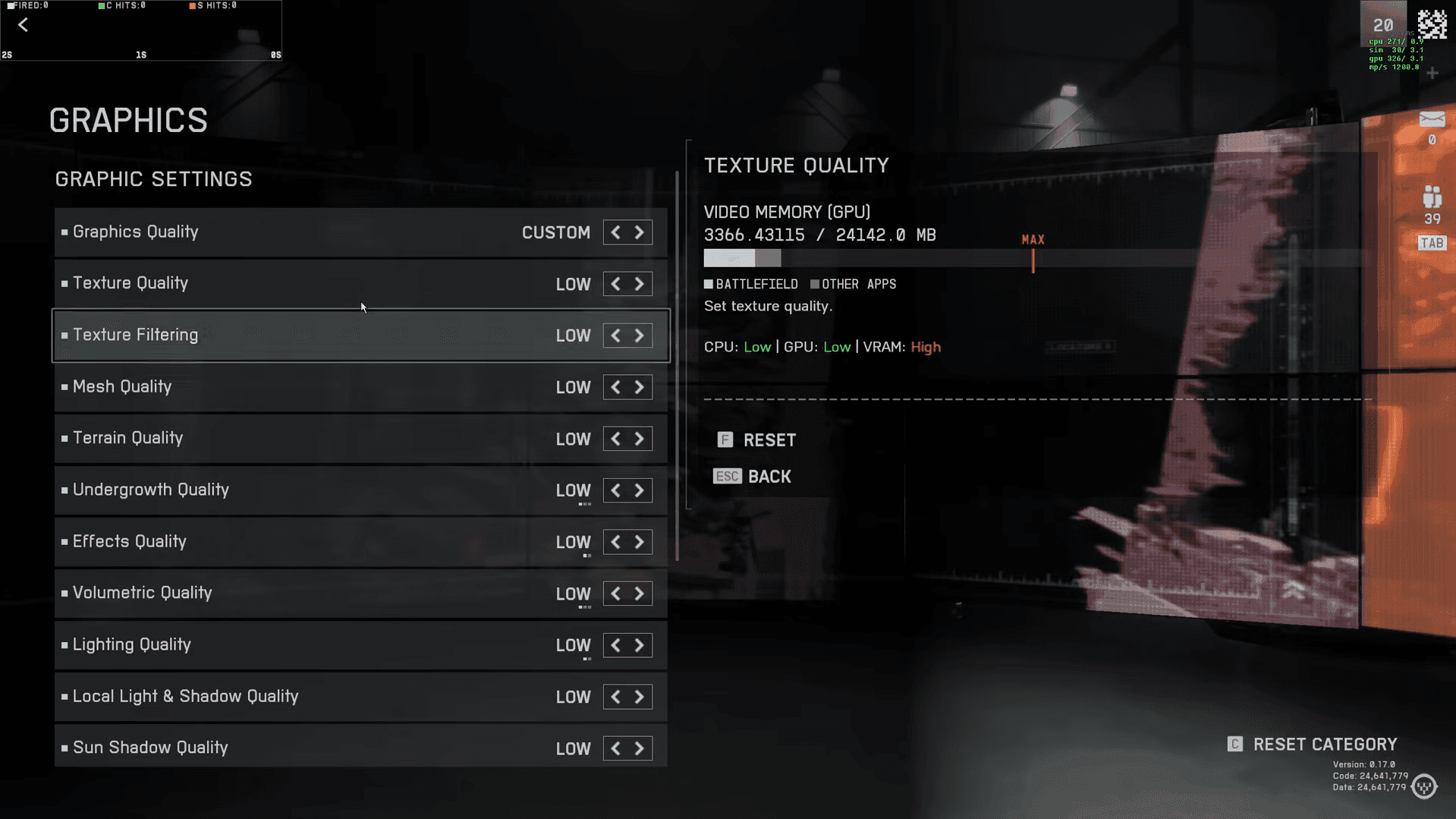
Impostazioni Grafiche
Opzioni Grafiche Avanzate
Poi ottimizza Grafica > Avanzate con alcune modifiche mirate:
Resolution Scale e Dynamic Resolution offrono ulteriori ottimizzazioni delle performance per i sistemi in difficoltà.
attenzione
Usa "Abilitato + Boost" per NVIDIA Reflex solo se mantieni un utilizzo della GPU costantemente superiore al 90%.
Campo Visivo e Impostazioni della Telecamera
Mantieni il FOV semplice e guidato dal comfort. Il Campo Visivo è personale, quindi inizia con un valore che ti permetta di tracciare i bersagli senza sentire un effetto tunnel o fisheye. Battlefield 6 aggiunge un'opzione FOV Arma in Terza Persona Veicolo che influisce solo sull'aspetto delle armi nei veicoli in terza persona. Non c'è un FOV ADS separato in questa versione.
Il Campo Visivo dell'Arma determina la dimensione del modello dell'arma sullo schermo:
- Più Ampio: Aspetto dell'arma più piccolo, maggiore visibilità dello schermo
- Stretto: Modelli dell'arma più grandi, sensazione più immersiva
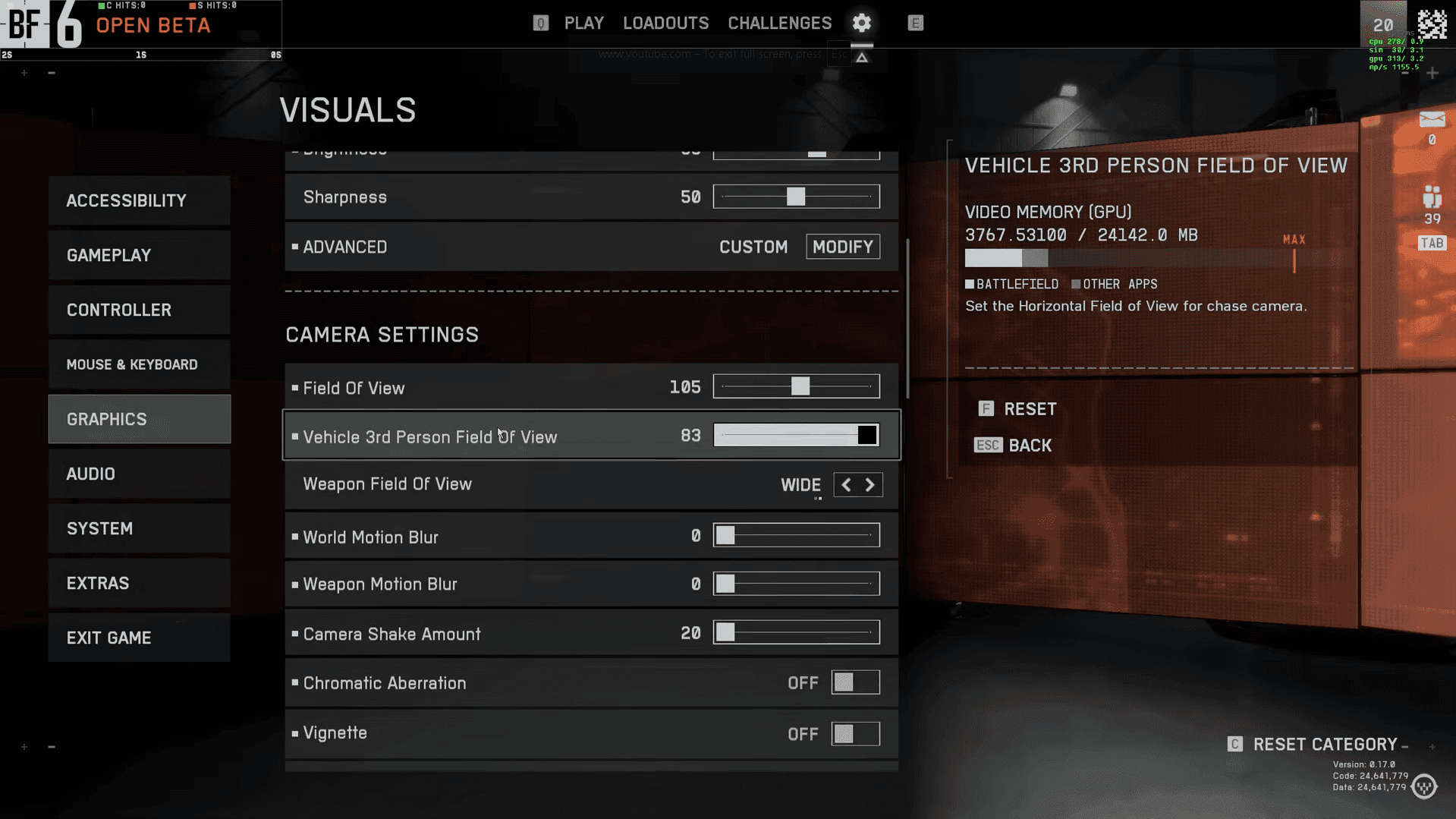
Impostazioni Grafiche
HUD e Icone
Inizia pulendo l'HUD in modo che i nemici siano più facili da individuare. In Interfaccia e HUD, mantieni il Filtro Visibilità Soldato abilitato poiché aumenta la chiarezza con cui i giocatori si distinguono. Usa HUD Padding per avvicinare gli elementi e spostare la minimappa più vicino al tuo mirino. Questo mantiene le informazioni chiave nel tuo campo visivo e riduce il movimento della testa.
Configurazione del Kill Feed
Cambia il tuo Kill Feed da "Squadra Vicina" a Tutti per la massima consapevolezza del campo di battaglia. Queste informazioni ti aiutano a:
- Tracciare le posizioni nemiche in base alle uccisioni
- Identificare le minacce vicino alla tua posizione
- Prepararti agli ingaggi con giocatori specifici
Icona Obiettivo
La sezione Icone e Indicatori influisce drasticamente sul disordine dello schermo. Configura le Icone Obiettivo con questi principi:
- Scala: Riduci al 70-80%
- Opacità: Abbassa al 60-70%
- Opacità Zoomata: Imposta allo 0%
Bilancia i marcatori amici e nemici in modo da poter vedere i compagni di squadra senza coprire il combattimento. Imposta l'Opacità Amica Zoomata intorno al 70% per evitare colpi accidentali ai compagni di squadra mantenendo la visuale chiara. Mantieni le Icone Nemiche altamente visibili e considera di aumentare la loro scala oltre il 100 percento se desideri un'individuazione più rapida del bersaglio.
Mantieni le icone dei Marcatori Ping leggibili senza bloccare i tuoi colpi. Un'Opacità Zoomata di circa il 35% mantiene le chiamate visibili ma non intrusive.
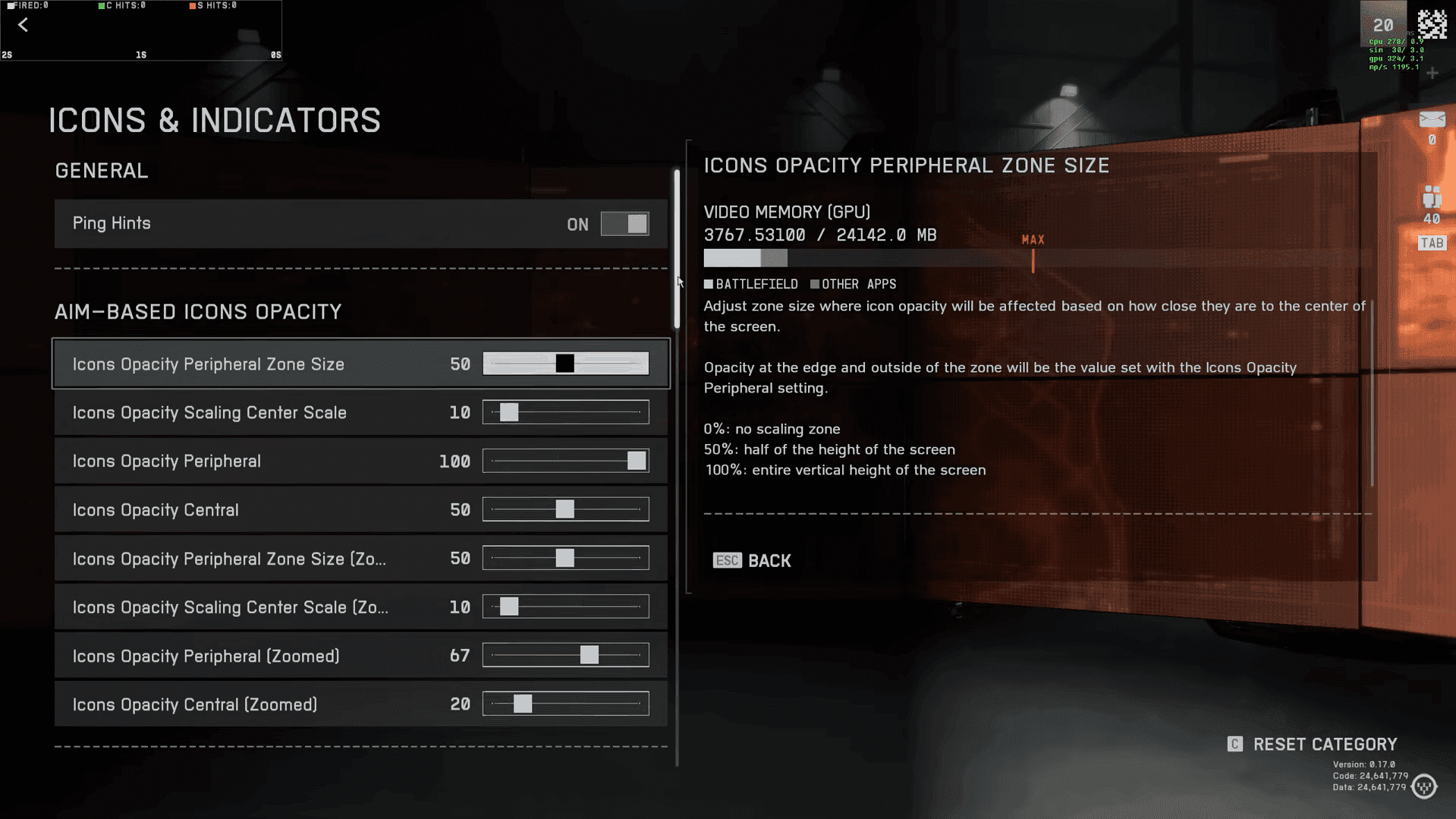
Impostazioni Indicatori Icone
Mirino e Indicatore Colpi
Battlefield 6 limita la personalizzazione del mirino solo ai reticoli hipfire. Concentrati su queste impostazioni:
- Opacità Mirino: Mantieni al 100%
- Colore Mirino: Scegli opzioni ad alto contrasto per le tue mappe preferite
- Spessore Mirino: Prova le opzioni sottile, predefinita e spessa
Codifica Colore Indicatore Colpi
Ottimizza i tuoi indicatori di colpo per un feedback istantaneo:
- Colpo Normale: Bianco (indicazione chiara e neutra)
- Colpo alla Testa: Rosso (riconoscimento immediato del colpo critico)
- Conferma Uccisione: Nero (transizione ovvia dal bianco al nero)
Questa progressione di colori fornisce un feedback intuitivo sui risultati degli ingaggi.
Audio
Inizia con il Mix Audio. Battlefield 6 include diversi profili, e War Tapes Very Aggressive rende gli spari e le esplosioni più nitidi, il che può aiutare con gli indizi direzionali nei combattimenti più intensi. Provalo per qualche partita, poi regolalo se ti sembra troppo aspro durante sessioni lunghe.
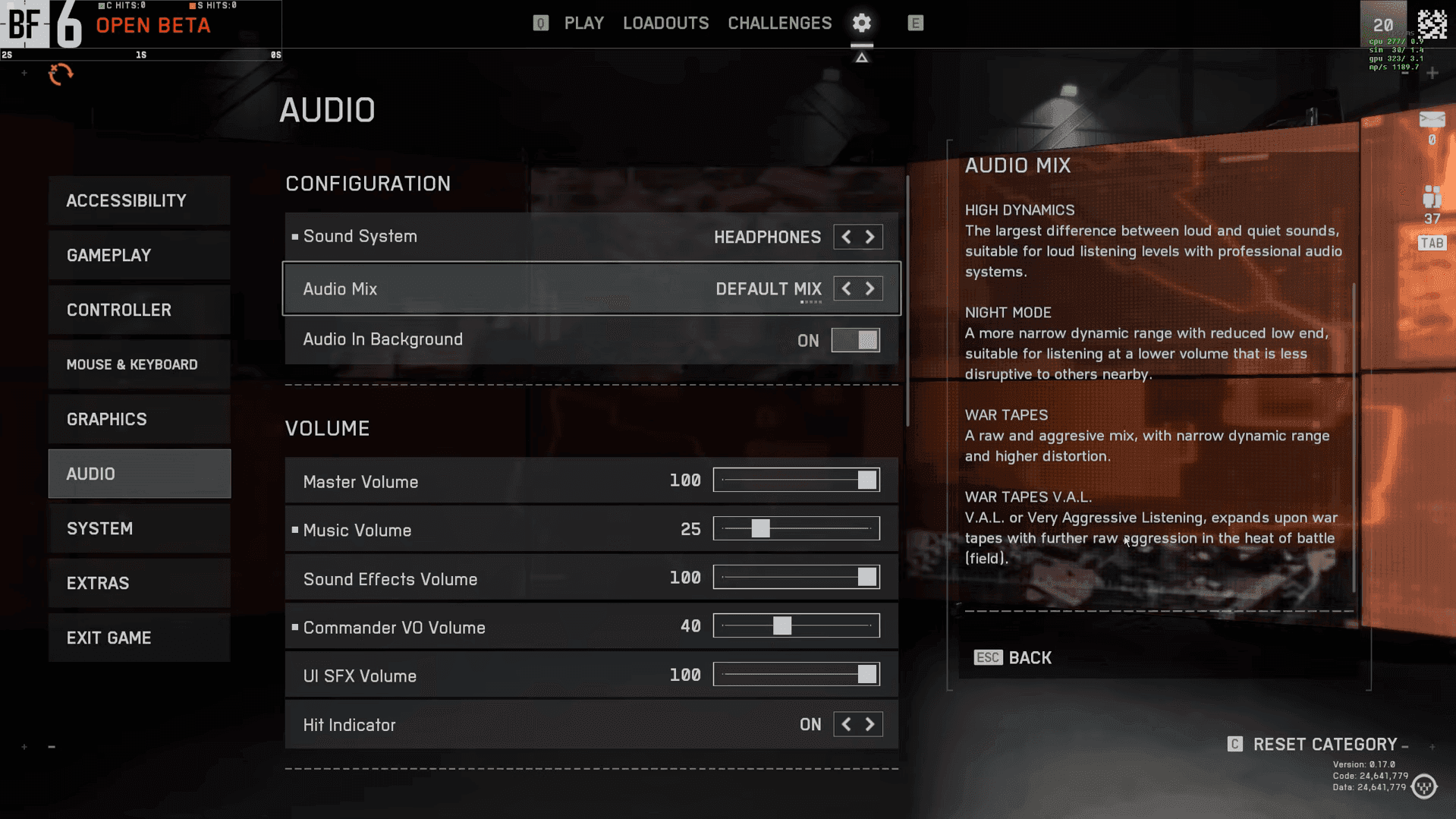
Impostazioni Audio
Chat Vocale
VOIP include un'innovativa Chat Vocale In-World con effetti di riverbero e distanza basati sulle posizioni dei giocatori. Sebbene immersiva, i giocatori competitivi potrebbero preferire la chat vocale tradizionale per maggiore chiarezza.
Sistema
Attiva Scoreboard Ping per monitorare la tua connessione durante le partite. Mostra la tua latenza in tempo reale e ti aiuta a individuare avversari con ping elevato che possono causare desync. Abilita Network Widgets per una diagnostica più approfondita. L'Event Graph all'interno di questo pannello visualizza i tempi dei pacchetti e la registrazione dei colpi, quindi picchi o cali improvvisi possono spiegare perché i colpi sembrano ritardati. Se vedi picchi consistenti, prova a cambiare server, riavviare il router o chiudere i download in background.
Se fai streaming o preferisci la privacy, abilita Streamer Mode e Anonymous Mode. Queste opzioni nascondono o randomizzano il tuo nome nelle lobby, riducono l'attenzione indesiderata e limitano pop-up o richieste di unione distraenti mentre giochi.
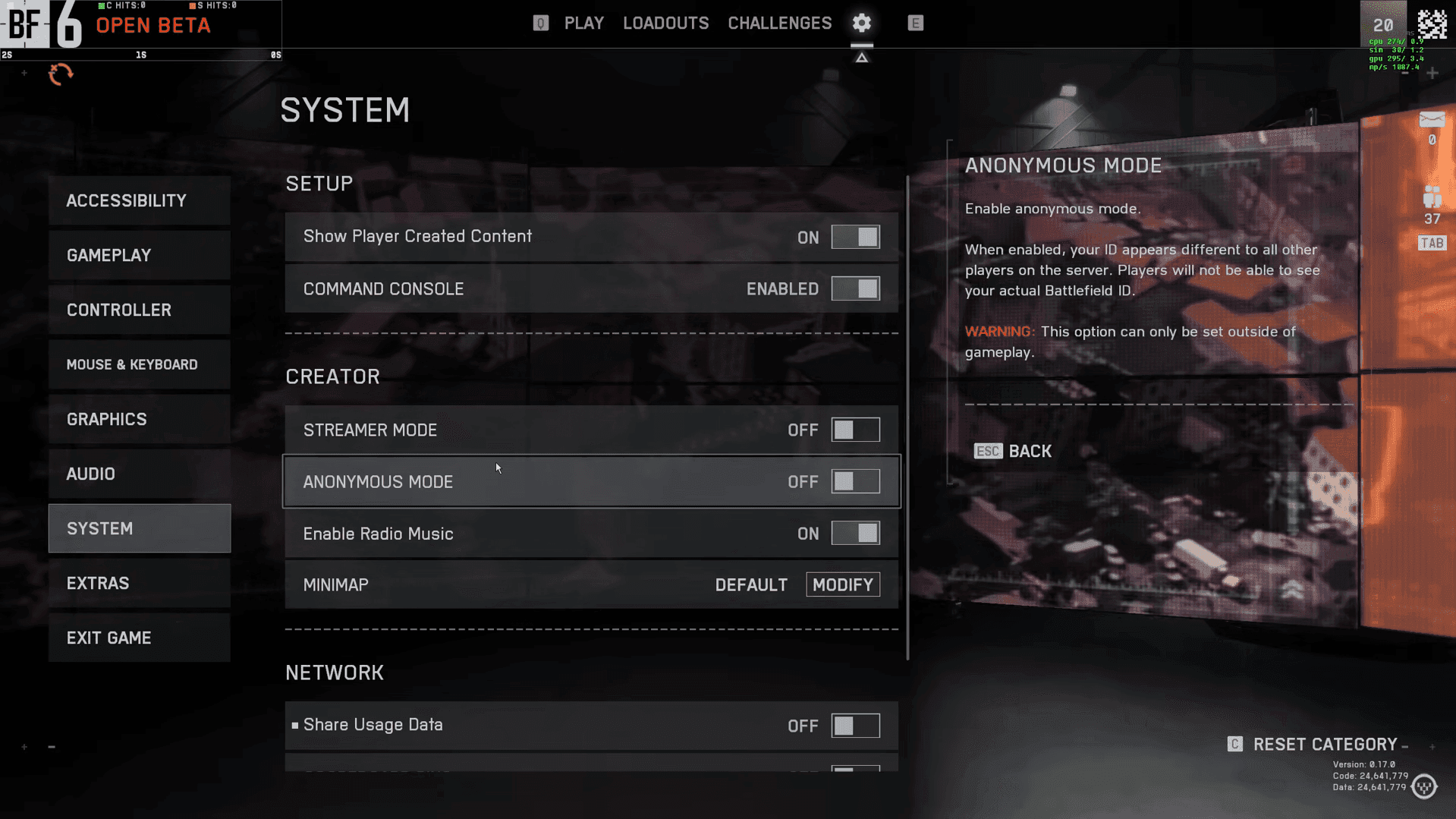
Impostazioni di Sistema
Ora che le tue impostazioni di sistema sono ottimizzate, vai alla nostra Guida Definitiva per Principianti di Battlefield 6 per avere una piena comprensione del gioco prima di tuffarti nell'azione. Con il lancio ufficiale in corso, è il momento perfetto per familiarizzare con ogni meccanica e scendere in campo completamente preparato.