

Streamlabs OBS adalah perangkat lunak yang banyak digunakan dan disukai oleh para gamer dan pembuat konten karena antarmuka yang intuitif dan fitur-fitur yang tangguh. Meskipun memiliki kemiripan dengan OBS Studio, yang sering disebut sebagai OBS OG atau OBS Black, Streamlabs OBS membedakan dirinya dengan desain yang lebih ramah pengguna.
Panduan ini akan memandu Anda melalui langkah-langkah mengunduh, menginstal, dan mengatur Streamlabs OBS, memastikan Anda diperlengkapi dengan baik untuk merekam dan melakukan streaming konten Anda secara efisien. Baik Anda baru dalam pembuatan konten atau ingin beralih dari platform lain, panduan komprehensif ini akan membantu Anda memulai dengan Streamlabs OBS.
Mengunduh dan Menginstal Streamlabs OBS
Buka Browser Anda
- Luncurkan browser web pilihan Anda. Untuk gamer, Opera GX adalah pilihan populer.
- Buka situs web resmi Streamlabs: streamlabs.com.
Unduh Streamlabs OBS
- Di beranda Streamlabs, klik "Download to Desktop" yang terletak di sebelah "Login" dan "Sign Up."
- Simpan file unduhan ke komputer Anda.
Instal Streamlabs OBS
- Klik dua kali file yang diunduh untuk memulai proses instalasi.
- Ketika diminta oleh sistem, klik "Yes" untuk memberikan izin administratif.
- Setujui persyaratan layanan dan pilih lokasi instalasi pilihan Anda.
- Ikuti wizard instalasi untuk menyelesaikan instalasi.
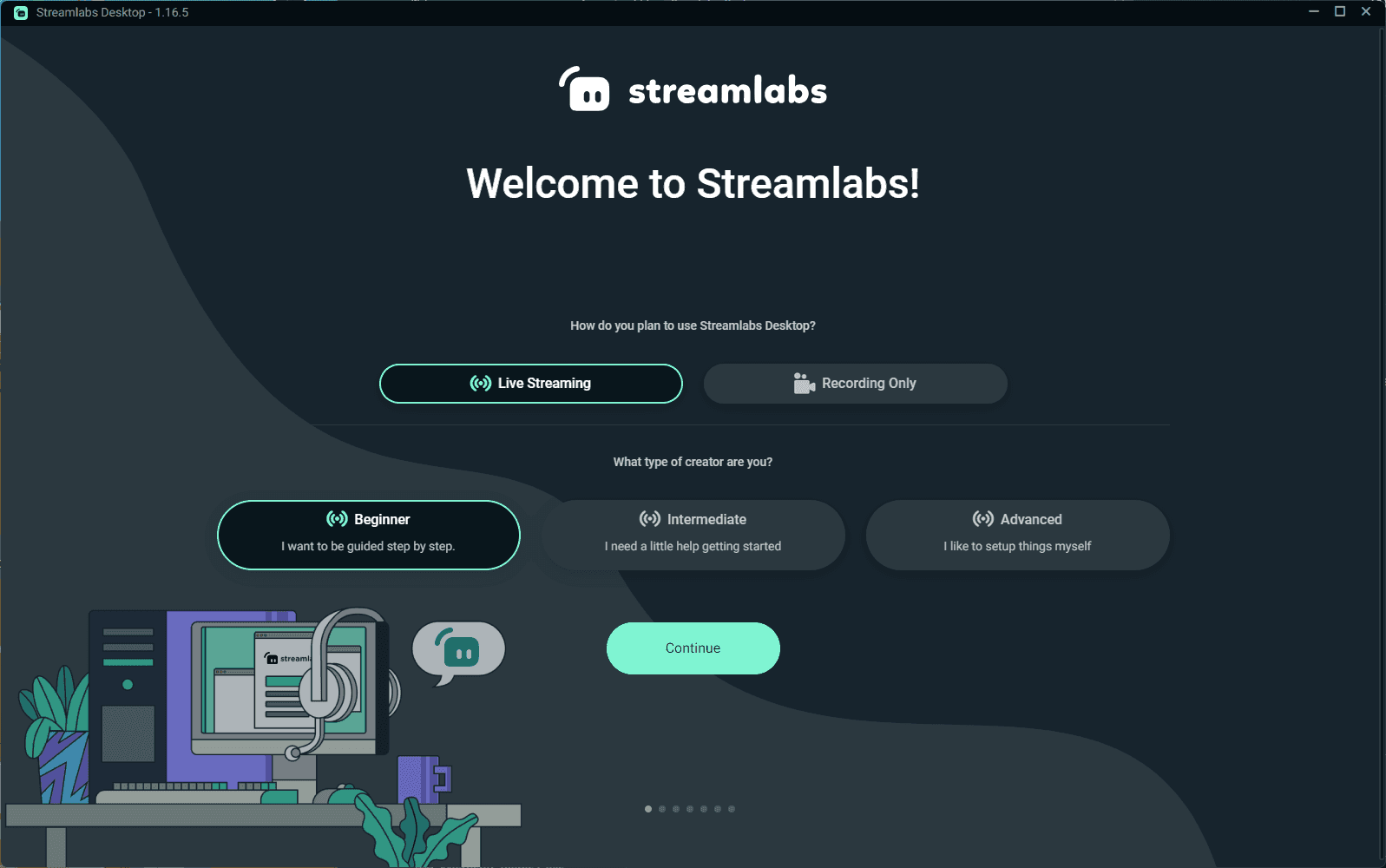
Memulai dengan Streamlabs
Mengatur Streamlabs OBS
Buka Streamlabs OBS
- Luncurkan Streamlabs OBS dari desktop atau menu mulai Anda setelah instalasi selesai.
Login (Opsional)
- Login memberikan opsi tambahan, tetapi tidak diperlukan untuk pengaturan dasar. Lewati langkah ini jika diinginkan.
Mengonfigurasi Audio
Pengaturan Mikrofon
- Temukan ikon mikrofon di sudut kanan bawah, di mana Anda dapat melihat level audio melonjak.
- Klik ikon roda gigi di sebelah ikon mikrofon, buka properti, dan pilih perangkat mikrofon default Anda atau pilih yang lain secara manual.
Pengaturan Audio Desktop
- Klik ikon roda gigi di sebelah ikon audio desktop, buka properti, dan pastikan diatur ke default.
- Sesuaikan level audio untuk mencegahnya melonjak ke merah, yang dapat menyebabkan hilangnya audio.
Menambahkan Sumber
Window Capture
- Klik ikon '+' di kotak 'Sources' dan pilih 'Window Capture.'
- Tambahkan sumber, beri nama, dan gunakan untuk menangkap jendela game atau aplikasi tertentu.
Game Capture
- Klik ikon '+' dan pilih 'Game Capture.'
- Tambahkan sumber dan atur ke otomatis, tangkap aplikasi layar penuh apa pun, atau jendela tertentu sesuai kebutuhan.
Display Capture
- Klik ikon '+' dan pilih 'Display Capture.'
- Tambahkan sumber, dengan mengingat bahwa ini akan menangkap semua yang ada di layar, yang mungkin tidak cocok untuk semua tujuan perekaman.

Menambahkan Sumber ke Streamlabs
Menambahkan Kamera
Perangkat Video Capture
- Klik ikon '+' di 'Sources' dan pilih 'Video Capture Device.'
- Tambahkan sumber dan pilih perangkat kamera Anda, seperti OBS Virtual Camera.
Mengatur Kamera
- Jika Anda memiliki beberapa kamera, pilih yang sesuai untuk pengaturan perekaman Anda.
Pemeriksaan Akhir dan Perekaman
Periksa Pengaturan Anda
- Pastikan semua sumber Anda (audio, window capture, game capture, display capture, dan kamera) telah diatur dengan benar.
- Verifikasi bahwa semuanya berfungsi seperti yang diharapkan.
Mulai Merekam
- Klik 'Start Recording' untuk mulai merekam konten Anda.

Streamlabs: Semua yang Anda Butuhkan untuk Live
Pemikiran Akhir
Dengan Streamlabs OBS yang kini telah diatur di komputer Anda, Anda siap untuk mulai merekam dan melakukan streaming konten Anda dengan mudah. Panduan ini telah membekali Anda dengan langkah-langkah penting untuk mengunduh, menginstal, dan mengonfigurasi perangkat lunak, memastikan pengaturan yang mulus untuk menangkap audio dan video berkualitas tinggi.
Dengan menambahkan berbagai sumber dan menyesuaikan pengaturan Anda, Anda dapat membuat konten yang profesional dan menarik. Dalam pelajaran mendatang, Anda akan menjelajahi opsi dan platform streaming untuk lebih memperluas jangkauan Anda. Nantikan lebih banyak wawasan dan tips untuk meningkatkan perjalanan pembuatan konten Anda. Selamat merekam dan streaming!


