
Hari ini, kita akan membahas hal-hal penting dalam menyiapkan Streamlabs dan OBS untuk streaming tanpa hambatan ke platform favorit Anda. Baik Anda ingin menyiarkan ke Twitch, YouTube, atau platform lainnya, panduan ini akan memandu Anda melalui dua metode langsung: menggunakan kunci stream dan mengautentikasi akun.
Untuk memulai, mari kita uraikan pendekatan dasar untuk membuat stream Anda berjalan. Anda memiliki pilihan antara masuk dan mengautentikasi platform Anda secara langsung melalui Streamlabs atau OBS, atau secara alternatif, memasukkan pengaturan RTMP secara manual dengan kunci stream Anda.

Streamlabs vs OBS
Menyiapkan OBS
Mulailah dengan meluncurkan OBS dan menavigasi ke menu Settings yang terletak di sudut kanan bawah. Dari sana, buka tab Stream di mana Anda akan menemukan berbagai layanan streaming yang terdaftar, termasuk Twitch, YouTube, Facebook, dan banyak lagi. Di sini, Anda dapat memasukkan kunci stream Anda atau memilih untuk mengautentikasi langsung dengan platform pilihan Anda.
Buka OBS dan Buka Settings:
Navigasi ke sudut kanan bawah OBS dan klik Settings.
Konfigurasi Pengaturan Stream:
Buka tab Stream di dalam Settings.
Pilih layanan streaming yang Anda inginkan (misalnya, Twitch, YouTube).
Menggunakan Kunci Stream:
Salin kunci stream Anda dari profil platform streaming Anda.
Tempel kunci stream ke kolom Stream Key OBS.
Mengautentikasi Tanpa Kunci Stream:
Sebagai alternatif, klik "Connect Account" untuk mengautentikasi langsung tanpa menggunakan kunci stream.
Ikuti perintah autentikasi untuk layanan yang Anda pilih.

Setting up OBS
Menyiapkan Streamlabs
Selanjutnya, buka Streamlabs dan akses menu Settings yang terletak di sudut bawah. Setelah berada di tab pengaturan Stream, pilih layanan streaming pilihan Anda, seperti Twitch, dan masukkan kunci stream Anda jika diperlukan. Streamlabs juga menawarkan kemudahan untuk masuk secara langsung untuk multi-streaming, meskipun perlu dicatat bahwa ini mungkin melibatkan biaya tambahan.
Buka Streamlabs dan Buka Settings:
Klik Settings di sudut bawah Streamlabs.
Konfigurasi Pengaturan Stream:
Navigasi ke tab Stream.
Pilih platform streaming Anda (misalnya, Twitch) dari opsi yang tersedia.
Menggunakan Kunci Stream:
Masukkan kunci stream Anda ke kolom Stream Key Streamlabs.
Pilih platform Anda dari menu drop-down jika perlu.
Masuk untuk Multi-Streaming:
Streamlabs memungkinkan masuk dengan layanan tertentu untuk tujuan multi-streaming.
Perhatikan bahwa multi-streaming melalui Streamlabs mungkin melibatkan biaya tambahan.

Setting up Streamlabs
Menemukan Kunci Stream Anda
Menemukan kunci stream Anda sangat penting untuk pengaturan OBS dan Streamlabs. Misalnya, di Twitch, Anda dapat menemukan kunci stream Anda di dalam Creator Dashboard di bawah pengaturan Stream. Pastikan Anda menjaga kerahasiaan kunci ini untuk menjaga keamanan siaran Anda.
Contoh dengan Twitch:
Akses profil Twitch Anda dan buka Creator Dashboard.
Navigasi ke Settings dan pilih Stream untuk menemukan kunci stream Anda.
Jaga agar kunci stream Anda tetap pribadi dan aman.
Menggunakan Kunci Stream Anda di Streamlabs:
Salin kunci stream dari Twitch.
Navigasi ke Streamlabs Settings, buka Stream, dan tempel kunci stream ke kolom yang ditentukan.
Pilih layanan streaming Anda (misalnya, Twitch) dan terapkan kuncinya.
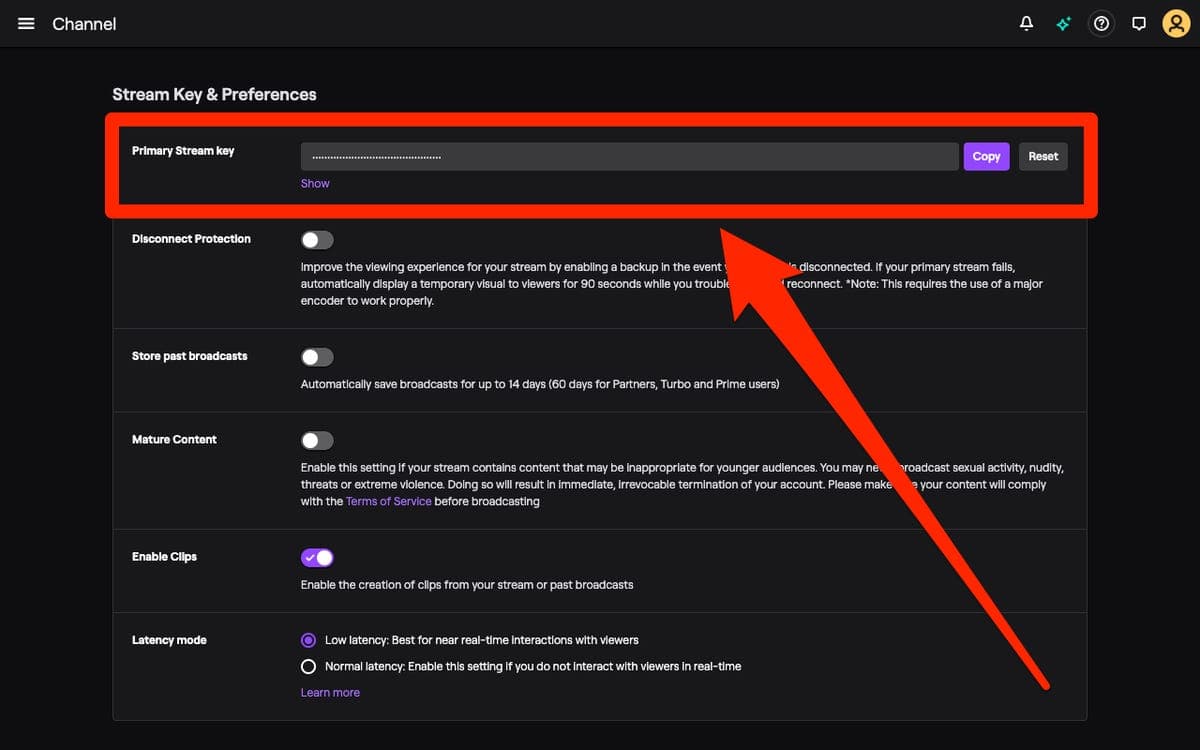
Finding Your Stream Key
Mulai Siaran Langsung
Setelah pengaturan Anda selesai—baik Anda telah memasukkan kunci stream atau mengautentikasi akun Anda—cukup klik "Go Live" di Streamlabs atau OBS untuk mulai streaming ke platform yang Anda pilih.
Mulai Streaming:
Setelah kunci stream Anda dikonfigurasi atau akun Anda diautentikasi, klik "Go Live" di dalam Streamlabs atau OBS.
Anda sekarang siap untuk mulai streaming ke platform pilihan Anda.
Pemikiran Akhir
Dengan langkah-langkah ini, Anda siap untuk mengonfigurasi Streamlabs dan OBS untuk streaming yang efektif ke platform pilihan Anda. Untuk bantuan lebih lanjut, jangan ragu untuk menghubungi komunitas Discord kami. Sampai jumpa lagi, selamat streaming!





