
Para kreator G3, selamat datang di panduan informatif ini! Anda telah menyiapkan Streamlabs dan OBS, dan Anda sudah mulai merekam konten Anda. Sekarang, Anda mungkin bertanya-tanya, ke mana rekaman saya pergi? Panduan ini akan membantu Anda menemukan rekaman Anda dan memberikan tips penting tentang format rekaman untuk memastikan konten Anda tetap utuh.

Mencari dan Mengelola Rekaman di Streamlabs dan OBS
Mencari Rekaman di Streamlabs
Untuk menemukan rekaman Anda di Streamlabs, ikuti langkah-langkah berikut:
- Pergi ke kiri bawah dan klik ikon roda gigi.
- Navigasi ke bagian "Output".
- Di bawah tab "Recording", Anda akan melihat jalur tempat rekaman Anda disimpan saat menggunakan Streamlabs OBS.
Mencari Rekaman di OBS
Menemukan rekaman Anda di OBS (OBS OG) sangat mudah:
- Pergi ke kanan bawah dan klik "Settings".
- Temukan tab "Output".
- Klik "Recording". Jika tab Anda tidak muncul seperti yang dijelaskan, alihkan mode output Anda ke "Advanced" untuk opsi lebih lanjut.
- Jalur rekaman yang ditampilkan di sini menunjukkan tempat rekaman Anda disimpan.
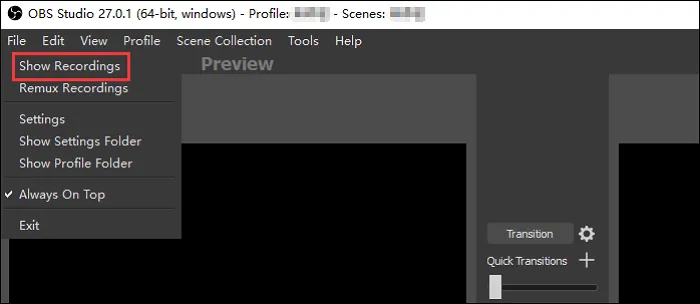
Rekaman OBS
Format Rekaman yang Direkomendasikan
Aspek penting yang perlu diperhatikan adalah format rekaman. Disarankan untuk menggunakan MP4 terfragmentasi. Jika perangkat lunak penangkap Anda mengalami crash, merekam dalam MP4 terfragmentasi memastikan Anda mempertahankan video hingga titik crash, meskipun Anda mungkin kehilangan sedikit karena pemrosesan. Menggunakan MP4 terfragmentasi memberikan peluang lebih tinggi untuk menjaga konten Anda dibandingkan dengan format lain.
Ubah ke MP4 Terfragmentasi
Pikiran Akhir
Panduan ini bertujuan untuk membantu Anda dengan mudah menemukan dan mengelola rekaman Anda di Streamlabs dan OBS. Dengan mengikuti langkah-langkah yang diuraikan dan menggunakan format rekaman yang direkomendasikan, Anda dapat memastikan konten Anda aman dan dapat diakses. Nantikan pelajaran lebih lanjut untuk meningkatkan pengalaman merekam Anda.



