
Open Broadcaster Software (OBS) terus menjadi salah satu alat paling populer untuk merekam dan melakukan streaming. Pada tahun 2025, banyak pembuat konten mengandalkan OBS karena fleksibilitasnya, fitur yang dapat disesuaikan, dan hasil berkualitas tinggi. Baik Anda merekam presentasi, rekaman gameplay, atau video webcam, panduan ini menguraikan cara merekam dengan OBS secara efektif.
Artikel ini membahas langkah-langkah penting untuk membantu pengguna menyiapkan OBS Studio untuk perekaman layar, integrasi webcam, dan penangkapan gameplay, bersama dengan pertanyaan umum tentang platform tersebut.
Cara Rekam Pakai OBS 2025
Cara Rekam Layar dengan OBS
Merekam layar Anda dengan OBS adalah proses yang mudah. Berikut adalah langkah-langkah yang harus diikuti:
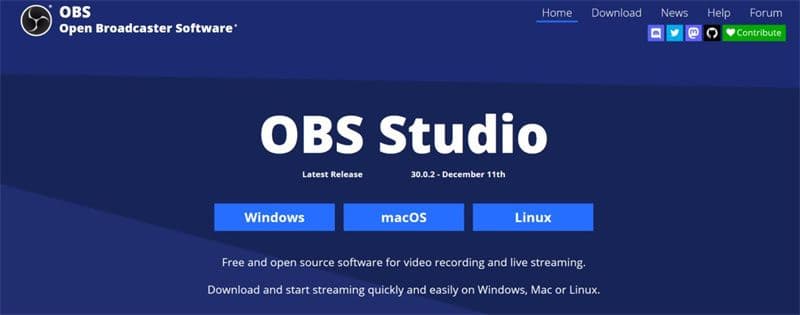
Langkah 1: Unduh dan Instal OBS
Kunjungi situs web resmi OBS Project dan unduh versi terbaru OBS Studio yang kompatibel dengan sistem operasi Anda. Ikuti petunjuk di layar untuk menginstal.
Cara Rekam Pakai OBS 2025
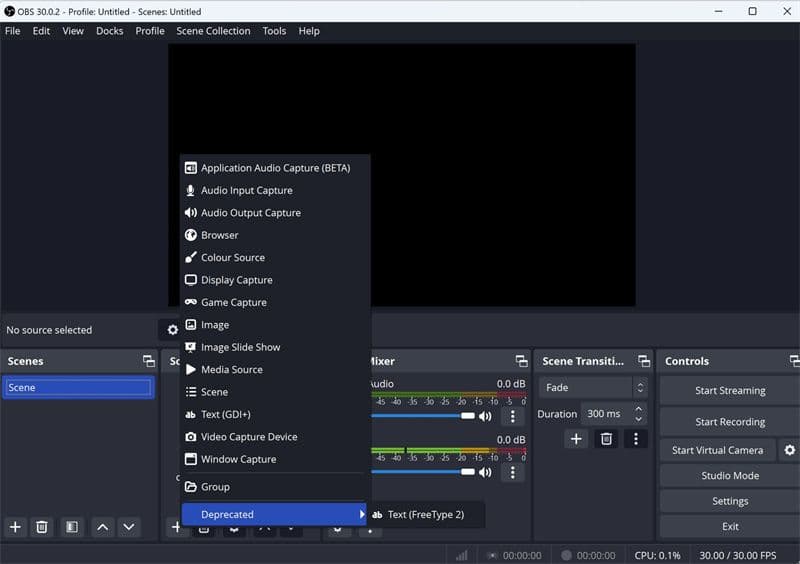
Langkah 2: Siapkan Scene dan Source Baru
- Buka OBS Studio.
- Di panel “Scenes”, klik ikon + untuk menambahkan scene baru. Beri nama yang relevan seperti "Perekaman Layar".
- Di panel “Sources”, klik + dan pilih Display Capture untuk merekam seluruh layar Anda. Sesuaikan pengaturan sesuai kebutuhan dan klik OK.
Cara Rekam Pakai OBS 2025
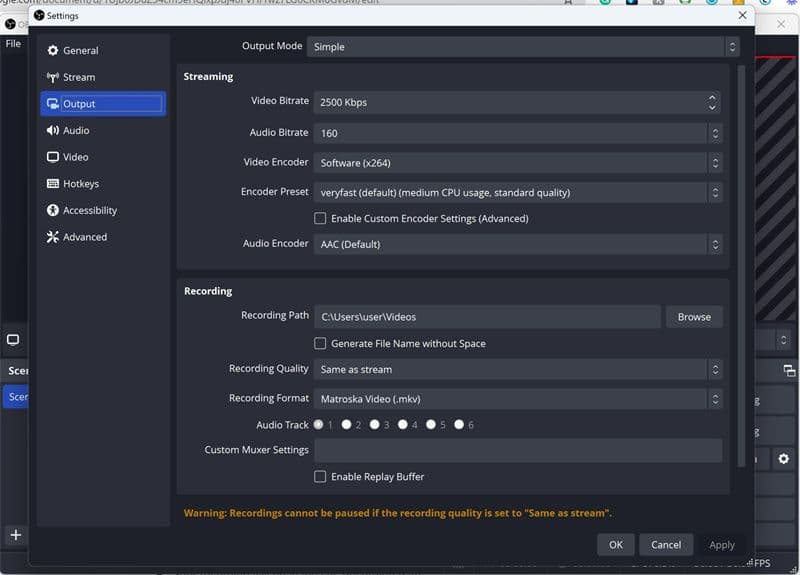
Langkah 3: Konfigurasi Pengaturan Output
- Buka Settings > Output.
- Di bawah Recording Path, pilih tempat rekaman akan disimpan.
- Pilih preset kualitas seperti High Quality atau Indistinguishable Quality.
- Untuk kinerja yang lebih baik, pilih hardware encoder (misalnya, NVENC) jika tersedia.
Cara Rekam Pakai OBS 2025
Langkah 4: Siapkan Audio dan Video
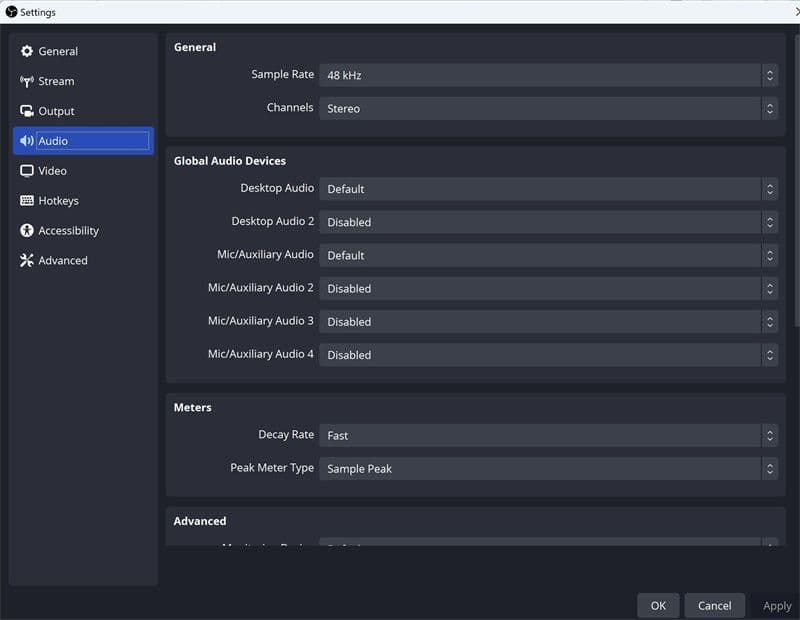
- Di Settings > Audio, pilih perangkat pemutaran desktop dan mikrofon Anda.
- Di bawah Video, atur Base (Canvas) Resolution dan Output (Scaled) Resolution sesuai dengan tampilan dan preferensi Anda.
Cara Rekam Pakai OBS 2025
Langkah 5: Pengaturan Hotkey Opsional
Di bawah Settings > Hotkeys, tetapkan pintasan untuk memulai/menghentikan rekaman dan mengelola audio.
Langkah 6: Mulai Merekam
Pratinjau pengaturan Anda di OBS. Saat siap, klik Start Recording. Setelah selesai, klik Stop Recording. File akan disimpan di folder yang Anda tentukan.
Cara Rekam Layar dan Webcam di OBS
Merekam layar dan webcam secara bersamaan umum digunakan untuk tutorial, video reaksi, dan webinar.
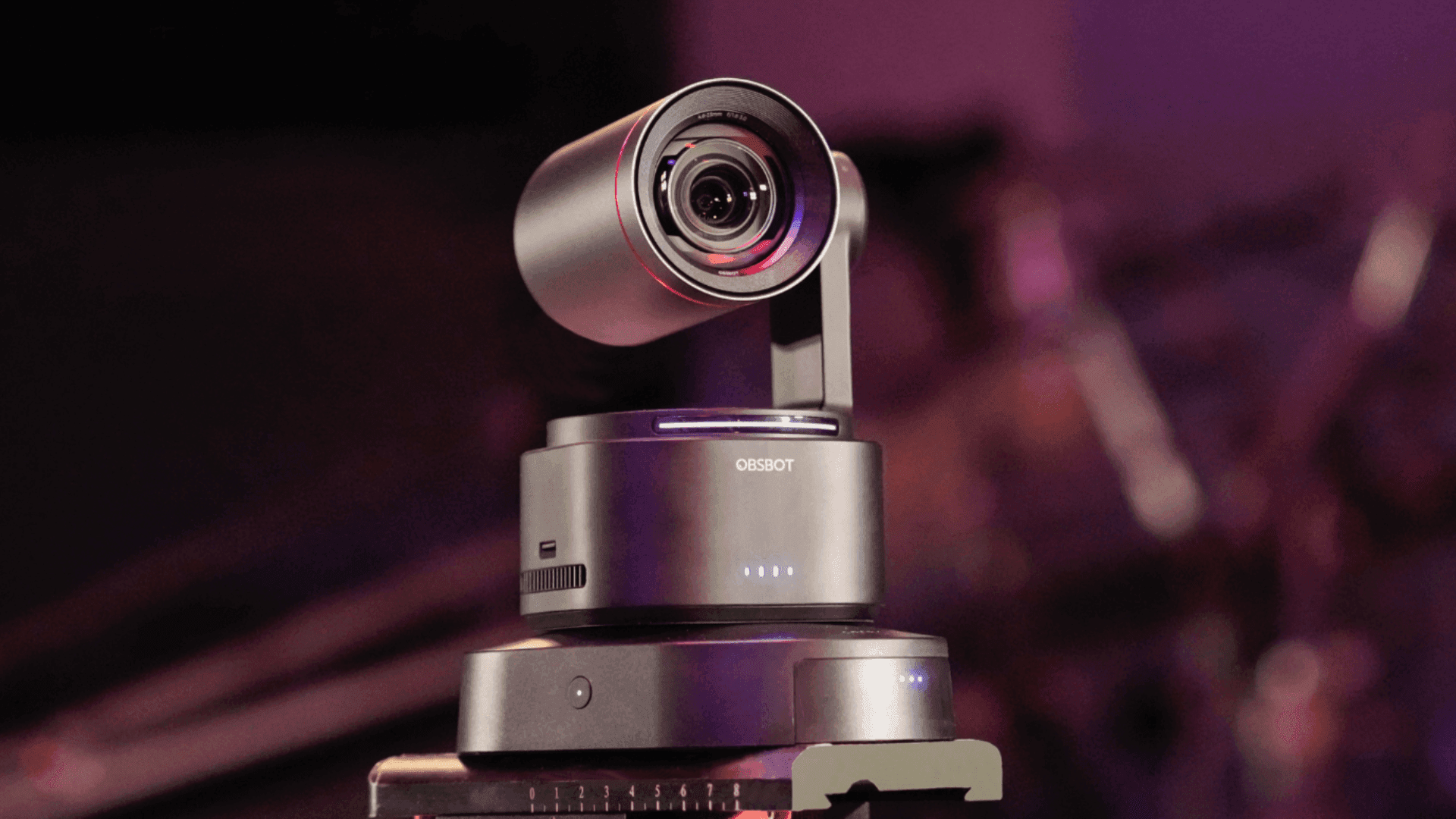
Perangkat Keras yang Direkomendasikan: OBSBOT Tiny 2
Untuk kualitas webcam yang ditingkatkan, OBSBOT Tiny 2 adalah pilihan yang kompatibel yang menawarkan pelacakan AI dan kontrol gestur.
Instruksi Langkah demi Langkah:
- Hubungkan OBSBOT Tiny 2 ke komputer Anda dan luncurkan OBS Studio.
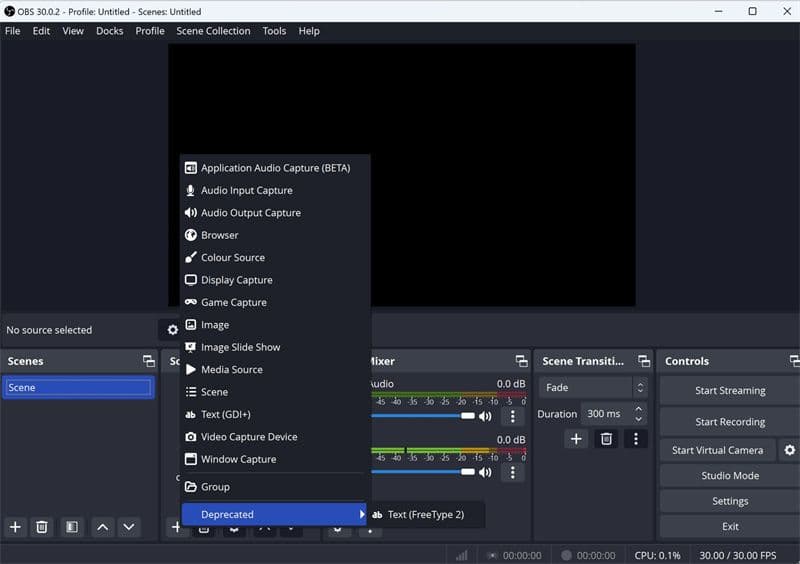
- Di jendela Sources, klik +, pilih Video Capture Device, dan pilih OBSBOT Tiny 2 dari daftar dropdown. Konfigurasikan pengaturan video sesuai kebutuhan.
- Ubah ukuran dan posisikan tampilan webcam di jendela pratinjau.
- Klik + lagi di jendela “Sources” dan pilih Display Capture atau Window Capture tergantung pada konten Anda.
- Buka Settings > Audio dan konfirmasikan bahwa audio mikrofon dan desktop Anda telah dikonfigurasi dengan benar.
- Tinjau pengaturan Anda di jendela pratinjau. Klik Start Recording untuk memulai dan Stop Recording setelah selesai.
Cara Rekam Pakai OBS 2025
Cara Rekam Gameplay dan Audio di OBS
OBS banyak digunakan oleh gamer untuk merekam sesi gameplay dengan audio sistem dan komentar mikrofon.
Langkah-langkah Merekam Gameplay:
- Luncurkan OBS Studio dan buat scene baru berjudul “Gameplay”.
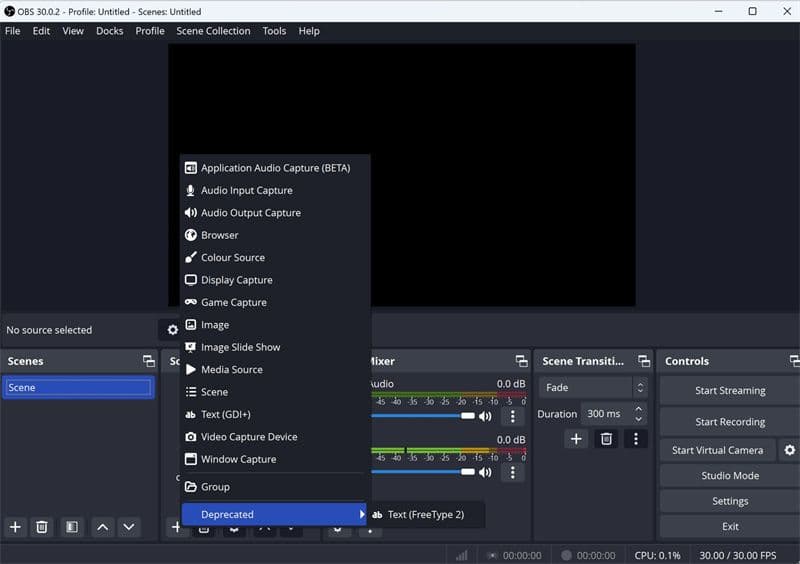
- Di Sources, klik +, lalu pilih Game Capture.
- Pilih Capture Specific Window dan pilih game dari daftar dropdown.
- Buka Settings > Audio, atur Desktop Audio untuk menangkap suara game, dan pilih mikrofon Anda di bawah Mic/Auxiliary Audio.
- Di OBS Mixer, sesuaikan level audio untuk keseimbangan. Di bawah Settings > Video, pastikan resolusi dan frame rate Anda sesuai untuk merekam gameplay.
- Tekan Start Recording sebelum gameplay dimulai, dan Stop Recording setelah Anda selesai.
Cara Rekam Pakai OBS 2025
FAQ tentang Merekam dengan OBS
Bisakah OBS Merekam dan Streaming Secara Bersamaan?
Ya, OBS mendukung streaming dan perekaman secara bersamaan. Namun, pastikan sistem Anda memiliki daya pemrosesan dan memori yang cukup untuk mengelola kedua tugas secara efisien.
Di Mana Rekaman OBS Disimpan?
Secara default, rekaman disimpan di folder yang ditentukan di bawah Settings > Output > Recording Path. Lokasi ini dapat disesuaikan berdasarkan preferensi pengguna.
Kesimpulan
Mempelajari cara merekam dengan OBS pada tahun 2025 memungkinkan pembuat konten untuk menghasilkan konten profesional untuk berbagai platform. Baik merekam tutorial layar, menggabungkan rekaman webcam, atau merekam gameplay berkualitas tinggi, OBS menawarkan solusi fleksibel untuk setiap kebutuhan.
Dengan pengaturan yang tepat, termasuk konfigurasi opsi video, audio, dan encoding yang tepat, pengguna dapat memastikan kinerja yang lancar dan hasil yang berkualitas. Bagi mereka yang menggunakan OBS untuk pertama kalinya atau ingin menyempurnakan pendekatan mereka, panduan ini berfungsi sebagai sumber daya lengkap untuk memulai perekaman OBS Studio.
Pertanyaan yang Sering Diajukan (FAQ)
Siapa saja streamer paling populer?
Streamer populer termasuk Ninja, Shroud, dan Pokimane. Ninja dikenal karena gameplay Fortnite-nya, Shroud diakui karena keahliannya di berbagai game, dan Pokimane dicatat karena keterlibatan komunitas dan konten hiburannya. Streamer "terbaik" bergantung pada preferensi pribadi dan fokus game.
Seberapa sulit menjadi streamer?
Menjadi streamer yang sukses membutuhkan upaya yang konsisten, investasi dalam peralatan, dan pengembangan audiens. Pertumbuhan biasanya memakan waktu berbulan-bulan atau bertahun-tahun, tergantung pada dedikasi, strategi konten, dan keterlibatan dengan pemirsa.
Peralatan apa yang diperlukan untuk mulai streaming?
Pengaturan dasar meliputi desktop atau laptop yang mumpuni, koneksi internet yang stabil, webcam, mikrofon, dan perangkat lunak streaming. Peningkatan opsional termasuk peralatan pencahayaan, overlay, dan pengaturan dual PC untuk kinerja yang lebih baik.
Platform streaming mana yang harus saya pilih?
Twitch, YouTube, dan Kick adalah pilihan umum. Twitch menawarkan audiens yang besar dan program monetisasi yang terstruktur, YouTube menggabungkan streaming langsung dengan konten video-on-demand, dan Kick menyediakan model pendapatan alternatif. Pemilihan platform harus mempertimbangkan audiens, monetisasi, dan kebijakan streaming.
Bisakah saya menghasilkan uang di Twitch dan platform lain?
Ya, pendapatan dapat dihasilkan melalui langganan, donasi, pendapatan iklan, sponsor, dan pemasaran afiliasi. Pertumbuhan audiens yang konsisten dan aliran pendapatan yang terdiversifikasi meningkatkan keberlanjutan.
Apa itu pengaturan streaming dual PC, dan apakah itu perlu?
Pengaturan dual PC memisahkan gaming dari encoding, meningkatkan kinerja dan stabilitas streaming. Ini tidak wajib, tetapi dapat bermanfaat bagi streamer yang menargetkan siaran resolusi tinggi atau frame rate tinggi.
Bagaimana cara berinteraksi dengan audiens saya secara efektif?
Menanggapi obrolan secara real-time, mengadakan polling, mengajukan pertanyaan, menyelenggarakan acara, dan berkolaborasi dengan kreator lain membantu membangun keterlibatan komunitas dan loyalitas pemirsa.
Apakah web3 memengaruhi streaming game?
Ekosistem web3 bersinggungan dengan streaming melalui token kreator, komunitas terdesentralisasi, dan insentif terkait NFT. Meskipun alat-alat ini dapat memberikan peluang pendapatan tambahan, pengaturan teknis, kualitas konten, dan keterlibatan audiens tetap menjadi pendorong utama keberhasilan streaming.


