
Menyetel pengaturan NBA 2K26 Anda dengan sempurna dapat menjadi pembeda antara melakukan tembakan krusial dan membiarkan peluang terlewatkan. Baik Anda sedang bermain MyCareer atau berkompetisi dalam mode online, konfigurasi yang tepat memberi Anda kendali penuh atas pengalaman bermain Anda. Ini bukan hanya penyesuaian kecil, ini adalah optimasi yang mengubah permainan yang sangat diandalkan oleh para pemain top.
Panduan NBA 2K26: Pengaturan Terbaik untuk Permainan Kompetitif
Cara Mengakses Pengaturan NBA 2K26
Navigasikan ke menu utama dan pilih Features. Anda akan menemukan tiga area kustomisasi penting:
- Settings (opsi gameplay umum)
- Controller Settings (konfigurasi input)
- Customize HUD (elemen antarmuka visual)
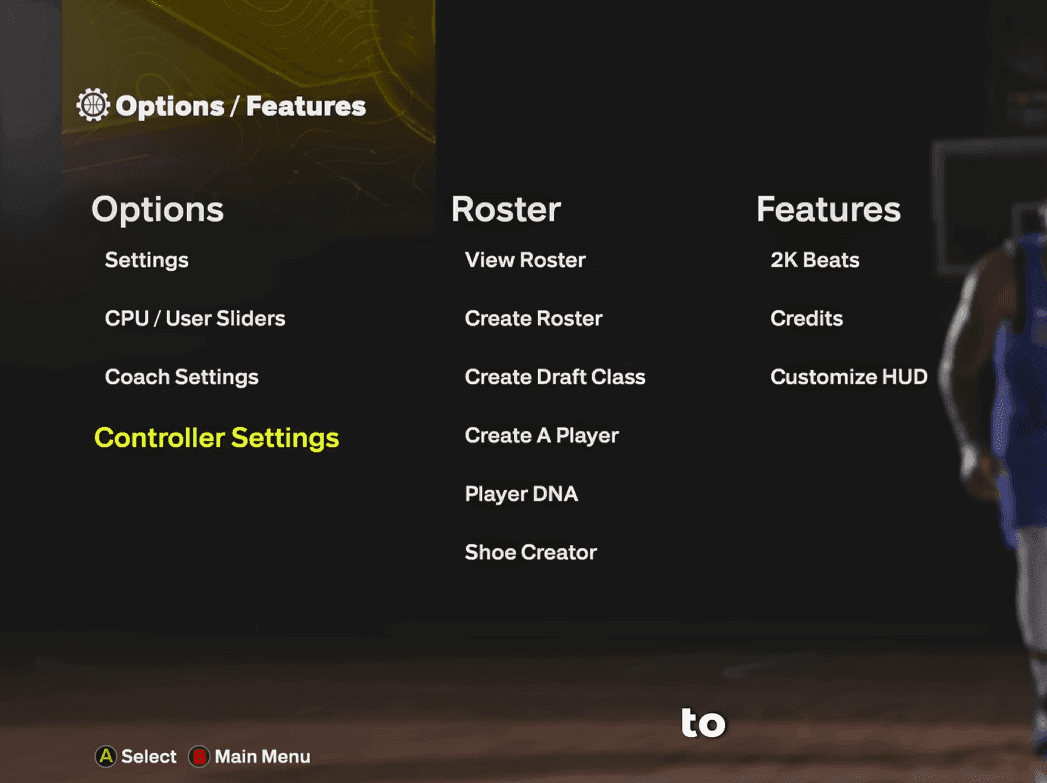
Pengaturan NBA 2K26
Setiap bagian berisi optimasi spesifik yang secara langsung memengaruhi performa Anda, jadi mari kita bahas setiap pengaturan yang penting.
Pengaturan Controller Terbaik untuk NBA 2K26
Konfigurasi Shot Timing Penting
Fondasi tembakan Anda dimulai di sini. Biarkan Shot Timing diaktifkan untuk semua mode online – tidak ada jalan keluar dari persyaratan skill dalam permainan kompetitif.
Shot Timing Visual Cue menawarkan dua pilihan optimal: Push atau Release. Timing Release terasa lebih natural karena Anda melepaskan saat bola meninggalkan tangan pemain, sementara Push memberi Anda umpan balik sedikit lebih awal.
tip
Pembuat jump shot MyPlayer Anda akan menimpa pengaturan ini, tetapi ini penting untuk Play Now dan mode lain di mana Anda mengontrol pemain yang berbeda.
Optimasi Pro Stick
Atur Pro Stick Orientation ke Absolute. Ini menjaga kontrol dribbling Anda konsisten terlepas dari posisi di lapangan, tidak perlu lagi menyesuaikan input Anda berdasarkan sisi mana Anda bermain.
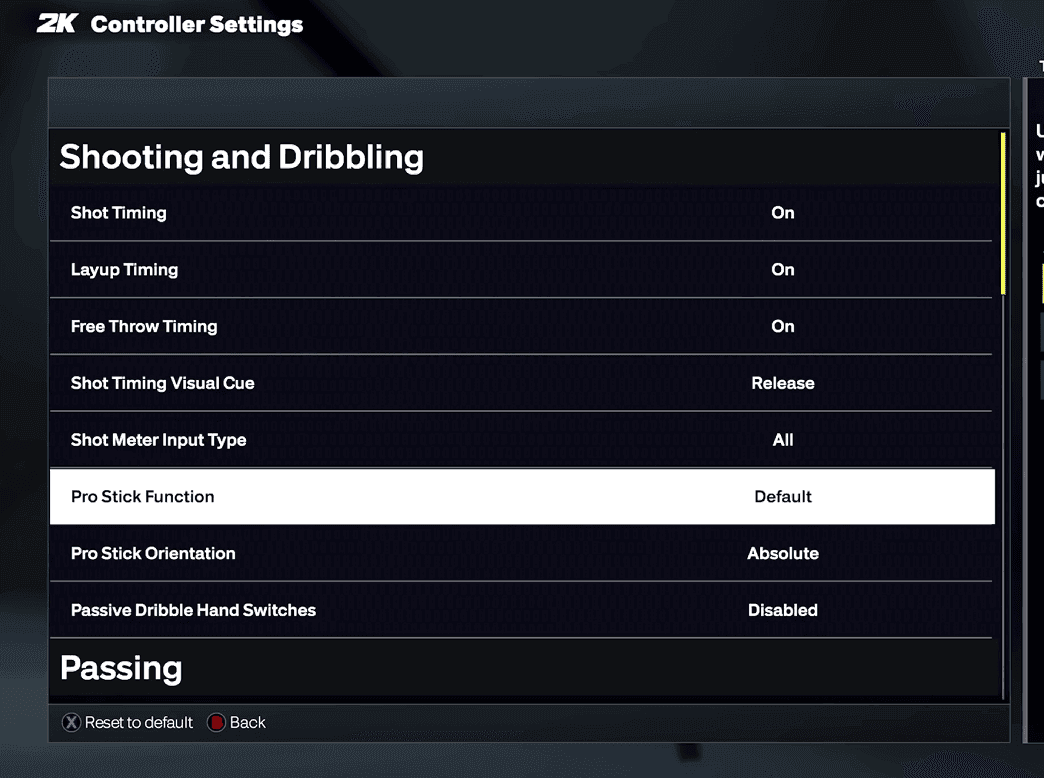
Pengaturan Tembakan dan Dribbling NBA 2K26
Pro Stick Function harus tetap pada Default. Mengubah ke Dribble Moves Only menghilangkan kemampuan Anda untuk melakukan hop step, floater, dan scoop selama drive.
Pengaturan Dribbling Penting
Ini yang besar: Segera Nonaktifkan Passive Dribble Hand Switches. Pengaturan ini diaktifkan secara default, menyebabkan pemain Anda secara acak berganti tangan saat dribbling diam. Anda menginginkan kendali penuh atas penanganan bola, bukan pergantian otomatis yang membocorkan gerakan Anda.
Konfigurasi Passing
Untuk Pass Target Profile, tetap gunakan Default kecuali Anda memiliki preferensi khusus. Fitur Auto Lob to Moving Receiver harus dinonaktifkan; Anda tidak ingin game memutuskan kapan harus melakukan lob versus bullet pass pada saat-saat krusial. Sementara itu, sub-konfigurasi target pass lebih merupakan nuansa yang berbeda untuk setiap pemain, jadi cobalah untuk menyesuaikannya saat Anda bermain untuk menemukan keseimbangan Anda.
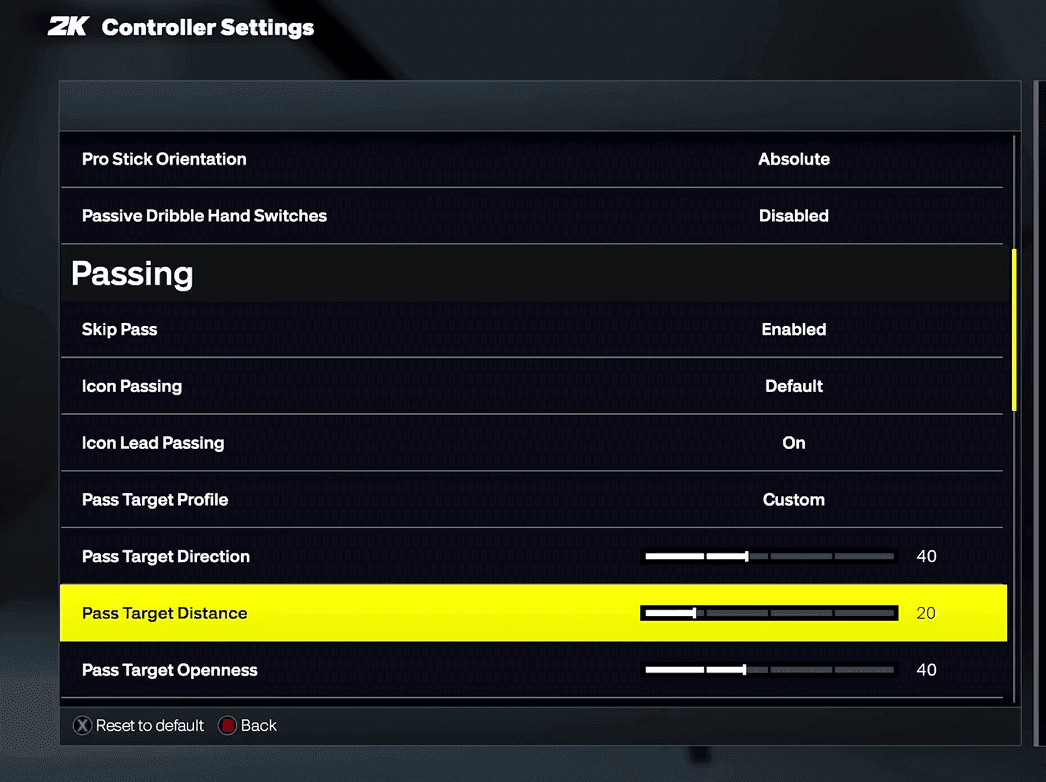
Pengaturan Passing NBA 2K26
peringatan
Passing lob otomatis dapat dicegat saat Anda mencoba mengoper bola ke penembak yang terbuka. Pertahankan kontrol manual atas jenis passing.
Pengaturan Pertahanan
Who to Guard adalah pilihan pribadi dengan implikasi strategis. Mematikannya memberi Anda lebih banyak kebebasan bertahan tanpa tarikan gravitasi ke arah lawan yang ditugaskan. Namun, jika Anda bermain dengan rekan satu tim acak, membiarkannya tetap aktif membantu komunikasi dan posisi.
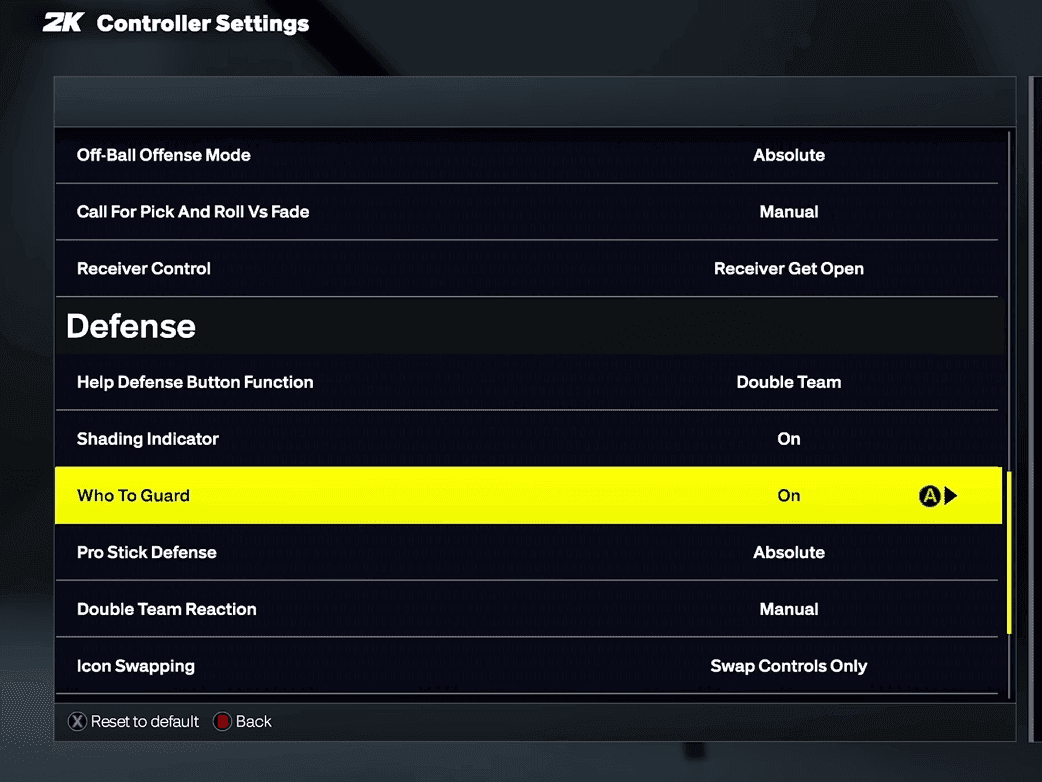
Pengaturan Pertahanan NBA 2K26
Atur Pro Stick Defense ke Absolute untuk manfaat konsistensi yang sama seperti offense. Mendorong ke atas selalu mengangkat tangan Anda, terlepas dari posisi di lapangan.
Box Out Assist Strength tergantung pada posisi Anda:
- Pemain besar: Turunkan untuk kontrol lebih besar atas lawan mana yang Anda box out
- Guard/Wing: Default atau sedikit lebih tinggi untuk pertahanan bantuan umum
Konfigurasi HUD untuk Performa Maksimal
Shot Meter
Di sinilah para juara membedakan diri. Matikan Shot Meter Visibility untuk Shots ke OFF. Ya, ini menakutkan pada awalnya, tetapi Anda akan menerima peningkatan green window yang signifikan yang membuat tembakan lebih konsisten.
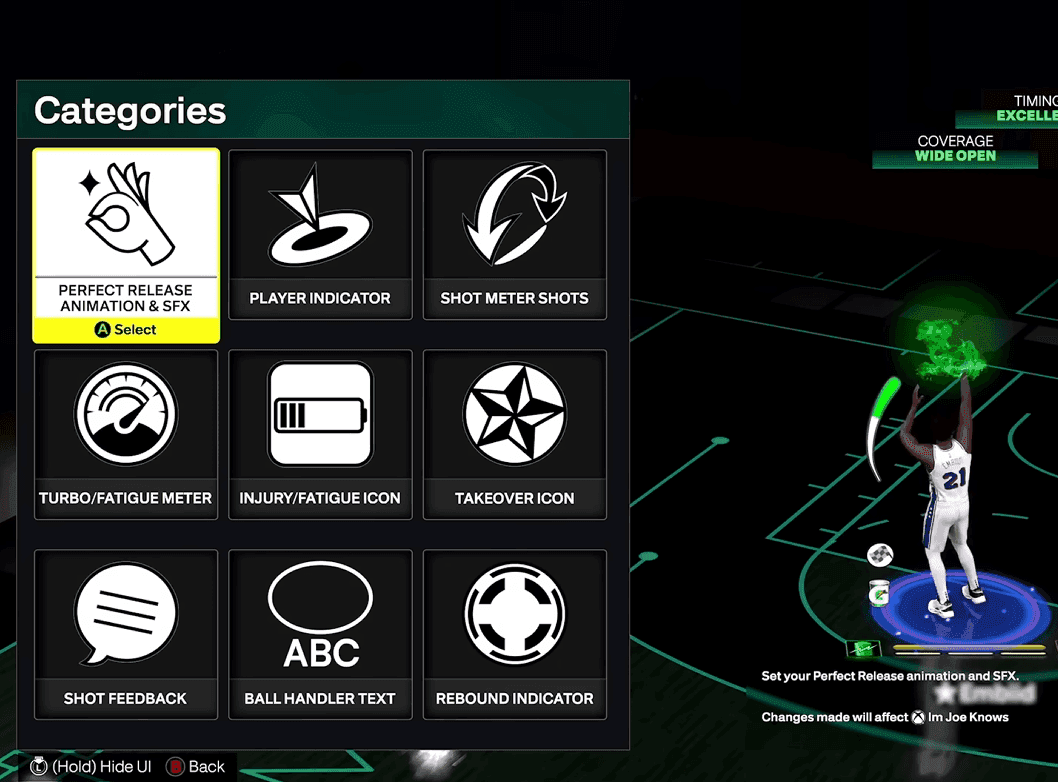
Pengaturan HUD NBA 2K26
penting
Pemain elit secara universal bermain tanpa shot meter. Peningkatan dari tembakan tanpa meter dikombinasikan dengan pengurangan kekacauan visual menciptakan fokus yang lebih baik pada timing rilis Anda yang sebenarnya.
Biarkan meteran menyala untuk layup dan dunk karena ini memiliki jendela waktu dan animasi yang berbeda. Untuk free throw, tantang diri Anda untuk bermain tanpa meteran di sini juga untuk penguasaan tembakan yang lengkap.
Optimasi Umpan Balik Visual
Perfect Release Animations harus menggunakan efek yang jelas dan terlihat. Flame dan Party Time memberikan konfirmasi visual yang sangat baik tanpa mengganggu. Tempatkan mereka Above Player agar Anda dapat melihat umpan balik segera tanpa mengalihkan pandangan dari aksi.
Visibilitas Shot Feedback paling baik pada Simple untuk konfirmasi hijau instan. Jika Anda menginginkan informasi terperinci tentang contest dan timing, gunakan All Shots, tetapi Simple memberi Anda umpan balik tercepat untuk rhythm shooting.
Penyesuaian Berfokus pada Performa
Turunkan Motion Blur hingga nol di pengaturan utama. Ini meningkatkan kejernihan visual selama gameplay cepat, membuatnya lebih mudah untuk melacak pergerakan pemain dan bereaksi terhadap rotasi pertahanan.
Indikator Turbo dan Fatigue harus terlihat tetapi tidak mengganggu. Tempatkan mereka di lantai dengan ukuran sedang sehingga Anda dapat memantau stamina tanpa mengacaukan pandangan Anda.
Pengaturan Gameplay Lanjutan
Kesulitan dan Kecepatan Game
Atur Game Difficulty ke All-Star untuk mode latihan. Ini cocok dengan sebagian besar gameplay online, sehingga sesi latihan Anda langsung diterjemahkan ke permainan kompetitif. Game Speed tetap pada 50 (default) untuk menjaga konsistensi dengan mode online.
Biarkan Fatigue diaktifkan selama latihan. Anda perlu memahami manajemen stamina dan bagaimana hal itu memengaruhi performa pemain Anda dalam situasi permainan yang sebenarnya.
Pengaturan Kamera dan Replay
Action Replays dapat diatur ke Never jika Anda bermain game MyCareer secara efisien. After Basket Camera Cuts juga harus dinonaktifkan untuk menjaga alur permainan dan mengurangi gangguan.
Hindari Mengubah Pengaturan Ini
Beberapa pengaturan paling baik pada nilai defaultnya:
- Skip Passes: Biarkan diaktifkan untuk visi lapangan
- Icon Lead Passing: Default mempertahankan timing yang tepat
- Pro Stick Pass Type: Normal memberikan passing yang paling andal
- Foul Out: Enam pelanggaran sesuai dengan aturan bola basket standar

Pro Tip: Jika ragu, mulailah dengan pengaturan default dan lakukan perubahan bertahap berdasarkan kebutuhan gaya bermain spesifik Anda.
Bagaimana Pengaturan Ini Memengaruhi Mode Game yang Berbeda?
Optimasi MyCareer
Fokus pada pengaturan yang mempercepat gameplay: nonaktifkan replay, matikan cut setelah keranjang, dan optimalkan HUD Anda untuk umpan balik cepat. Build MyPlayer Anda menentukan banyak elemen gameplay, jadi pengaturan controller menjadi lebih penting.
Permainan Kompetitif Online
Setiap pengaturan harus memprioritaskan konsistensi dan performa. Tembakan tanpa meteran, orientasi stik absolut, dan dribbling pasif yang dinonaktifkan memberi Anda kontrol maksimal selama situasi tekanan tinggi.
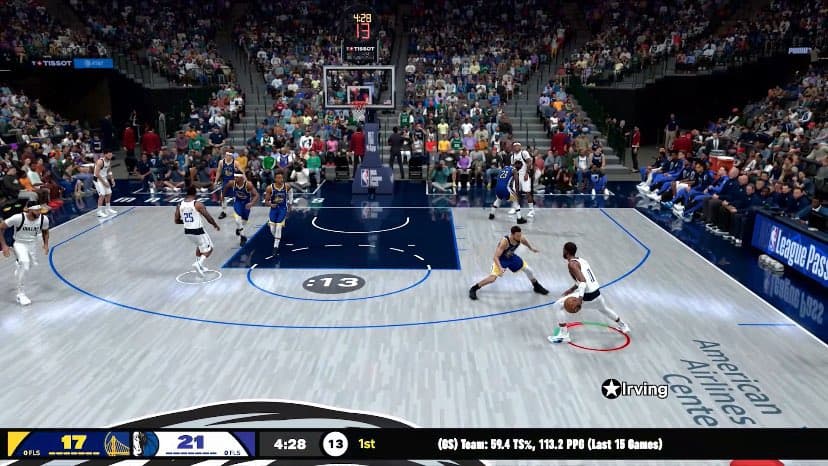
Play Now dan Mode Tim
Karena Anda mengontrol pemain yang berbeda dengan atribut yang bervariasi, pengaturan controller Anda harus berfungsi secara universal. Di sinilah orientasi absolut dan fungsi default menjadi penting.
Dominasi Lapangan
Kunci pengaturan ini dan Anda akan merasa seperti raja lapangan setiap kali Anda melangkah. Tidak ada lagi menyalahkan 2K saat Anda gagal menembak three-point yang terbuka lebar; pengaturan ini memberi Anda kendali penuh. Baik Anda sedang bermain MyCareer atau menjalankan game rec, penyesuaian ini akan membantu Anda mengalahkan defender, menembak hijau tanpa meteran, dan bertahan seperti Kawhi di masa jayanya. Meskipun demikian, setiap pemain memiliki gaya mereka sendiri, jadi jangan takut untuk bereksimen dan menyesuaikan apa yang terasa terbaik untuk permainan Anda. Bermainlah, kuasai olahraga, dan biarkan pengaturan ini menjadi dasar untuk mengubah Anda menjadi legenda 2K yang bersertifikat.