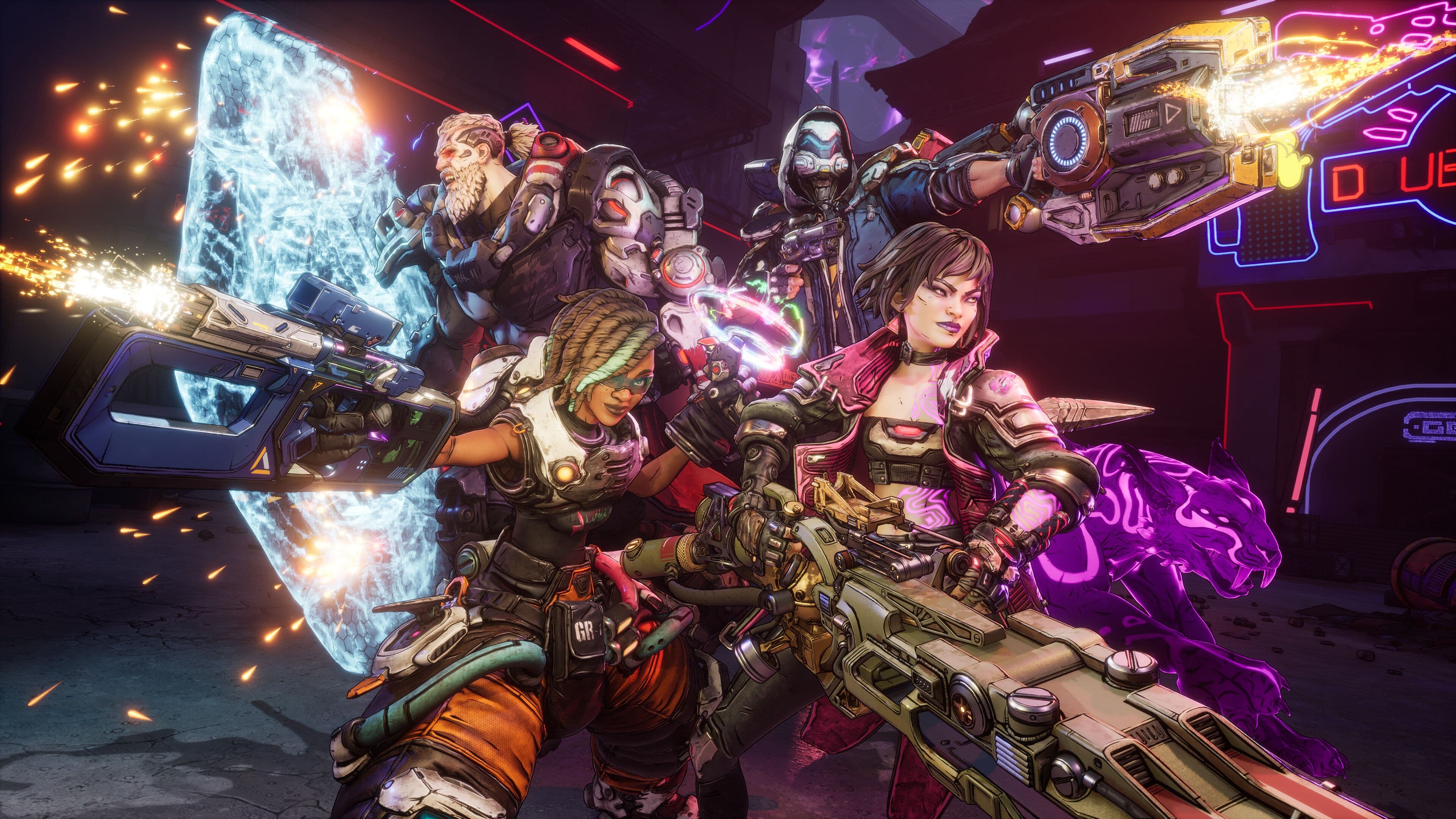

Borderlands 4 telah hadir dengan visual memukau yang mendorong perangkat keras PC hingga batasnya. Meskipun game ini memberikan pengalaman looter-shooter yang luar biasa, banyak pemain yang kesulitan dengan masalah performa, stuttering, dan penurunan frame. Jangan biarkan masalah teknis merusak petualangan berburu vault Anda. Dengan penyesuaian pengaturan yang tepat, Anda dapat mencapai gameplay yang mulus sambil mempertahankan keindahan cel-shaded khas game ini.
Mengapa Performa Borderlands 4 Lebih Penting dari Sebelumnya
Dibangun di atas Unreal Engine 5, Borderlands 4 menuntut lebih banyak dari sistem Anda daripada seri sebelumnya. Open world game yang mulus, pencahayaan yang ditingkatkan, dan efek partikel yang kompleks menciptakan badai yang sempurna untuk tantangan performa. Bahkan rig kelas atas pun bisa kesulitan tanpa optimasi yang tepat.
PENTING
Setelah mengubah pengaturan grafis apa pun, shader Anda perlu dikompilasi ulang. Mainkan setidaknya selama 15 menit sebelum menilai perubahan performa - ini bukan hanya saran pengembang, tetapi juga penting untuk pengujian yang akurat.
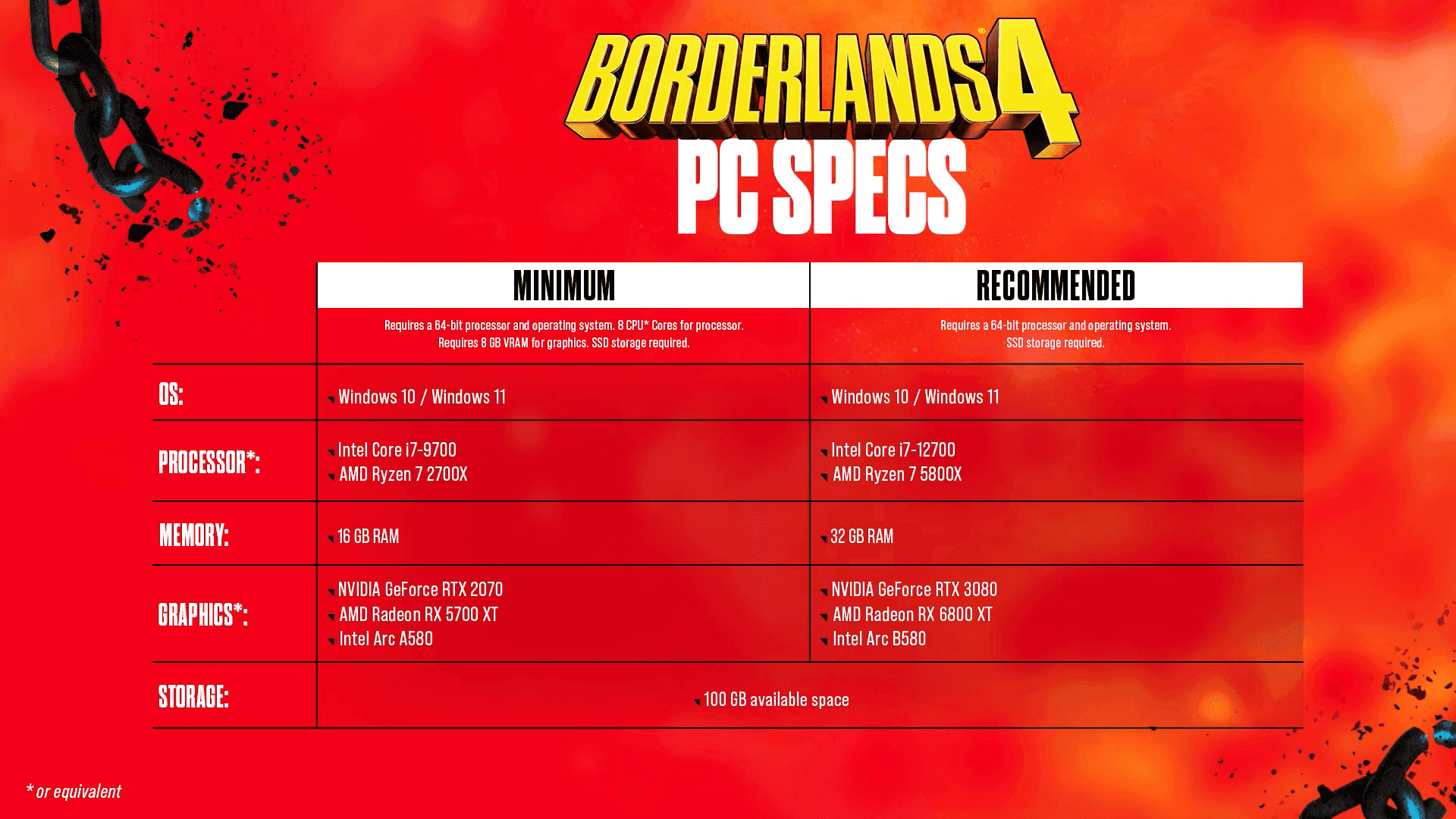
Spesifikasi resmi menceritakan kisahnya: persyaratan minimum menargetkan 1080p pada 30 FPS dengan pengaturan Preset Rendah, sementara spesifikasi yang direkomendasikan menargetkan 1440p pada 60 FPS dengan pengaturan Preset Sedang. Target ini mengasumsikan Anda menggunakan teknik optimasi yang akan kita bahas.
Pengaturan Grafis Penting untuk Performa Maksimal
Konfigurasi grafis Anda memiliki dampak terbesar pada frame rate. Berikut cara menyeimbangkan kualitas visual dengan performa yang mulus:
Pengaturan Performa Kritis
Texture Streaming harus tetap di Medium - ini mencegah pop-in tekstur yang konstan yang merusak imersi. Jika Anda menjalankan game dari SSD (yang diperlukan), pengaturan ini bekerja dengan baik tanpa membebani frame rate Anda.
Global Illumination patut mendapat perhatian khusus. Atur ke Medium untuk titik tengah yang manis antara fidelitas visual dan performa. Pengaturan Very High menurunkan FPS untuk peningkatan visual minimal dalam gaya seni Borderlands yang bergaya.
TIPS
Foliage Density pada Low atau Medium secara dramatis meningkatkan performa di area luar ruangan sementara hampir tidak memengaruhi tampilan khas game.
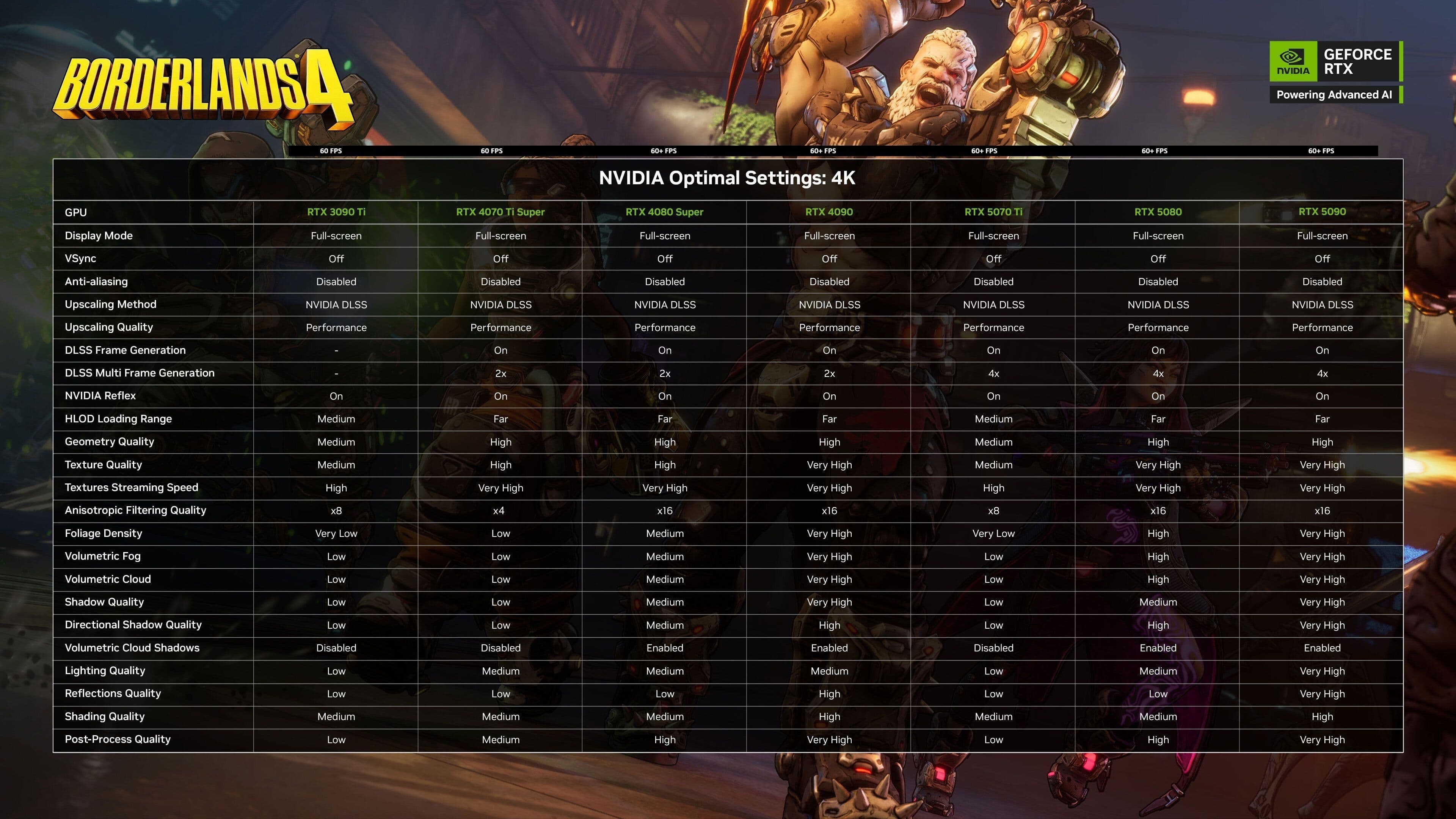
Panduan pengaturan Borderlands 4 yang dioptimalkan ...
Pengaturan Lanjutan yang Benar-benar Penting
Menu pengaturan lanjutan menyimpan permata optimasi yang sebenarnya. Opsi-opsi ini dapat mengubah pengalaman Anda dari stuttery menjadi sangat mulus:
Pengaturan Teknologi Upscaling
Pilih metode upscaling Anda berdasarkan GPU Anda:
- Pengguna NVIDIA: Aktifkan mode Kualitas DLSS
- Pengguna AMD: Gunakan mode Kualitas FSR
- Pengguna Intel Arc: Coba mode Kualitas XeSS
Frame Generation membutuhkan kehati-hatian. Hanya aktifkan pada kartu seri RTX 40/50, dan selalu pasangkan dengan NVIDIA Reflex Low Latency yang diatur ke Enabled + Boost. Kombinasi ini meminimalkan input lag yang biasanya diperkenalkan oleh frame generation.
Manajemen Frame Rate
Atur Frame Rate Limiter Anda agar sesuai dengan refresh rate monitor Anda. Ini mencegah GPU Anda bekerja terlalu keras dan mempertahankan frame pacing yang konsisten. Untuk monitor 144Hz, batasi pada 144 FPS daripada membiarkan frame berjalan tanpa batas.
Future Frame Rendering harus tetap Off - ini mengurangi input lag dengan mencegah CPU menyiapkan terlalu banyak frame di depan dari apa yang Anda lihat.
PERINGATAN
Hindari mengaktifkan Frame Generation kecuali Anda memiliki perangkat keras seri RTX 40/50 dan NVIDIA Reflex diaktifkan. Penalti input lag tidak sepadan pada kartu lama.
Optimasi Kamera dan Tampilan
Pengaturan kamera Anda secara langsung memengaruhi performa dan kualitas gameplay:
Konfigurasi Field of View
Atur Field of View antara 100-110 derajat. Perspektif yang lebih luas ini membantu Anda melihat musuh di tepi layar selama baku tembak yang kacau. Biaya performa minimal dibandingkan dengan keuntungan taktis.
Vehicle 3rd Person FOV bekerja paling baik pada 80-85 derajat - cukup lebar untuk kesadaran situasional tanpa distorsi yang diciptakan oleh nilai yang lebih tinggi.
Penyesuaian Kejernihan Visual
Matikan efek visual yang mematikan performa ini:
- Motion Blur (World dan Weapon): Off
- Chromatic Aberration: Off
- Film Grain: Off
- Vignette: Off
Efek-efek ini menambah noise visual tanpa meningkatkan estetika game. Menonaktifkannya memberikan visual yang lebih bersih dan visibilitas musuh yang lebih baik.
Pengaturan Terbaik, Borderlands 4 PC ...
Pengaturan Tampilan untuk Keunggulan Kompetitif
Konfigurasi tampilan Anda memengaruhi performa dan responsivitas:
Opsi Tampilan Penting
Brightness harus sekitar 50-60 - cukup terang untuk melihat musuh di area gelap tanpa memudarkan palet warna game yang cerah.
Pengaturan Audio untuk Keunggulan Kompetitif
Konfigurasi audio yang tepat membantu Anda melacak musuh dan bereaksi terhadap ancaman:
Mix Audio Berfokus pada Pertarungan
- Sound Effects Volume: 100 (penting untuk langkah kaki dan suara tembakan)
- Music Volume: 15-25 (mempertahankan atmosfer tanpa menutupi isyarat audio penting)
- Dialogue Volume: 80-90 (cerita dan panggilan tetap jelas)
- Audio Mix Preset: Headphones atau Voice Focus
TIPS
Aktifkan Hit Indicator Sound untuk umpan balik audio yang jelas saat tembakan Anda mengenai. Ini meningkatkan kesadaran tempur selama baku tembak yang intens.
Pemeriksaan Realitas Persyaratan Sistem
Memahami apa yang dapat dicapai perangkat keras Anda secara realistis mencegah frustrasi:
Spesifikasi Minimum (1080p, 30 FPS, Pengaturan Rendah)
- CPU: Intel Core i7-9700 / AMD Ryzen 7 2700X
- RAM: 16 GB
- GPU: RTX 2070 / RX 5700 XT / Intel Arc A580
- Penyimpanan: 100 GB ruang SSD (SSD diperlukan)
Spesifikasi yang Direkomendasikan (1440p, 60 FPS, Pengaturan Sedang)
- CPU: Intel Core i7-12700 / AMD Ryzen 7 5800X
- RAM: 32 GB
- GPU: RTX 3080 / RX 6800 XT / Intel Arc B580
- Penyimpanan: 100 GB ruang SSD
Memecahkan Masalah Performa Umum
Masalah Kompilasi Shader
Jika Anda mengalami stuttering setelah mengubah pengaturan, ini adalah kompilasi ulang shader yang normal. Game membutuhkan waktu untuk mengoptimalkan konfigurasi baru Anda. Mainkan selama 15-20 menit sebelum melakukan perubahan tambahan.
Manajemen VRAM
Pantau penggunaan VRAM Anda melalui alat seperti MSI Afterburner. Jika Anda mencapai batas, kurangi Texture Quality terlebih dahulu - ini memiliki dampak VRAM terbesar sambil mempertahankan kualitas visual di area lain.
Stuttering Terkait Penyimpanan
Borderlands 4 mutlak membutuhkan penyimpanan SSD. Jika Anda mengalami hitching atau waktu muat yang lama, segera pindahkan game ke SSD. Desain dunia yang mulus bergantung pada akses penyimpanan yang cepat.
Ulasan Borderlands 4: Looter Gearbox ...
Template Pengaturan Cepat berdasarkan Tingkat Perangkat Keras
Perangkat Keras Anggaran/Lama (GTX 1060, RX 580)
- Graphics Preset: Low
- Upscaling: FSR Performance
- Shadows: Low
- Volumetric Effects: Off
Perangkat Keras Kelas Menengah (RTX 3060, RX 6600 XT)
- Graphics Preset: Custom Medium
- Upscaling: DLSS/FSR Quality
- Shadows: Medium
- Textures: High
Perangkat Keras Kelas Atas (RTX 4070+, RX 7800 XT+)
- Graphics Preset: Custom High
- Upscaling: DLSS/FSR Quality
- Semua pengaturan: High kecuali Volumetric Fog (Medium)
Apakah Perangkat Keras Benar-benar Penting?
Ya, tetapi optimasi cerdas lebih penting. Sistem kelas menengah yang dikonfigurasi dengan baik seringkali mengungguli rig kelas atas yang tidak dioptimalkan dengan baik. Fokus pada pengaturan yang memberikan peningkatan performa terbesar: shadows, volumetric effects, dan teknologi upscaling.
Ingatlah bahwa Borderlands 4 sangat membebani perangkat keras generasi saat ini. Jika Anda menjalankan di bawah spesifikasi minimum, harapkan tantangan performa terlepas dari optimasi pengaturan.
Kunci untuk menikmati Borderlands 4 terletak pada menemukan titik manis sistem Anda antara kualitas visual dan performa yang mulus. Mulailah dengan pengaturan yang kami rekomendasikan, lalu sesuaikan berdasarkan perangkat keras dan preferensi spesifik Anda. Dengan optimasi yang tepat, Anda akan mengalami kegembiraan berburu vault yang kacau tanpa frustrasi teknis yang menghalangi Anda.
Pemain konsol tidak ketinggalan. Lihat Panduan Pengaturan Konsol lengkap kami untuk tips khusus platform agar petualangan Anda berjalan lancar.