
Mendapatkan pengaturan yang sempurna di Battlefield 6 bisa terasa seperti menavigasi labirin. Menu game menyebarkan opsi kinerja dan visibilitas penting di beberapa tab, sehingga mudah untuk melewatkan perubahan yang penting. Sekarang setelah Battlefield 6 resmi diluncurkan, pemain akhirnya dapat menyempurnakan setiap pengaturan dalam versi lengkap tanpa khawatir tentang batasan akses awal. Mulai dari mengaktifkan auto sprint hingga membersihkan kekacauan HUD untuk pelacakan target yang lebih baik, panduan ini menguraikan setiap pengaturan yang memengaruhi gameplay Anda.
Siap untuk mengunci pengaturan terbaik? Periksa pengaturan di bawah ini dan ikuti langkah demi langkah.
Aksesibilitas
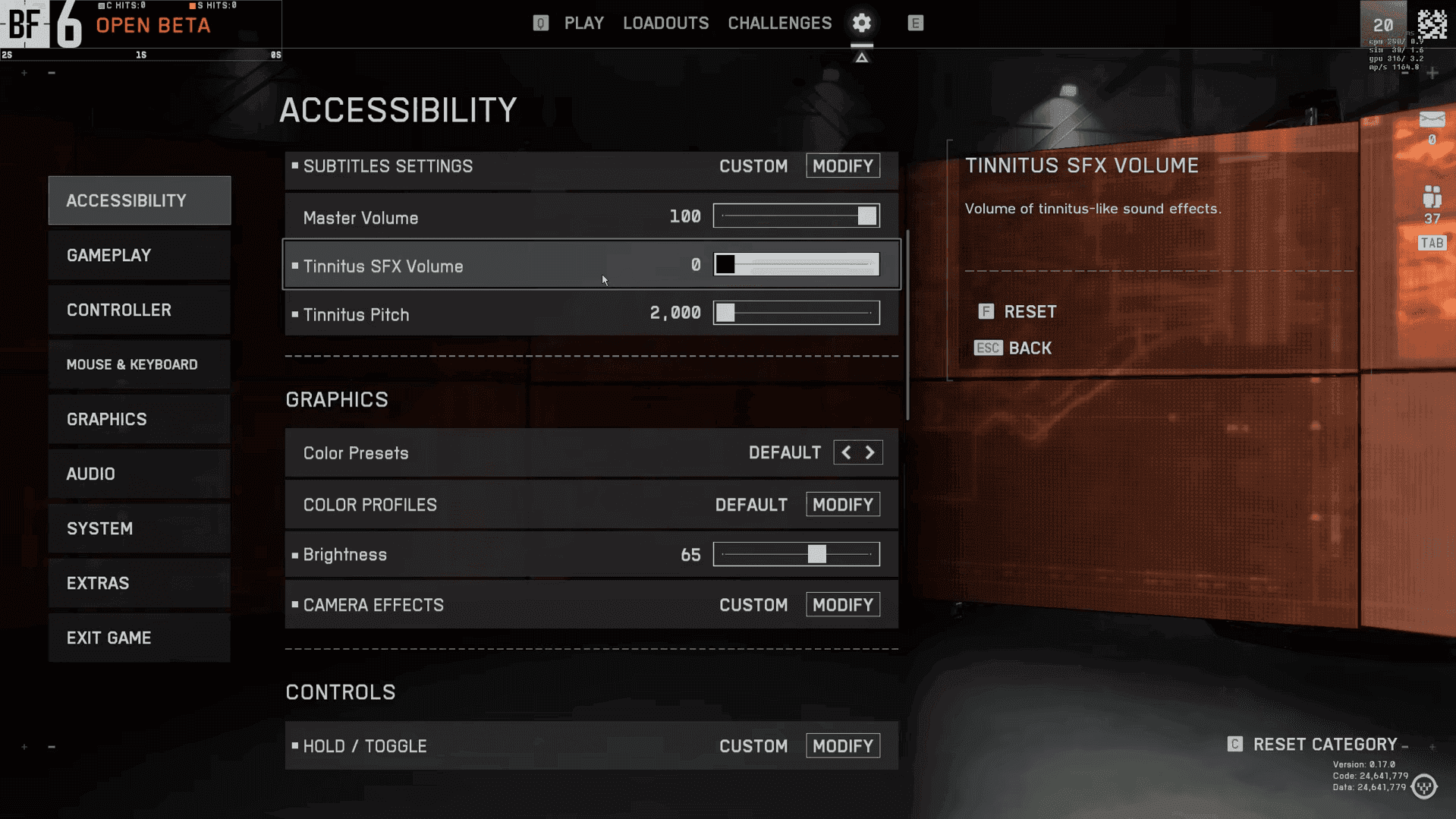
Mulai dengan suara. Buka Aksesibilitas > Audio dan atur Master Volume ke tingkat kenyamanan Anda, lalu fokus pada Tinnitus. Opsi ini mengurangi lonjakan keras dari ledakan dan efek flash, yang membantu menjaga audio tetap jernih selama baku tembak yang intens. Ini berguna bahkan jika Anda tidak memiliki tinnitus karena mencegah distorsi saat aksi menjadi keras.
Selanjutnya, pertajam visibilitas di Aksesibilitas > Grafis. Uji Pengaturan Buta Warna, karena profil kustom dapat membantu pemain mana pun dengan meningkatkan kontras antara musuh dan lingkungan. Sesuaikan Kecerahan untuk monitor spesifik Anda sehingga area gelap mengungkapkan gerakan tanpa memudarkan pemandangan. Jika Anda masih menginginkan pemisahan yang lebih kuat antara tim atau elemen UI, gunakan Warna Kustom untuk menyempurnakan di luar preset.
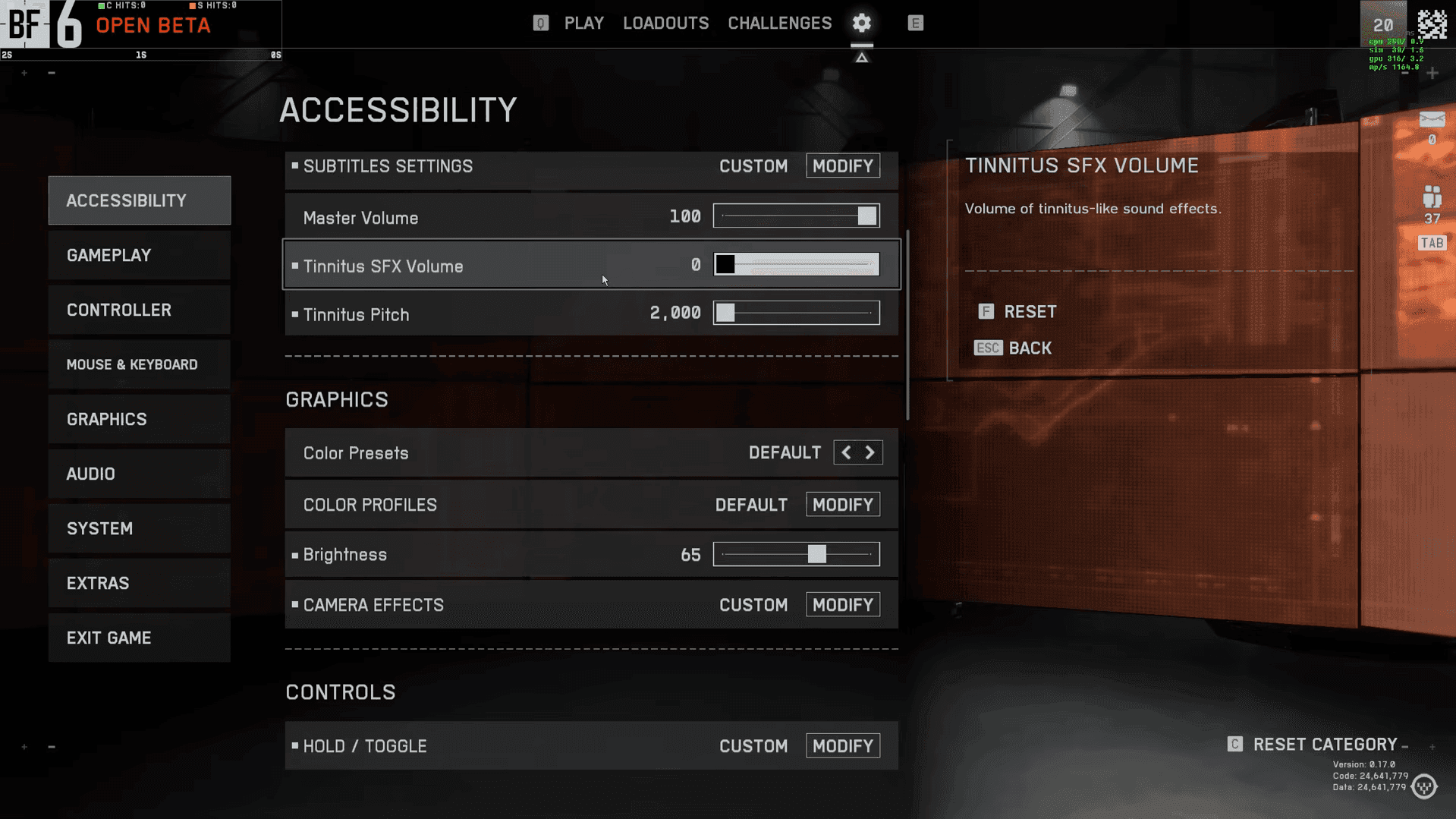
Pengaturan Aksesibilitas
Efek Kamera
Selesaikan dengan kemenangan cepat di Efek Kamera untuk kejelasan dan kinerja. Salin pengaturan ini persis untuk hasil yang optimal:
Biarkan Infantry Crosshair Projection dimatikan agar crosshair hipfire Anda tetap terpusat di tengah layar. Crosshair statis membuat pelacakan dan flick lebih konsisten, terutama selama pertarungan jarak dekat yang kacau.
Untuk gerakan, opsi Auto Sprint tersembunyi di dalam Double Tap Forward Sprint. Buka menu itu jika Anda mencari auto sprint dan nyalakan di sana. Kemudian tinjau kontrol gerakan inti di Aksesibilitas > Kontrol untuk menyesuaikan preferensi Anda:
- Pengaturan Tahan/Alih: Konfigurasi apakah tindakan memerlukan penahanan atau satu kali tekan
- Getaran Kontroler: Sesuaikan umpan balik haptic
- Pengaturan Obrolan: Kelola preferensi komunikasi
PENTING
Sistem menu memiliki bug di mana keluar dari submenu mengembalikan Anda ke Aksesibilitas alih-alih bagian Anda saat ini. Jangan bingung dengan keanehan navigasi ini.
Gameplay
Mulai dengan dasar-dasar di menu Gameplay. Infantry Aim Sensitivity adalah untuk kontroler, sedangkan Infantry Mouse Aim Sensitivity adalah untuk pengguna mouse. Jangan mencampurnya atau Anda akan mendapatkan hasil yang tidak konsisten saat beralih input.
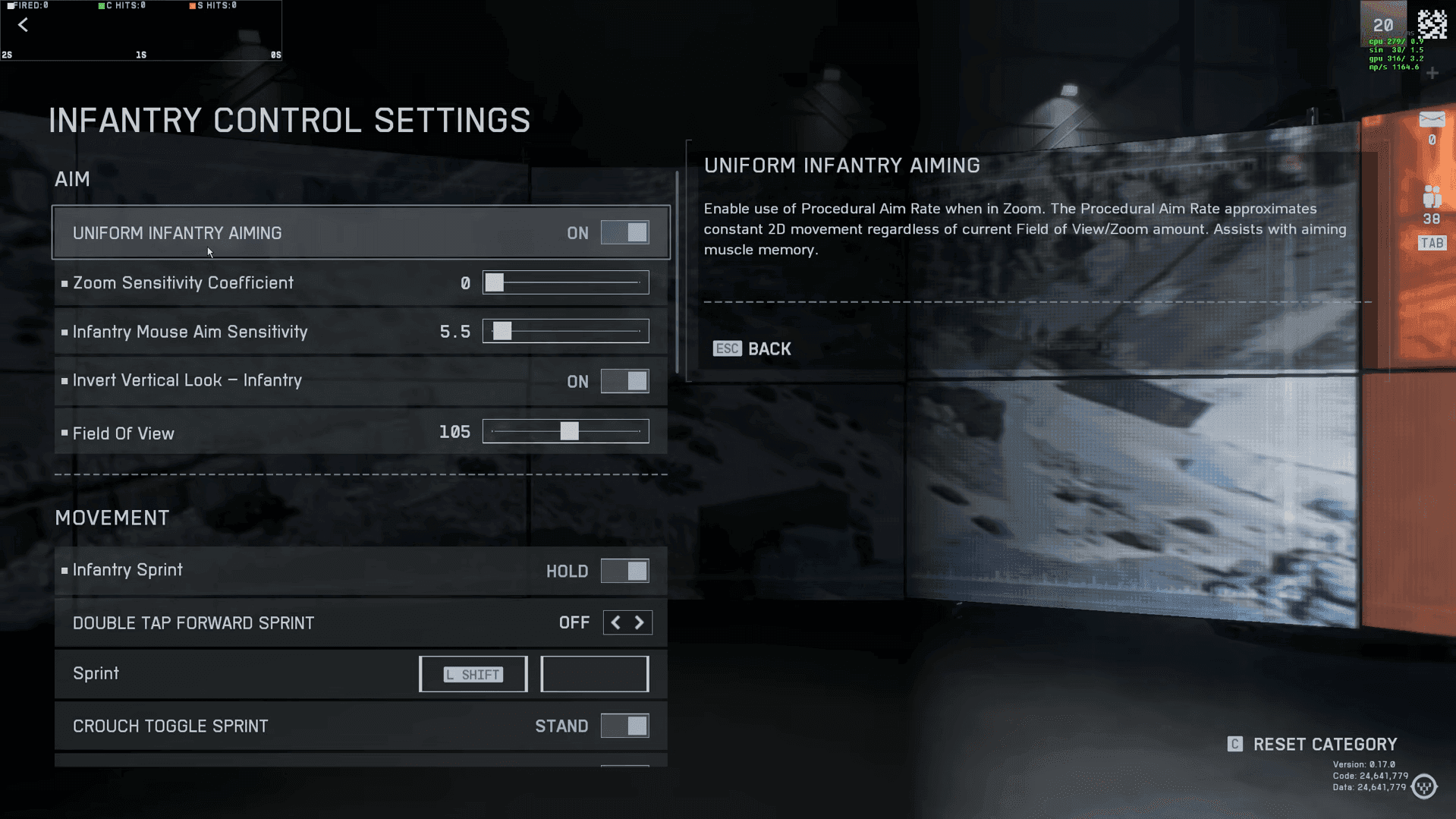
Nyalakan Uniform Infantry Aiming jika Anda ingin sensitivitas Anda terasa konsisten pada tingkat zoom yang berbeda. Game Battlefield yang lebih lama menyebut ini Uniform Soldier Aiming, tetapi idenya sama. Coba pilihan umum ini dan pertahankan apa yang terasa alami setelah beberapa pertandingan:
- 0: Penskalaan input mentah
- 133: Penskalaan seimbang default
- 178: Opsi penskalaan yang ditingkatkan
TIPS
Sensitivitas sepenuhnya tetap merupakan preferensi pribadi. Eksperimen dengan ketiga nilai di beberapa sesi permainan sebelum memutuskan.
Banyak pemain mengeluh tentang batas bendera yang mengganggu di Battlefield 6. Navigasikan ke Gameplay > Global untuk menonaktifkan elemen visual ini jika menghalangi pandangan Anda selama pertempuran.
Untuk konfigurasi yang lebih baik, Anda dapat memeriksa panduan Pengaturan Aim Terbaik kami.
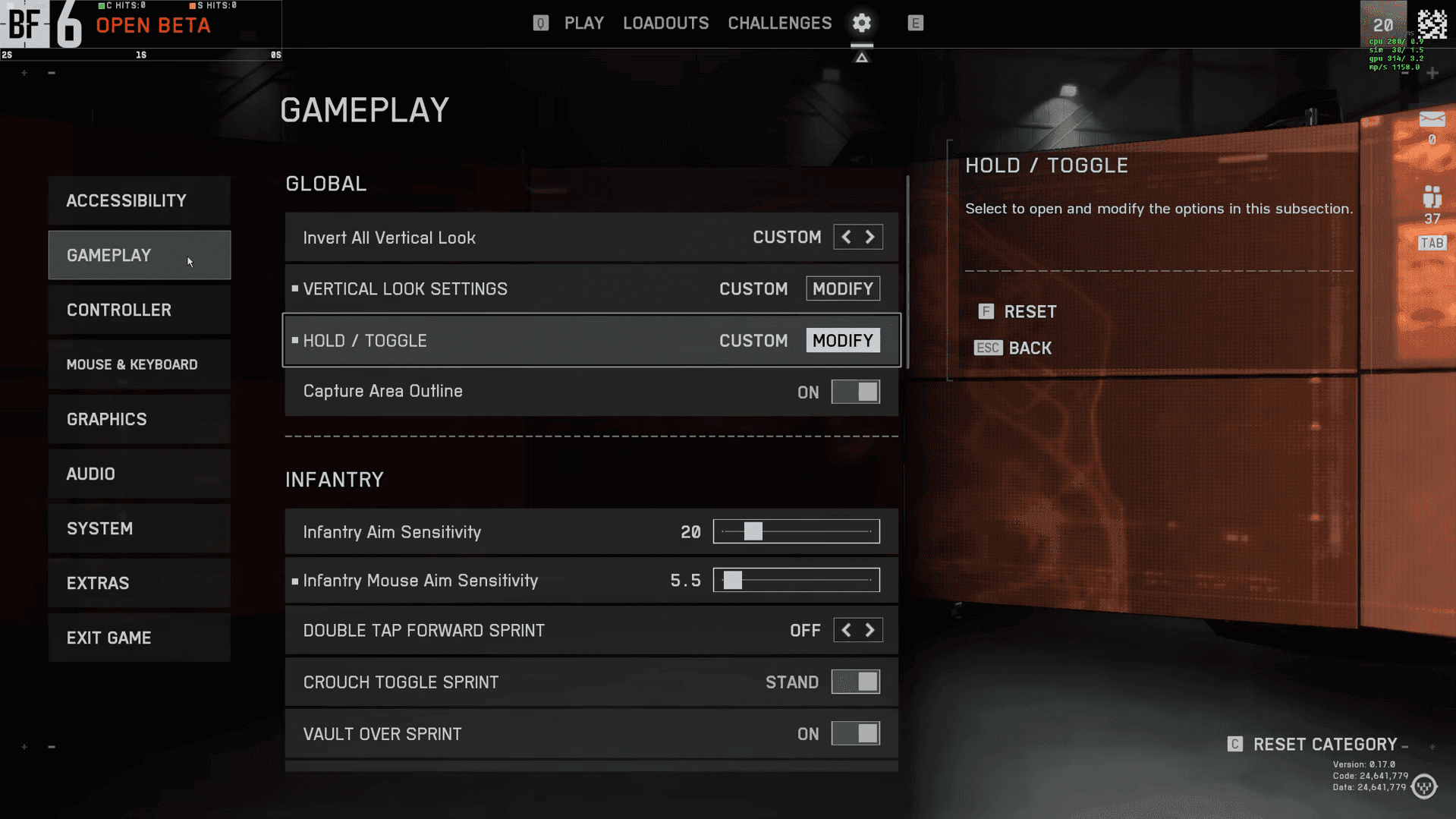
Pengaturan Gameplay
Mouse & Keyboard
Mulai di Mouse dan Keyboard dan aktifkan Mouse Raw Input. Anda akan menemukannya di Pengaturan Lanjutan. Ini menjaga input mouse Anda tetap langsung dan konsisten, yang membuat aiming terasa lebih halus dan lebih dapat diprediksi.
Jika Anda menginginkan opsi putar balik cepat, coba Flick Look Mode. Ini memungkinkan Anda mengikat putaran 180 derajat instan. Ini dibangun dengan kontroler dalam pikiran, tetapi pemain mouse dapat mengujinya untuk melarikan diri cepat atau pemeriksaan cepat di belakang Anda.
Atur keybind Anda agar Anda dapat menemukan dan menyesuaikannya dengan cepat. Battlefield 6 mengelompokkannya menjadi beberapa set yang jelas:
- Infantry: Gerakan inti dan tindakan tempur
- Vehicle: Kontrol terpisah untuk setiap jenis kendaraan
- UI: Interaksi antarmuka seperti papan skor dan obrolan
- Other: Tindakan khusus seperti pengerahan parasut
Pengaturan Mouse & Keyboard
Grafis
Mulai dengan tujuan sederhana di Grafis: jika Anda lebih peduli tentang gameplay yang mulus daripada tampilan yang indah, atur sebagian besar opsi ke Rendah. Battlefield 6 menangani rendering objek dengan baik bahkan pada pengaturan rendah, jadi Anda tidak perlu mendorong mesh atau geometri ke nilai yang sangat tinggi untuk menghindari pop-in.
High Fidelity Objects Amount terutama meningkatkan detail visual, animasi, dan beberapa suara ambien. Ini tidak meningkatkan isyarat gameplay kunci seperti langkah kaki, yang bisa tidak konsisten tidak peduli apa yang Anda pilih. Jika Anda menginginkan lebih banyak frame, pertahankan ini lebih rendah dan alokasikan anggaran Anda di tempat lain.
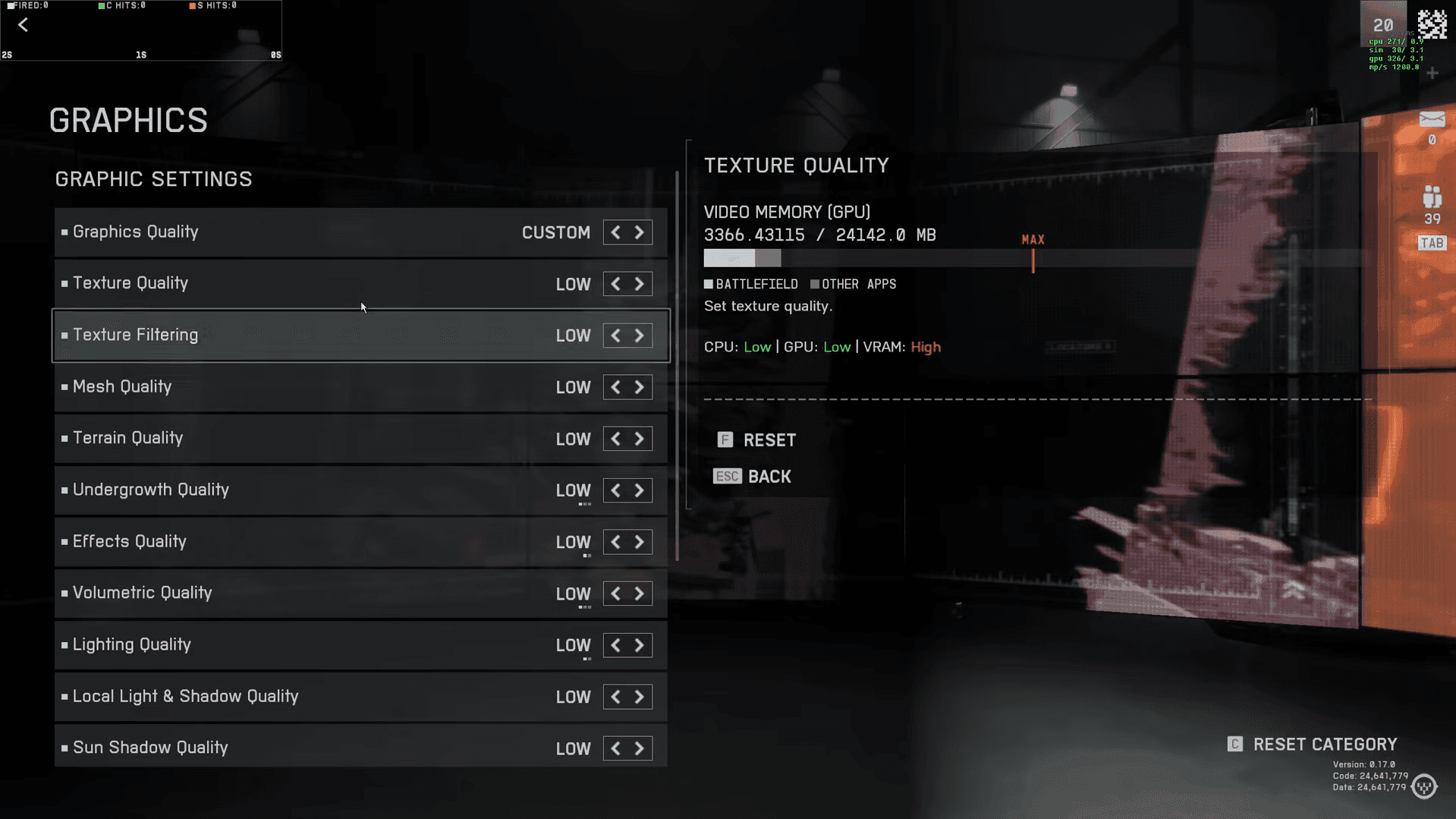
Pengaturan Grafis
Opsi Grafis Lanjutan
Kemudian sesuaikan Grafis > Lanjutan dengan beberapa perubahan yang ditargetkan:
Resolution Scale dan Dynamic Resolution menawarkan penyesuaian kinerja tambahan untuk sistem yang kesulitan.
PERINGATAN
Hanya gunakan "Enabled + Boost" untuk NVIDIA Reflex jika Anda mempertahankan penggunaan GPU 90%+ secara konsisten.
Field of View dan Pengaturan Kamera
Pertahankan FOV sederhana dan didorong oleh kenyamanan. Field of View bersifat pribadi, jadi mulailah dengan nilai yang memungkinkan Anda melacak target tanpa merasa tunnel vision atau fish-eye. Battlefield 6 menambahkan opsi Vehicle Third Person Weapon FOV yang hanya memengaruhi bagaimana senjata terlihat di kendaraan orang ketiga. Tidak ada ADS FOV terpisah dalam versi ini.
Weapon Field of View menentukan ukuran model senjata di layar Anda:
- Lebih Lebar: Penampilan senjata lebih kecil, visibilitas layar lebih banyak
- Sempit: Model senjata lebih besar, nuansa lebih imersif
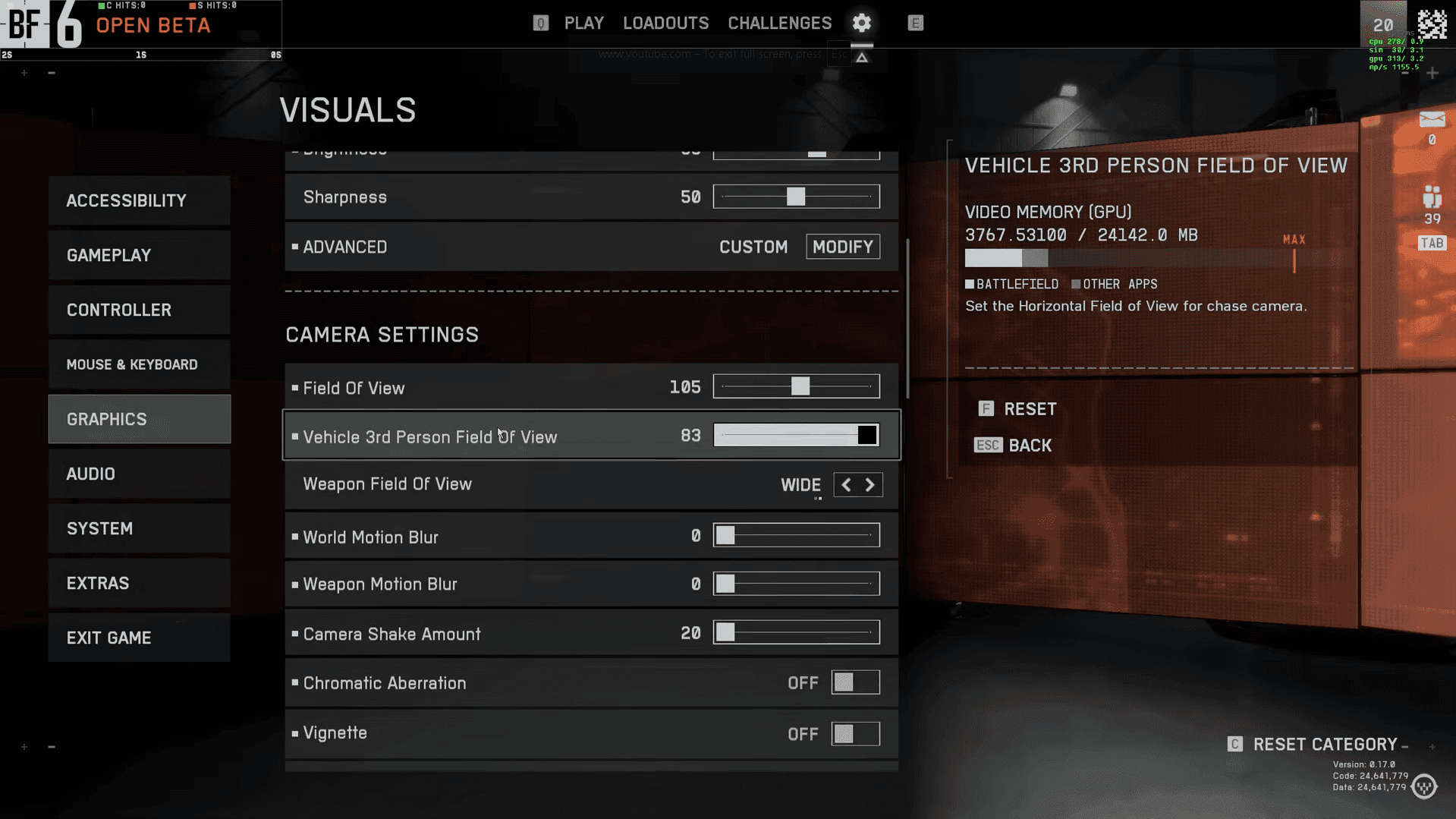
Pengaturan Grafis
HUD dan Ikon
Mulai dengan membersihkan HUD agar musuh lebih mudah dibaca. Di Antarmuka dan HUD, biarkan Soldier Visibility Filter diaktifkan karena ini meningkatkan seberapa jelas pemain menonjol. Gunakan HUD Padding untuk menarik elemen ke dalam dan memindahkan minimap lebih dekat ke crosshair Anda. Ini menjaga informasi kunci dalam pandangan Anda dan mengurangi gerakan kepala.
Konfigurasi Kill Feed
Ubah Kill Feed Anda dari "Squad Nearby" menjadi All untuk kesadaran medan perang maksimum. Informasi ini membantu Anda:
- Melacak posisi musuh berdasarkan kill
- Mengidentifikasi ancaman di dekat lokasi Anda
- Mempersiapkan pertempuran dengan pemain tertentu
Ikon Tujuan
Bagian Ikon dan Indikator secara dramatis memengaruhi kekacauan layar. Konfigurasi Ikon Tujuan dengan prinsip-prinsip ini:
- Skala: Kurangi menjadi 70-80%
- Opasitas: Turunkan menjadi 60-70%
- Opasitas Di-zoom: Atur ke 0%
Seimbangkan penanda teman dan musuh sehingga Anda dapat melihat rekan satu tim tanpa menutupi pertarungan. Atur Friendly Opacity Zoomed sekitar 70% untuk menghindari tembakan tim yang tidak disengaja sambil menjaga pandangan tetap jelas. Jaga agar Ikon Musuh sangat terlihat, dan pertimbangkan untuk meningkatkan skalanya di atas 100 persen jika Anda ingin pengambilan target lebih cepat.
Jaga agar ikon Ping Marker dapat dibaca tanpa menghalangi tembakan Anda. Opasitas Di-zoom sekitar 35% menjaga panggilan tetap terlihat namun tidak mengganggu.
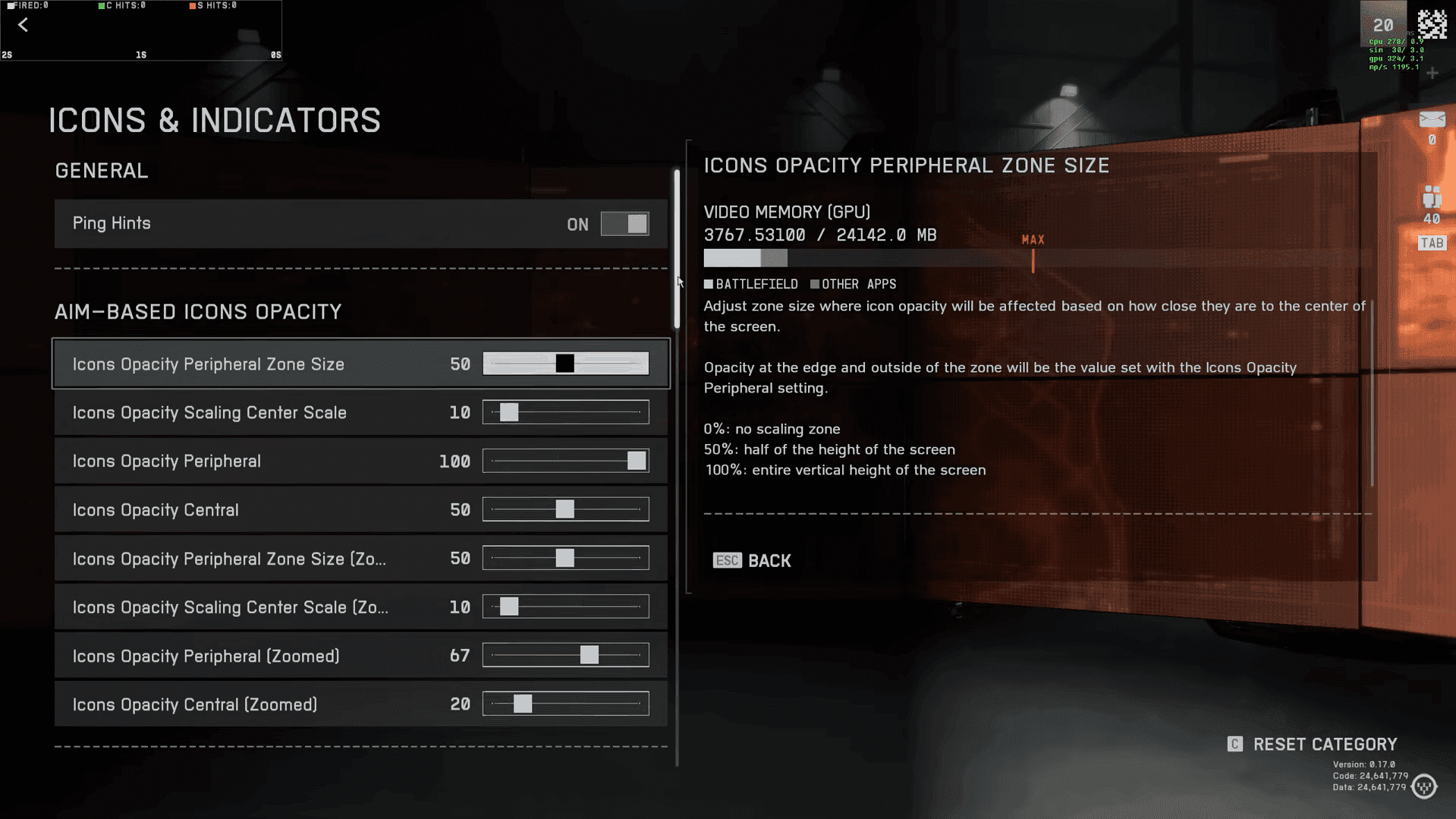
Pengaturan Indikator Ikon
Crosshair dan Indikator Hit
Battlefield 6 membatasi kustomisasi crosshair hanya untuk retikel hipfire. Fokus pada pengaturan ini:
- Opasitas Crosshair: Pertahankan pada 100%
- Warna Crosshair: Pilih opsi kontras tinggi untuk peta pilihan Anda
- Ketebalan Crosshair: Uji opsi tipis, default, dan tebal
Pewarnaan Penanda Hit
Optimalkan indikator hit Anda untuk umpan balik instan:
- Normal Hit: Putih (indikasi yang jelas, netral)
- Headshot: Merah (pengenalan hit kritis instan)
- Kill Confirmation: Hitam (transisi jelas dari putih ke hitam)
Progresi warna ini memberikan umpan balik intuitif tentang hasil pertempuran.
Audio
Mulai dengan Audio Mix. Battlefield 6 menyertakan beberapa profil, dan War Tapes Very Aggressive membuat suara tembakan dan ledakan lebih tajam, yang dapat membantu dengan isyarat arah dalam pertarungan yang sibuk. Cobalah selama beberapa pertandingan, lalu sesuaikan jika terasa terlalu keras selama sesi yang panjang.
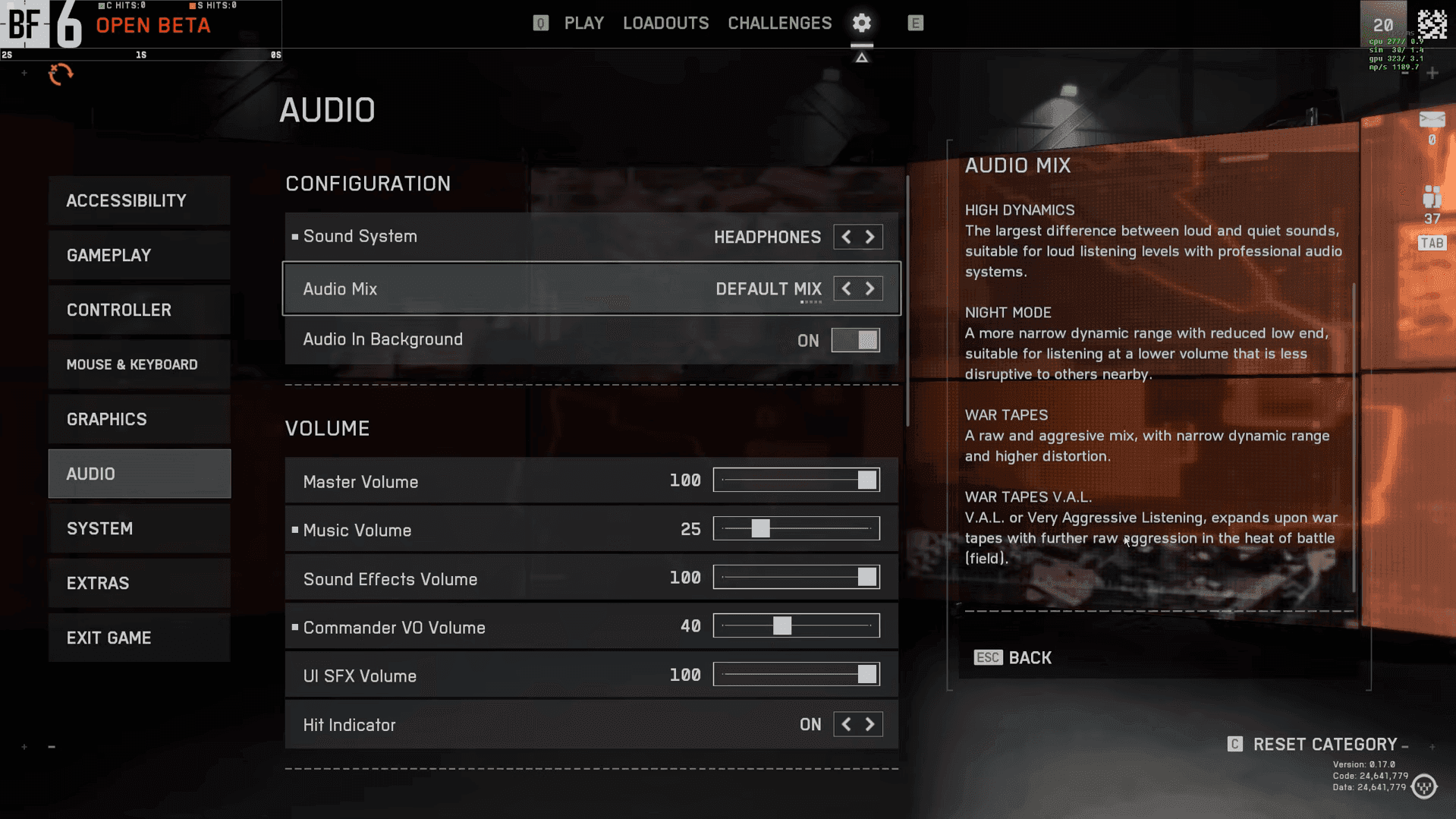
Pengaturan Audio
Obrolan Suara
VOIP menyertakan In-World Voice Chat yang inovatif dengan efek reverb dan jarak berdasarkan posisi pemain. Meskipun imersif, pemain kompetitif mungkin lebih memilih obrolan suara tradisional untuk kejelasan.
Sistem
Nyalakan Scoreboard Ping untuk memantau koneksi Anda selama pertandingan. Ini menunjukkan latensi Anda secara real time dan membantu Anda melihat lawan dengan ping tinggi yang dapat menyebabkan desync. Aktifkan Network Widgets untuk diagnostik yang lebih mendalam. Event Graph di dalam panel ini memvisualisasikan waktu paket dan pendaftaran hit, sehingga lonjakan atau penurunan mendadak dapat menjelaskan mengapa tembakan terasa tertunda. Jika Anda melihat lonjakan yang konsisten, coba ganti server, restart router Anda, atau tutup unduhan latar belakang.
Jika Anda streaming atau lebih suka privasi, aktifkan Streamer Mode dan Anonymous Mode. Opsi ini menyembunyikan atau mengacak nama Anda di lobi, mengurangi perhatian yang tidak diinginkan, dan membatasi pop-up yang mengganggu atau permintaan bergabung saat Anda bermain.
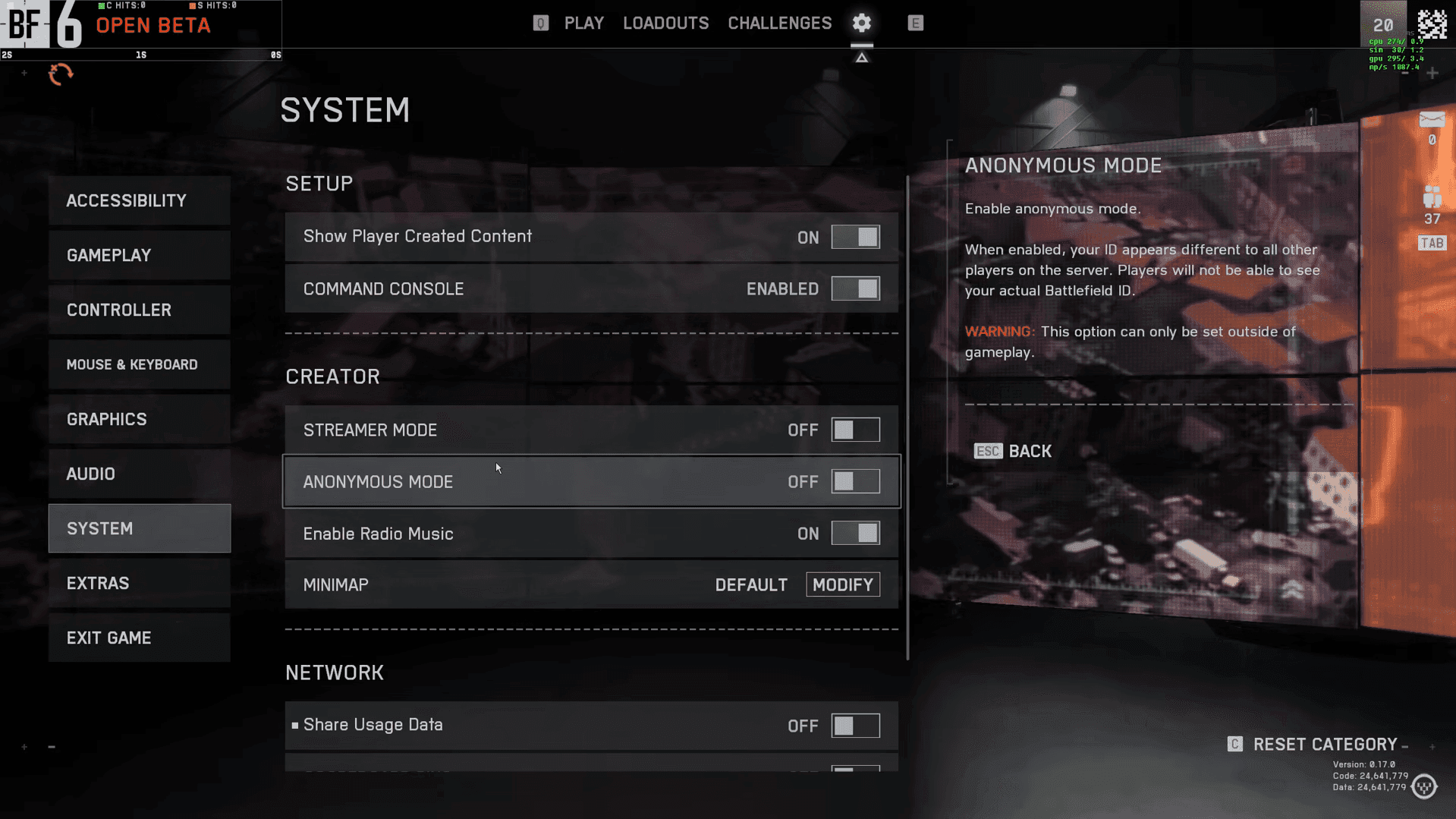
Pengaturan Sistem
Sekarang setelah pengaturan sistem Anda disesuaikan, kunjungi Panduan Pemula Ultimate Battlefield 6 kami untuk memahami sepenuhnya game sebelum terjun ke aksi. Dengan peluncuran resmi yang sudah tayang, ini adalah waktu yang tepat untuk membiasakan diri dengan setiap mekanisme dan terjun ke medan perang dengan persiapan penuh.