
Mengatur kontroler Anda dengan sempurna untuk Battlefield 6 bisa terasa seperti memecahkan persamaan matematika. Menu pengaturan game ini sangat mendalam tetapi rumit, dengan opsi-opsi penting yang tersembunyi di beberapa lapisan. Anda akan menemukan pengaturan yang secara dramatis memengaruhi presisi bidikan Anda, tersembunyi di tempat yang tidak pernah ditemukan oleh sebagian besar pemain. Panduan komprehensif ini menghilangkan kebingungan dan memberi Anda konfigurasi yang tepat yang akan mengubah pengalaman bermain game Anda, terutama sekarang setelah game ini diluncurkan.
Mengapa Pengaturan Kontroler Battlefield 6 Lebih Penting dari Sebelumnya
Battlefield 6 memperkenalkan tingkat kustomisasi kontroler yang belum pernah ada sebelumnya yang jauh melampaui slider sensitivitas dasar. Game ini mencakup koefisien matematika dan kurva akselerasi yang secara langsung memengaruhi bagaimana input Anda diterjemahkan ke gerakan di layar. Salah dalam pengaturan ini dapat membuat tembakan Anda terasa tidak konsisten, sementara mengoptimalkannya menciptakan perasaan "terkunci" yang memuaskan di mana setiap gerakan terasa presisi.
Kompleksitas ini mengakomodasi gaya bermain dan konfigurasi hardware yang berbeda. Namun, fleksibilitas ini menjadi sangat membingungkan ketika Anda dihadapkan pada puluhan pengaturan yang saling terhubung yang memengaruhi satu sama lain dengan cara yang tidak jelas.
BattleField 6 Controller Presets
Konfigurasi Preset Kontroler Penting
Sebelum masuk ke pengaturan lanjutan, Anda perlu membangun fondasi yang tepat dengan preset kontroler Anda. Navigasikan ke Settings > Controller dan fokus pada perubahan preset penting ini:
Optimasi Tata Letak Tombol
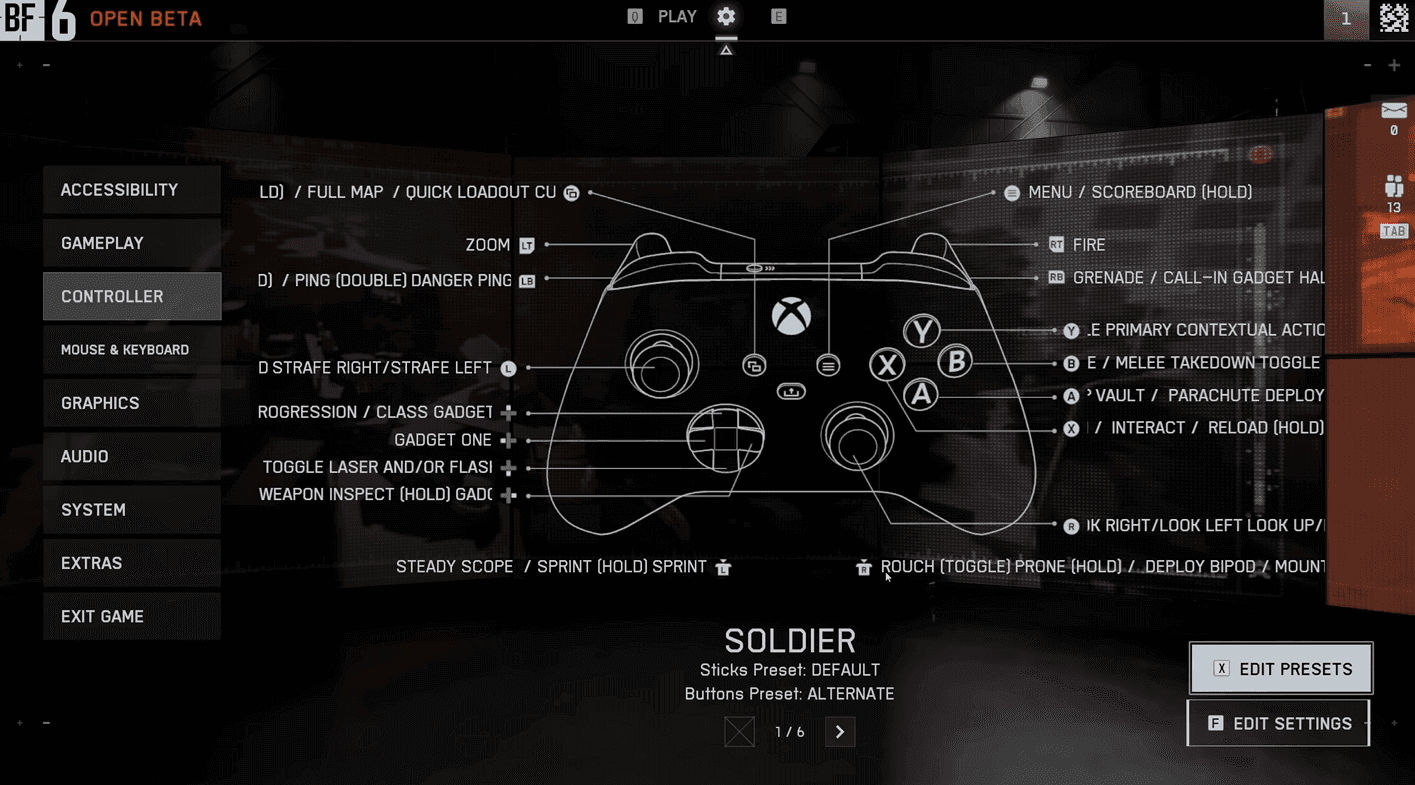
Atur setiap jenis kendaraan ke tata letak tombol Alternate kecuali untuk kendaraan Transport:
- Soldier: Alternate
- Ground Vehicles: Alternate
- Aircraft: Alternate
- Gunner: Alternate
- Transport: Default (sudah dioptimalkan)
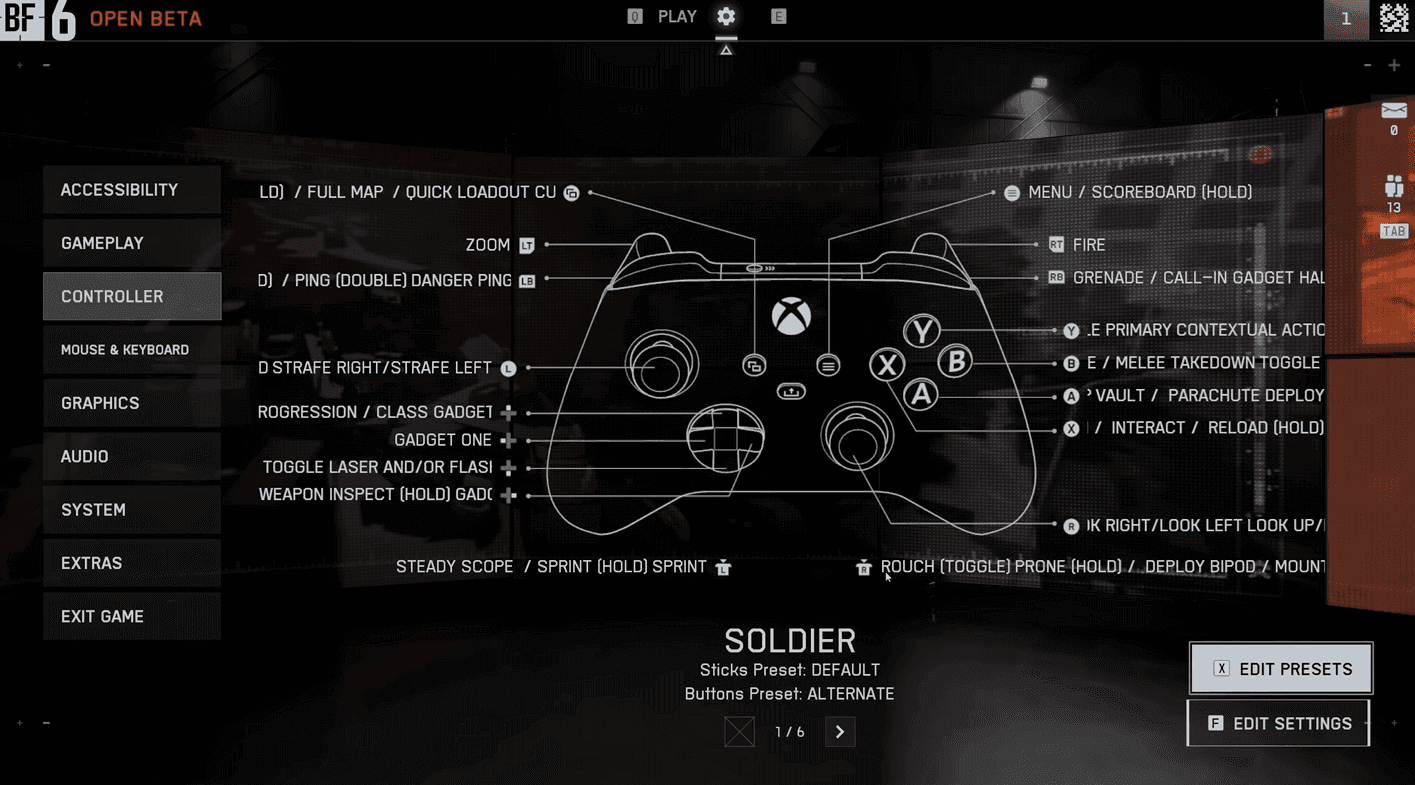
Preset Alternate memindahkan fungsi crouch/slide Anda ke klik stik analog kanan, yang penting untuk menjaga bidikan saat melakukan slide. Serangan melee Anda berpindah ke Circle/B, yang lebih masuk akal karena Anda akan menggunakannya lebih jarang daripada kemampuan bergerak.
Untuk kendaraan, preset Alternate menetapkan akselerasi dan pengereman ke trigger Anda (L2/R2 atau LT/RT), menciptakan pengalaman berkendara yang lebih intuitif dibandingkan dengan kontrol stik kiri default.
tip
Jika Anda lebih suka pemetaan tombol kustom, Anda dapat membuat tata letak yang sepenuhnya dipersonalisasi dengan memilih "Custom" dan memetakan ulang fungsi individual satu per satu.
Pengaturan Bidik Tingkat Lanjut
Di sinilah Battlefield 6 menjadi rumit secara matematis. Akses ini melalui Settings > Controller > Control Settings > Infantry:
Konfigurasi Sensitivitas Inti
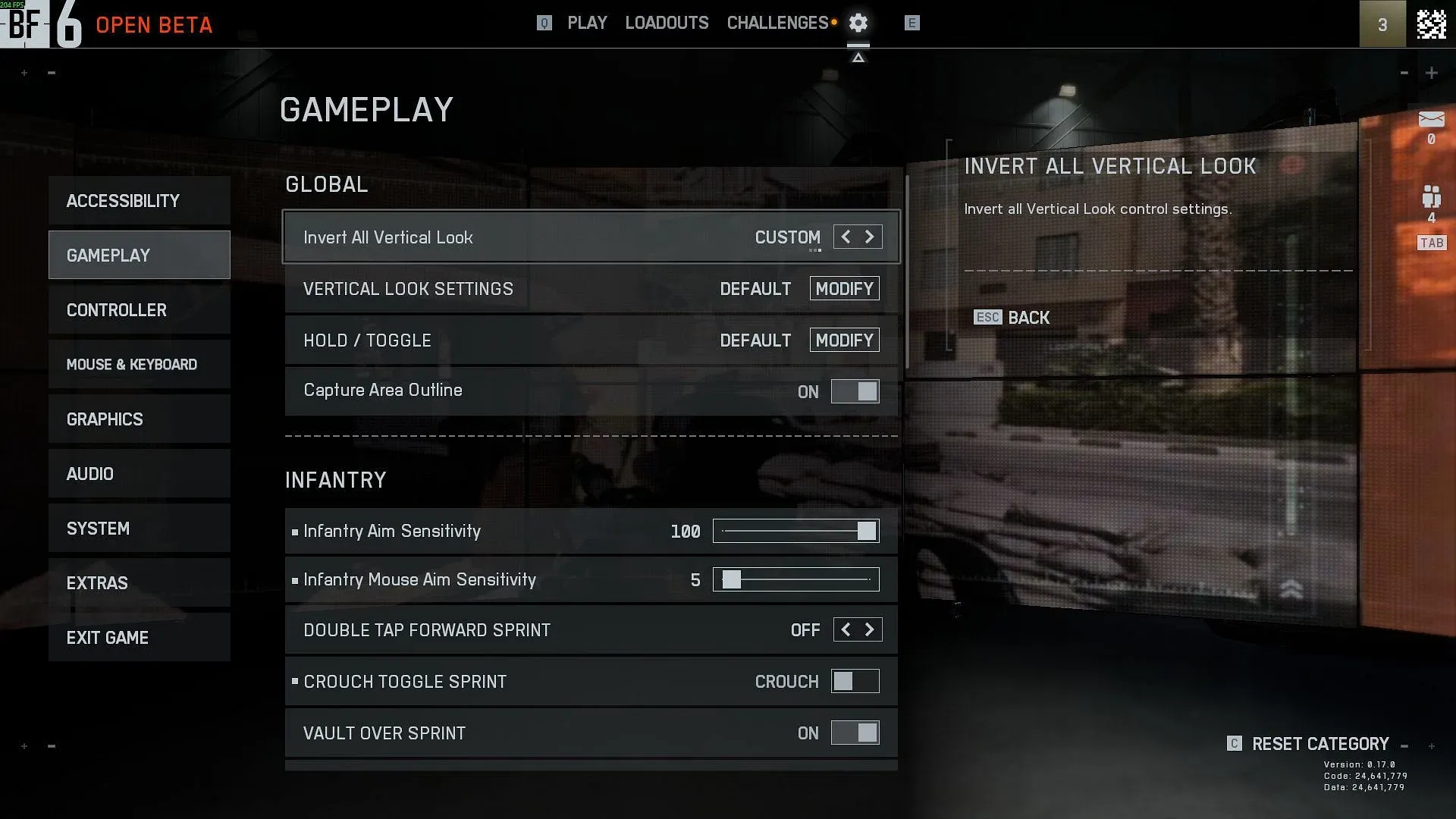
- Infantry Aim Sensitivity: 40 (titik awal - sesuaikan dengan preferensi)
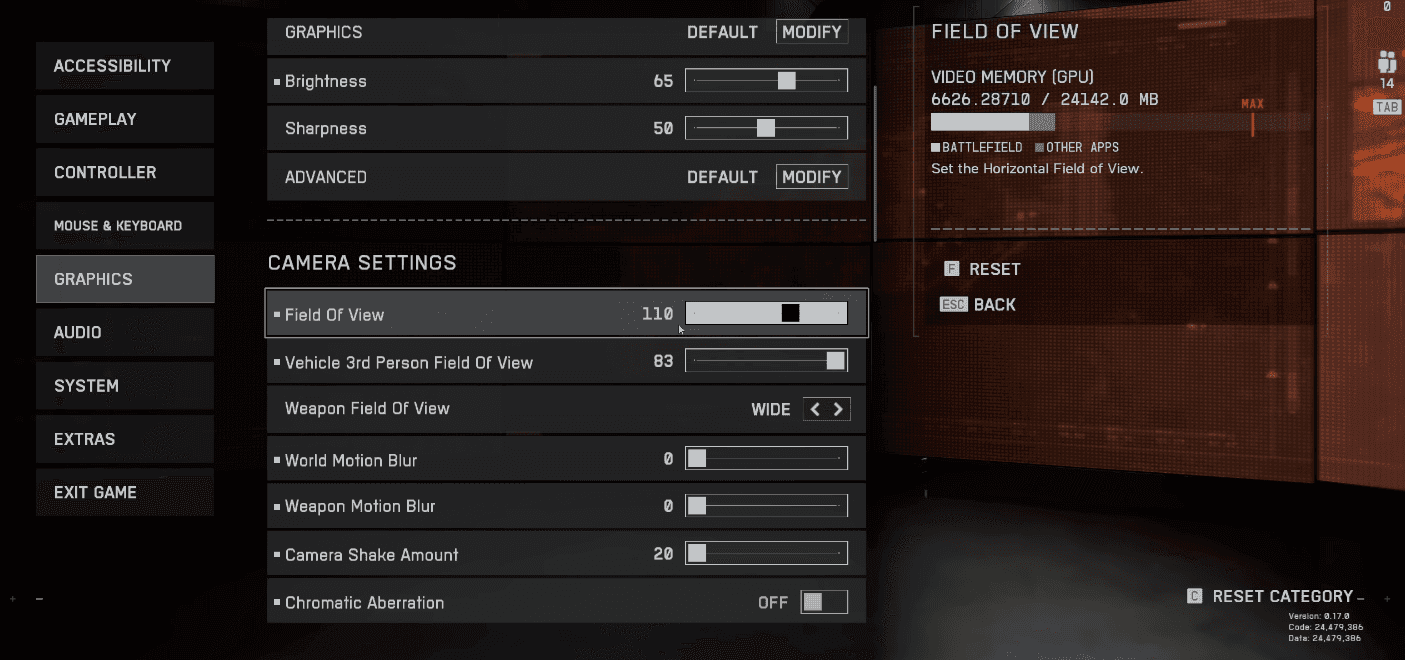
- Field of View: 110 (untuk monitor 27" pada jarak 30cm)
- Uniform Infantry Aiming: ON
- Zoom Sensitivity Coefficient: 178 (penting untuk tampilan 16:9)
Koefisien 178 dihitung secara matematis untuk rasio aspek 16:9 dan menciptakan gerakan 1:1 yang sempurna antara tembakan hip fire dan ADS. Angka ini bukan sembarang angka - ini berasal dari hubungan antara FOV dan rasio tampilan Anda.
BattleField 6 Graphics Settings
Optimasi Kurva Input
- Soldier Aim Input Curve: Battlefield 1/Battlefield 4
- Stick Input Acceleration: Battlefield 1
- Aiming Left/Right Acceleration: 70
Kurva-kurva ini meniru nuansa yang terbukti dari judul-judul Battlefield sebelumnya. Akselerasi 70% memberikan peningkatan yang sedikit sebelum mencapai kecepatan putar maksimum, mencegah sentakan instan yang mengganggu sambil mempertahankan responsivitas.
BattleField 6 Gameplay Settings
Rahasia Rasio Bidik Vertikal Tersembunyi
Pengaturan ini tersembunyi tetapi sangat penting:
- Vertical Aim Ratio: 56
Nilai default 40 secara matematis salah untuk tampilan 16:9. Mengatur ini ke 56 menciptakan penskalaan gerakan vertikal yang tepat, mencegah perasaan "berenang" saat melakukan penyesuaian vertikal. Angka ini berasal dari perhitungan rasio aspek yang tidak pernah ditemukan oleh sebagian besar pemain.
Penyetelan Sensitivitas ADS
- Infantry Zoom Aim Sensitivity: 85-90
Ini menciptakan pengaturan klasik di mana Anda mempertahankan sensitivitas penuh untuk akuisisi target tetapi mendapatkan kontrol yang lebih halus saat membidik. Bereksperimenlah dalam rentang 85-90 untuk menemukan titik nyaman Anda.
Untuk konfigurasi yang lebih baik, lihat panduan Pengaturan Bidik Terbaik kami.
penting
Setiap kali Anda mengubah FOV, itu memengaruhi bagaimana sensitivitas Anda terasa. Jika Anda menyesuaikan FOV nanti, Anda mungkin perlu mengkalibrasi ulang nilai-nilai ini.
Optimasi Hardware Kontroler
Akses pengaturan penting ini melalui Settings > Controller > Other > Controller Tuning:
Konfigurasi Deadzone
Stik Kiri (Gerakan):
- Center Deadzone: 2-5 (tingkatkan jika Anda mengalami stick drift)
- Axial Deadzone: 6
- Max Input Threshold: 80
Stik Kanan (Bidik):
- Center Deadzone: 2-5 (sesuaikan dengan toleransi stick drift Anda)
- Axial Deadzone: 6
- Max Input Threshold: 100
Pengaturan Trigger:
- LT/RT Deadzone: 0
- LT/RT Max Input Threshold: 100
Deadzone aksial pada 6 mencegah input diagonal yang tidak diinginkan saat bergerak murni secara horizontal atau vertikal. Sebagian besar kontroler pro menggunakan deadzone radial, jadi menjaga ini tetap rendah mempertahankan responsivitas maksimum.
Mengatur ambang batas maksimum stik gerakan Anda ke 80 mencegah sprint kecepatan penuh yang tidak disengaja sambil mempertahankan kontrol gerakan yang presisi.
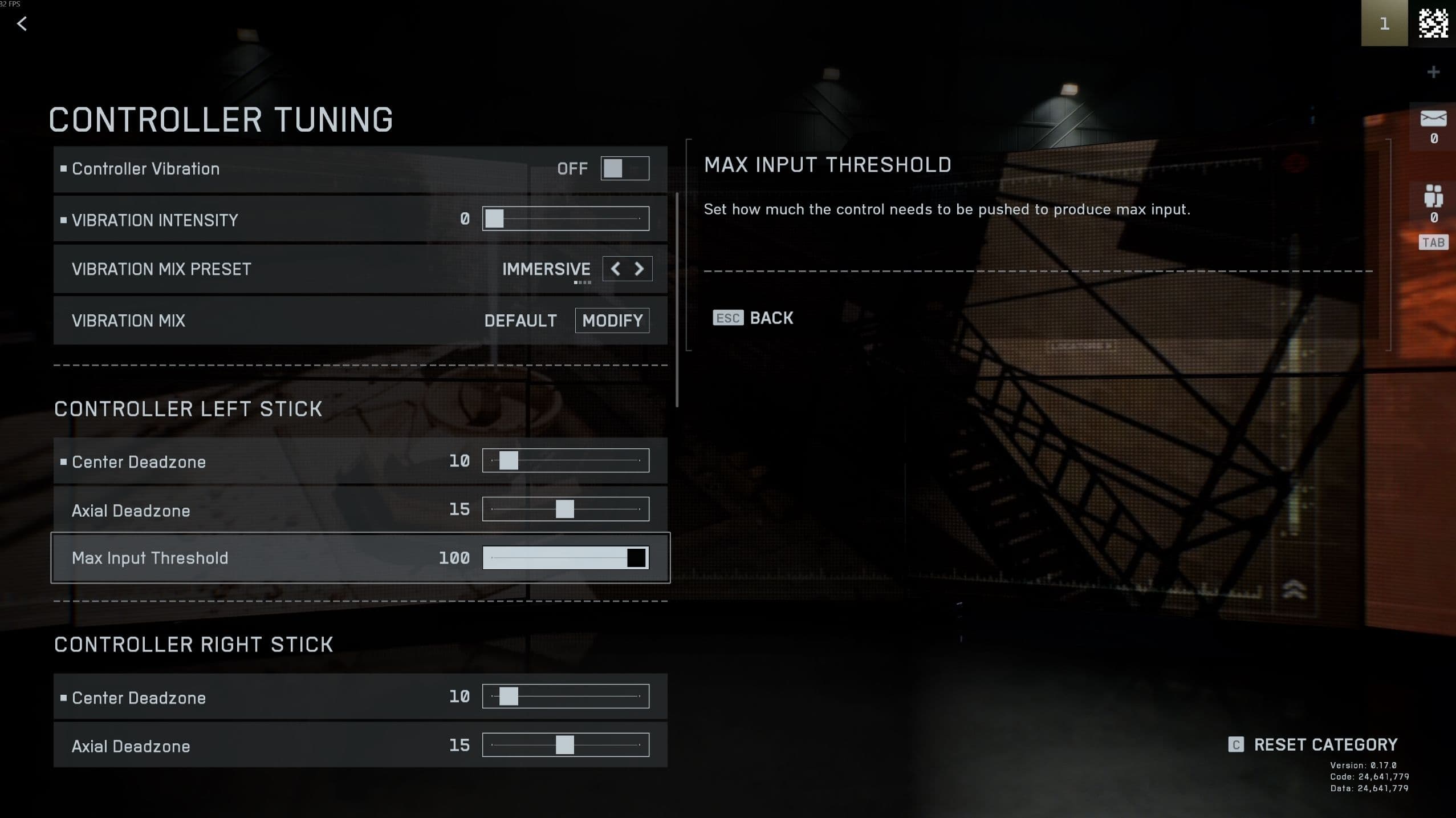
BattleField 6 Controller Tuning
Pengaturan Visual dan Performa yang Memengaruhi Bidikan
Optimasi Tampilan
Navigasikan ke Settings > Graphics > Camera:
- Field of View: 110 (sesuaikan berdasarkan pengaturan Anda)
- Vehicle FOV: Maksimum
- Weapon FOV: Wide (membuat senjata terlihat lebih kecil)
Pembersihan Gerakan dan Efek
Nonaktifkan gangguan visual ini:
- World Motion Blur: Off
- Weapon Motion Blur: Off
- Camera Shake: Off
- Chromatic Aberration: Off
- Infantry Crosshair Projection: Off
Mematikan proyeksi crosshair memberi Anda crosshair statis yang selalu tetap di tengah, daripada yang bergerak dengan goyangan senjata.
Kustomisasi HUD
Strategi Kustomisasi Warna
Di Settings > Accessibility > Color Presets, beralih ke mode Custom dan optimalkan:
- Enemy Colors: Merah atau pink paling terang (visibilitas maksimum)
- Friendly Colors: Berbeda tetapi kurang cerah dari musuh
- Squad Colors: Intensitas sedang untuk identifikasi yang jelas
Pilih warna yang tidak secara alami muncul di lingkungan Battlefield 6. Musuh pink sangat menonjol dibandingkan dengan palet warna realistis game.
Penskalaan Ikon untuk Fokus
Di bawah Settings > HUD > Advanced HUD Settings > Icon Intensity:
- Objective Icons: Skala 75%, opasitas 85%
- Friendly Icons: Skala 80%, opasitas 90%
- Enemy Icons: Skala 100%, opasitas 100% (prioritas maksimum)
Ini menciptakan hierarki visual di mana musuh tetap terlihat maksimal sambil mengurangi kekacauan HUD dari elemen yang kurang penting.
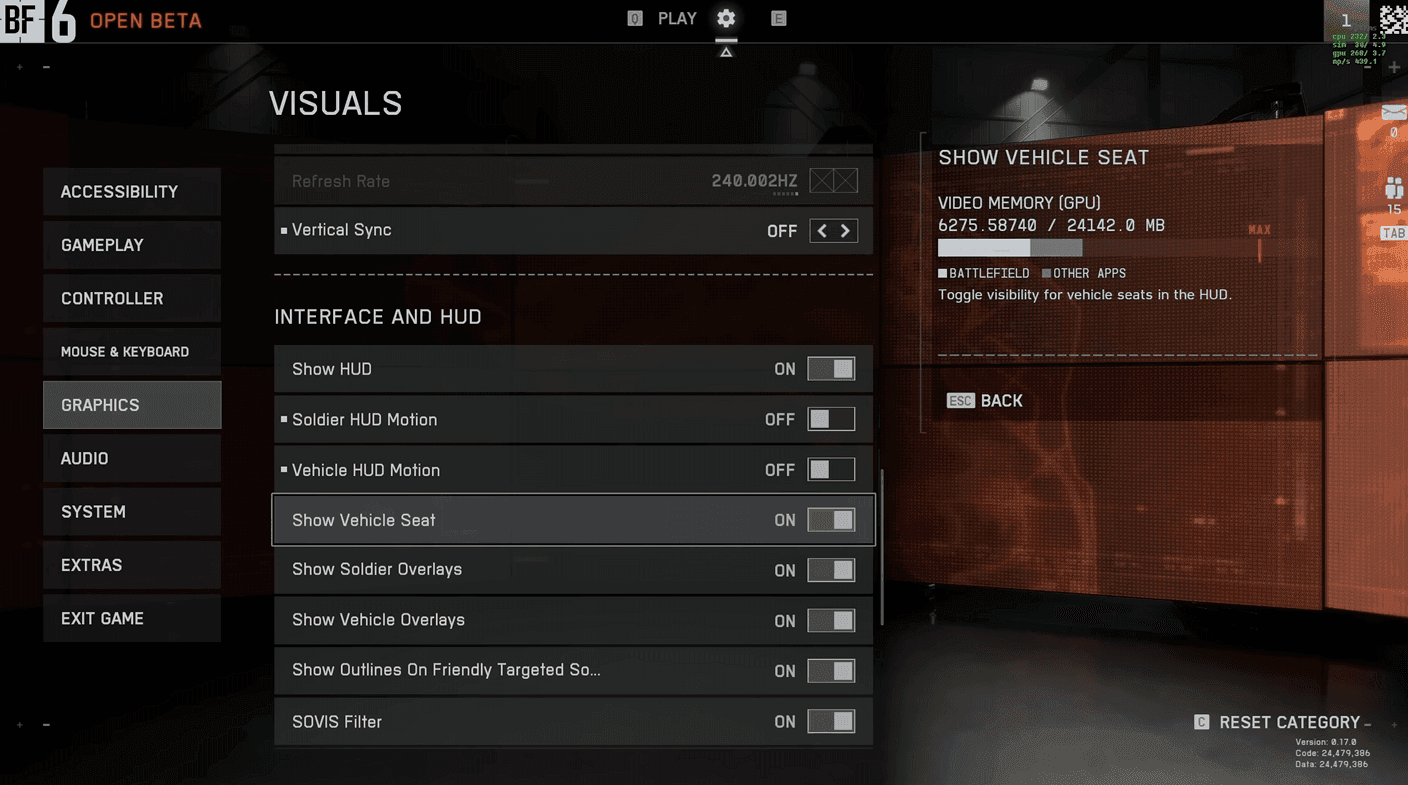
BattleField 6 Visuals Settings
Replikasi Pengaturan Kendaraan
Ini adalah bagian yang membosankan tetapi perlu: Anda harus menyalin pengaturan infanteri Anda ke setiap kategori kendaraan. Navigasikan melalui setiap jenis kendaraan (Ground Vehicles, Transport, Aircraft, Helicopter, Gunner) dan replikasi pengaturan kunci ini:
- Aim Input Curve: Battlefield 1/Battlefield 4
- Stick Acceleration: Battlefield 1
- Acceleration percentage: 70
- Uniform Soldier Aiming: 178
- Vertical Aim Ratio: 56
peringatan
Beberapa pemain melaporkan pengaturan ini otomatis tersalin, tetapi tidak konsisten. Verifikasi secara manual setiap kategori kendaraan untuk memastikan konsistensi di semua situasi gameplay.
Memecahkan Masalah Umum
Pengaturan Terasa Terlalu Cepat
- Turunkan Infantry Aim Sensitivity dari 40 ke 30-35
- Tingkatkan Akselerasi dari 70 ke 80 untuk peningkatan yang lebih bertahap
- Kurangi Zoom Sensitivity untuk pelacakan ADS yang lebih stabil
Pengaturan Terasa Terlalu Lambat
- Tingkatkan Infantry Aim Sensitivity ke 45-50
- Turunkan Akselerasi ke 60-65 untuk respons yang lebih cepat
- Periksa apakah Vertical Aim Ratio diatur ke 56, bukan default 40
Kontrol Kendaraan Tidak Konsisten
Verifikasi bahwa semua kategori kendaraan menggunakan preset Alternate dan memiliki nilai sensitivitas yang cocok yang disalin dari pengaturan infanteri Anda.
Opsi Kustomisasi Tingkat Lanjut
Pengaturan Prioritas Interaksi
Atur Interact & Reload ke "Prioritize Interact" di menu Hold/Toggle. Ini mencegah reload yang tidak disengaja saat mencoba masuk kendaraan atau berinteraksi dengan objek dalam situasi tempur.
Personalisasi Crosshair
Sesuaikan warna crosshair Anda untuk melengkapi pilihan warna musuh Anda. Crosshair biru muda yang dipadukan dengan musuh merah/pink menciptakan pemisahan visual yang sangat baik untuk akuisisi target yang cepat.
Pengaturan ini mewakili ratusan jam pengujian dan optimasi matematis. Angka-angka kunci - koefisien 178, rasio vertikal 56, dan akselerasi 70% - bukanlah saran acak tetapi nilai yang dihitung yang bekerja secara harmonis dengan sistem input Battlefield 6. Mulailah dengan pengaturan persis ini, lalu sesuaikan sensitivitas dan nilai zoom agar sesuai dengan preferensi pribadi dan pengaturan hardware Anda.
Siap untuk Medan Perang
Dan itu saja! Kontroler Anda sekarang siap untuk berubah dari "biasa saja" menjadi "terkunci." Semoga panduan ini menyelamatkan Anda dari pusingnya menggali menu tanpa henti sehingga Anda bisa kembali menikmati peluncuran game dan masuk ke medan perang. Terima kasih telah membaca, dan semoga berhasil di luar sana, prajurit.
Untuk panduan yang lebih mendalam, lihat panduan kami tentang Cara Menghilangkan Recoil.