
Off the Grid का अर्ली एक्सेस अब PC, PS5 और Xbox Series X पर सभी के लिए ऑफिशियली अवेलेबल है। गेम का यूनीक एक्सट्रेक्शन रॉयल मोड, जो Escape from Tarkov, PUBG और Apex Legends जैसे फैन-फेवरेट FPS टाइटल्स का एक इंटेंस मिक्स है, अचानक से आया और इसने बहुत हाइप क्रिएट की है।
जैसे-जैसे प्लेयर्स इस हाई-स्टेक्स वर्ल्ड में उतरते हैं, कुछ को फ्रस्ट्रेटिंग लैग इश्यू और FPS ड्रॉप्स का सामना करना पड़ सकता है, खासकर क्योंकि गेम अभी भी अर्ली एक्सेस में है और पूरी तरह से ऑप्टिमाइज़ नहीं हुआ है। लेकिन चाहे आप पुराने PC पर खेल रहे हों या कॉम्पिटिटिव एज के लिए हर फ्रेम को निचोड़ना चाहते हों, चिंता न करें, हम इस गाइड के साथ आपके FPS को बूस्ट करने में आपकी मदद करेंगे।
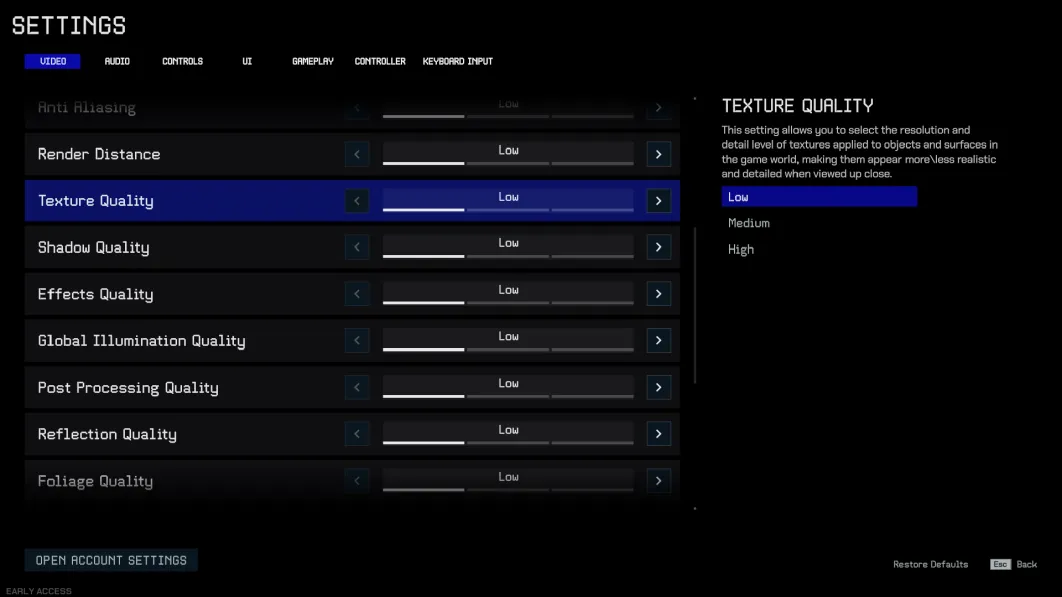
आपको शायद बेसिक्स पहले से ही पता होंगे: अपने इन-गेम ग्राफिक्स सेटिंग्स को कम करना पहला स्टेप है। ESC दबाकर अपनी सेटिंग्स पर जाएं, और सब कुछ लो पर सेट करें। लेकिन अगर आपने पहले ही ऐसा कर लिया है और आपका गेम अभी भी चोपी लग रहा है, तो आपके FPS को और भी आगे बढ़ाने के लिए एक हिडन ट्रिक यहां दी गई है:
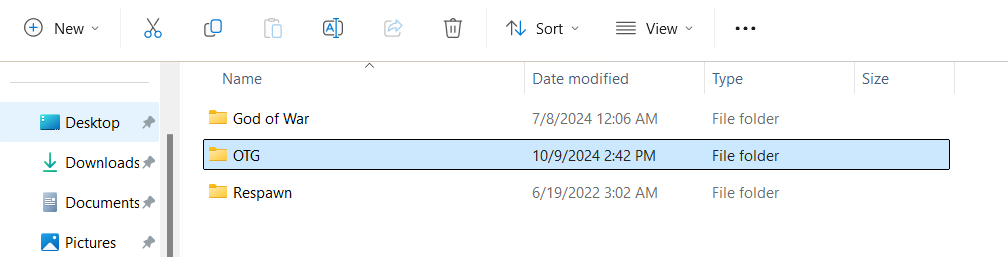
अपना OTG गेम फोल्डर ढूंढें: विंडोज की दबाएं और "Saved Games" सर्च करें। फोल्डर पर क्लिक करें और अपना Off the Grid (OTG) गेम फोल्डर ढूंढें।
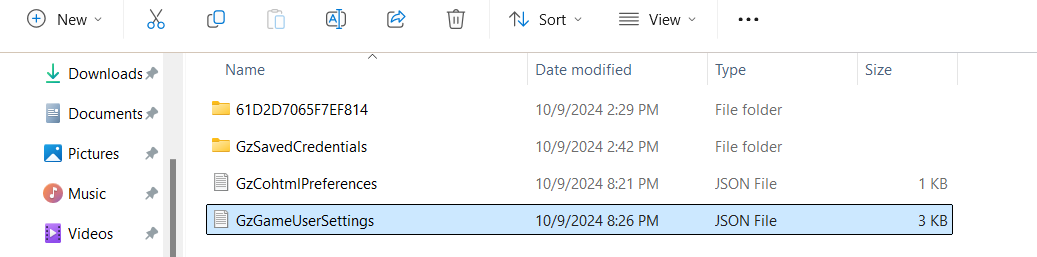
GameUserSettings फाइल खोलें: OTG फोल्डर के अंदर, GameUserSettings नाम की एक फाइल ढूंढें (यह एक JSON फाइल है)। इस पर राइट-क्लिक करें और इसे नोटपैड से खोलें।
सेटिंग्स को ट्विक करें: एक बार जब आप GameUserSettings फाइल खोल लेते हैं, तो आपको नंबर्स द्वारा रिप्रेजेंट की गई सेटिंग्स की एक लिस्ट दिखाई देगी। ये नंबर्स उन ग्राफिक्स सेटिंग्स के कर्रेस्पोंडिंग हैं जिन्हें आपने इन-गेम चुना है। उदाहरण के लिए, यदि आपने टेक्सचर क्वालिटी को उसकी सबसे कम सेटिंग पर सेट किया है, तो आपको उसके बगल में '1' दिखाई देगा। लेकिन यहां ट्रिक यह है: आप उन 1 को 0 में बदलकर गेम मेनू में उपलब्ध सेटिंग्स से भी कम कर सकते हैं। इससे क्वालिटी और कम हो जाएगी, जिससे आपका गेम विजुअल्स पर परफॉरमेंस को प्रायोरिटाइज कर पाएगा।
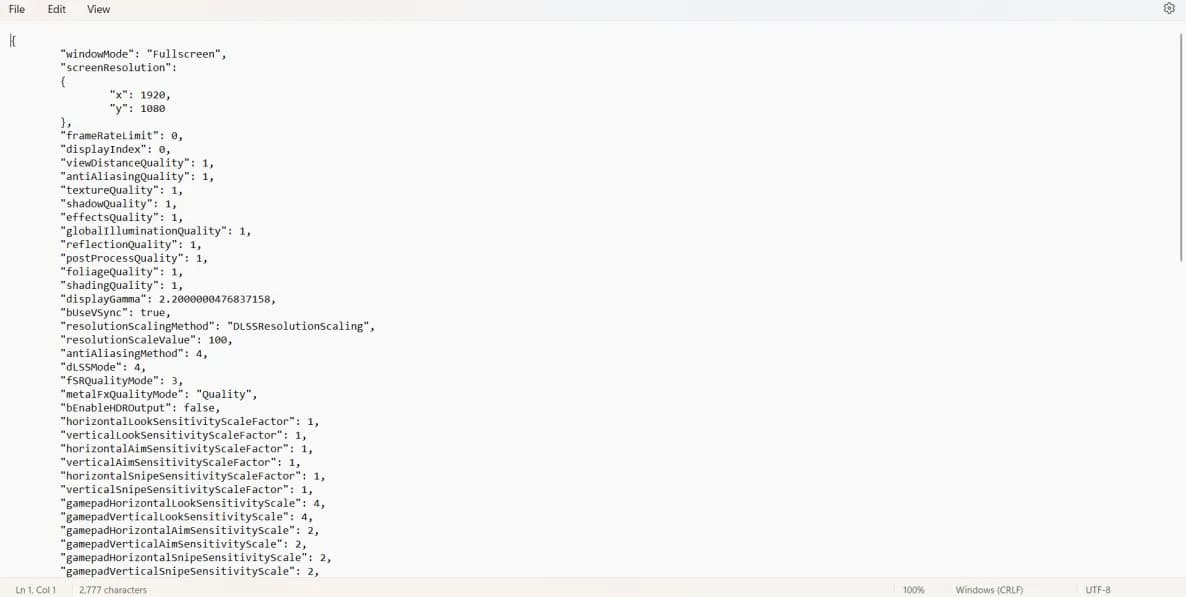
फाइल को स्क्रॉल करें और अन्य ग्राफिक्स-रिलेटेड सेटिंग्स जैसे कि मेश क्वालिटी और मेश हाइडआउट क्वालिटी देखें। फिर से, जहां भी आप अपने सिस्टम पर लोड को कम करना चाहते हैं, वहां '1' को '0' में बदल दें। यदि आप अनश्योर हैं कि किन सेटिंग्स को ट्विक करना है, तो शैडो, टेक्सचर, फोलिएज और पोस्ट-प्रोसेसिंग से संबंधित किसी भी चीज़ पर ध्यान दें, क्योंकि इनका अक्सर FPS पर सबसे बड़ा इम्पैक्ट होता है। हालांकि, आपको परफॉरमेंस के लिए सब कुछ सैक्रिफाइस करने की ज़रूरत नहीं है। यदि आप अभी भी कुछ सेटिंग्स को लो या मीडियम पर रखना चाहते हैं, तो आप उन्हें तदनुसार नंबर्स को एडजस्ट करके रख सकते हैं। उदाहरण के लिए, मीडियम के लिए '2' या हाई क्वालिटी के लिए '3' सेट करने से आपको परफॉरमेंस और विजुअल्स को बैलेंस करने में अधिक फ्लेक्सिबिलिटी मिलेगी।
क्विक टिप: इस फाइल को एडिट करते समय सावधान रहें! इसमें माउस सेंसिटिविटी, कीबाइंडिंग और ऑडियो सेटिंग्स जैसी चीजों के लिए भी सेटिंग्स होती हैं। यदि आप गलती से उन्हें बदल देते हैं, तो यह आपके गेमप्ले एक्सपीरियंस को गड़बड़ कर सकता है। सुनिश्चित करें कि आप इन लाइनों को तब तक न छुएं जब तक आप उन्हें विशेष रूप से एडजस्ट नहीं करना चाहते।
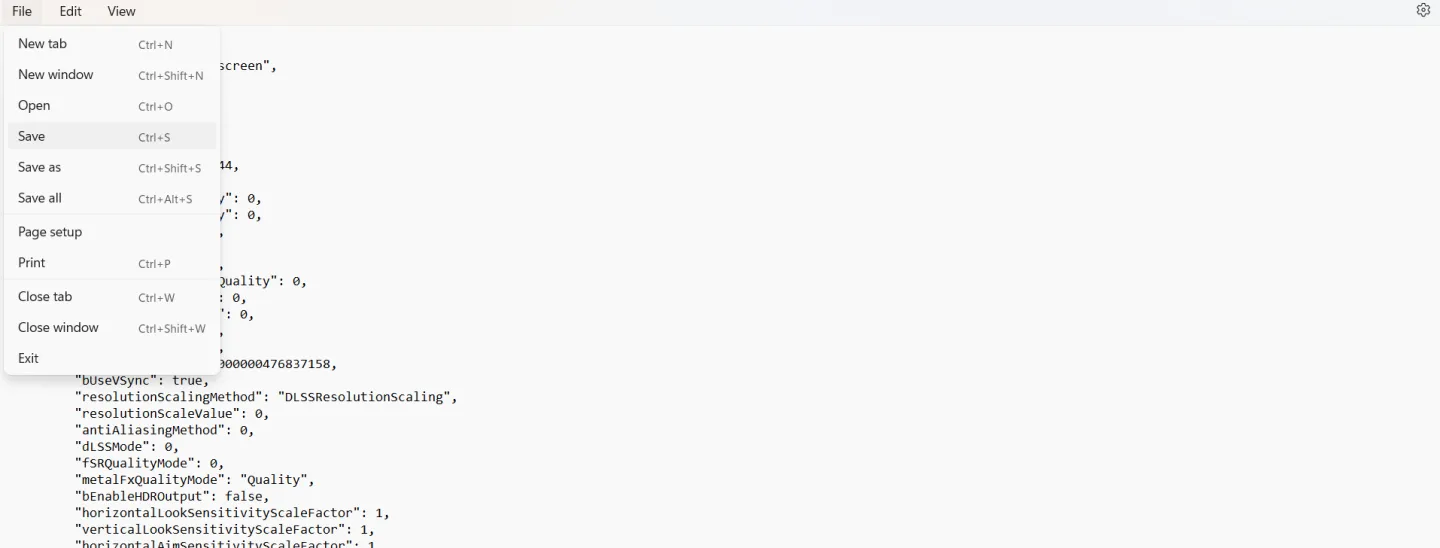
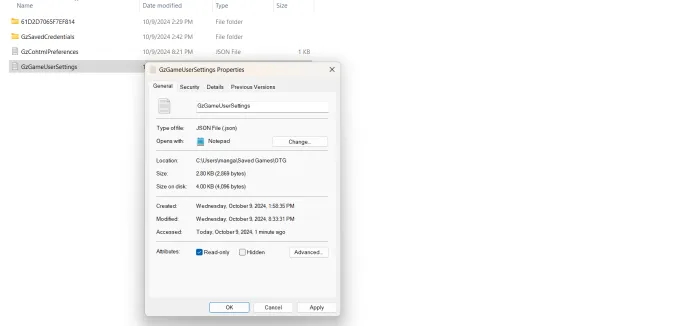
अपने चेंजेस को सेव और लॉक करें: अपने एडजस्टमेंट करने के बाद, फाइल > सेव पर क्लिक करके फाइल को सेव करें, फिर नोटपैड बंद करें। इसके बाद, GameUserSettings फाइल पर राइट-क्लिक करें, प्रॉपर्टीज चुनें, और रीड-ओनली बॉक्स को चेक करें। अप्लाई पर क्लिक करें और फिर ओके।
यह सुनिश्चित करता है कि अगली बार जब आप गेम लॉन्च करेंगे तो आपके चेंजेस ओवरराइट नहीं होंगे। इसे रीड-ओनली पर सेट करके, आप अपनी कस्टम सेटिंग्स को लॉक कर देते हैं, जिससे गेम को अपडेट या रीस्टार्ट के दौरान उन्हें ऑटोमेटिकली रीसेट करने से रोका जा सकता है। यदि आपको बाद में इसे फिर से एडिट करने की आवश्यकता है, तो बस रीड-ओनली बॉक्स को अनचेक करें।
एक बार जब आप ट्विक्स पूरा कर लेते हैं, तो Off the Grid शुरू करें और देखें कि क्या इस ट्रिक ने आपके गेमप्ले में कोई अंतर किया है! यह हमारी गाइड को समाप्त करता है, उम्मीद है कि ये स्टेप्स आपको एक स्मूथ एक्सपीरियंस का आनंद लेने में मदद करेंगे। इस गाइड को प्रेरित करने वाली ओरिजिनल इनसाइट्स के लिए Andy Slaps को एक बड़ा शाउट-आउट और धन्यवाद। गुड लक, और हम आपको गेम में मिलेंगे!