
आज, हम आपके पसंदीदा प्लेटफॉर्म्स पर सीमलेस स्ट्रीमिंग के लिए Streamlabs और OBS सेट करने की ज़रूरी बातों पर बात करेंगे। चाहे आप Twitch, YouTube, या अन्य किसी प्लेटफॉर्म पर ब्रॉडकास्ट करना चाहते हों, यह गाइड आपको दो आसान तरीकों से बताएगी: stream keys का उपयोग करना और अकाउंट्स को ऑथेंटिकेट करना।
शुरुआत करने के लिए, आइए आपके स्ट्रीम को शुरू करने के बेसिक एप्रोचेस को जानें। आपके पास Streamlabs या OBS के माध्यम से सीधे अपने प्लेटफॉर्म में लॉग इन और ऑथेंटिकेट करने का विकल्प है, या वैकल्पिक रूप से, अपने स्ट्रीम key के साथ RTMP सेटिंग्स को मैन्युअल रूप से इनपुट करना।

Streamlabs vs OBS
OBS सेट करना
OBS लॉन्च करके शुरू करें और नीचे दाएं कोने में स्थित Settings मेनू पर जाएं। वहां से, Stream टैब पर जाएं जहां आपको Twitch, YouTube, Facebook, और अन्य सहित विभिन्न स्ट्रीमिंग सर्विसेज लिस्टेड मिलेंगी। यहां, आप या तो अपनी स्ट्रीम key इनपुट कर सकते हैं या अपने चुने हुए प्लेटफॉर्म के साथ सीधे ऑथेंटिकेट करने का विकल्प चुन सकते हैं।
OBS खोलें और Settings पर जाएं:
OBS के नीचे दाएं कोने पर जाएं और Settings पर क्लिक करें।
Stream सेटिंग्स कॉन्फ़िगर करें:
Settings के भीतर Stream टैब पर जाएं।
अपनी वांछित स्ट्रीमिंग सर्विस (जैसे Twitch, YouTube) चुनें।
Stream Key का उपयोग करना:
अपने स्ट्रीमिंग प्लेटफॉर्म प्रोफाइल से अपनी स्ट्रीम key कॉपी करें।
स्ट्रीम key को OBS के Stream Key फील्ड में पेस्ट करें।
Stream Key के बिना ऑथेंटिकेट करना:
वैकल्पिक रूप से, स्ट्रीम key का उपयोग किए बिना सीधे ऑथेंटिकेट करने के लिए "Connect Account" पर क्लिक करें।
अपनी चुनी हुई सर्विस के लिए ऑथेंटिकेशन प्रॉम्प्ट्स का पालन करें।

Setting up OBS
Streamlabs सेट करना
इसके बाद, Streamlabs खोलें और नीचे के कोने में स्थित Settings मेनू को एक्सेस करें। एक बार Stream सेटिंग्स टैब में, अपनी पसंदीदा स्ट्रीमिंग सर्विस, जैसे Twitch, चुनें और यदि आवश्यक हो तो अपनी स्ट्रीम key इनपुट करें। Streamlabs मल्टी-स्ट्रीमिंग के लिए सीधे लॉग इन करने की सुविधा भी प्रदान करता है, हालांकि ध्यान दें कि इसमें अतिरिक्त लागतें शामिल हो सकती हैं।
Streamlabs खोलें और Settings पर जाएं:
Streamlabs के नीचे के कोने में Settings पर क्लिक करें।
Stream सेटिंग्स कॉन्फ़िगर करें:
Stream टैब पर जाएं।
उपलब्ध विकल्पों में से अपना स्ट्रीमिंग प्लेटफॉर्म (जैसे Twitch) चुनें।
Stream Key का उपयोग करना:
अपनी स्ट्रीम key को Streamlabs के Stream Key फील्ड में दर्ज करें।
यदि आवश्यक हो तो ड्रॉप-डाउन मेनू से अपना प्लेटफॉर्म चुनें।
मल्टी-स्ट्रीमिंग के लिए लॉग इन करना:
Streamlabs मल्टी-स्ट्रीमिंग उद्देश्यों के लिए विशिष्ट सर्विसेज के साथ लॉग इन करने की अनुमति देता है।
ध्यान दें कि Streamlabs के माध्यम से मल्टी-स्ट्रीमिंग में अतिरिक्त लागतें शामिल हो सकती हैं।

Setting up Streamlabs
अपनी Stream Key ढूंढना
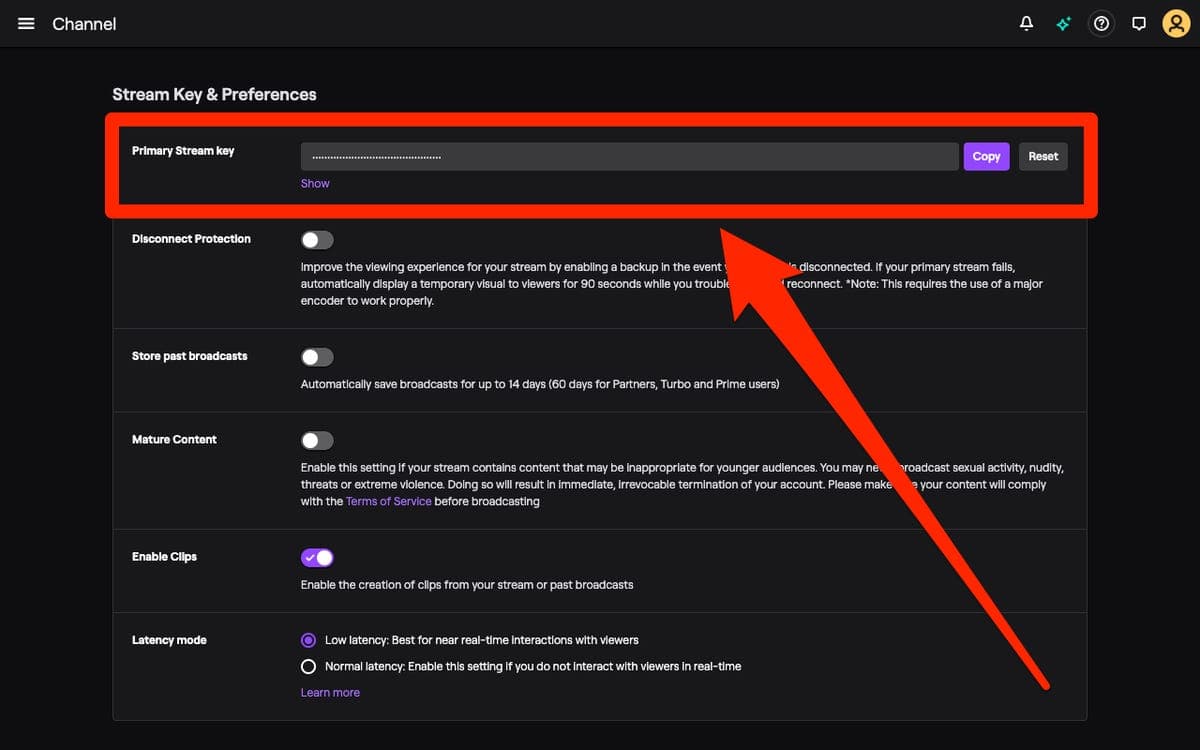
OBS और Streamlabs दोनों सेटअप के लिए अपनी स्ट्रीम key ढूंढना महत्वपूर्ण है। उदाहरण के लिए, Twitch पर, आप Creator Dashboard में Stream सेटिंग्स के तहत अपनी स्ट्रीम key पा सकते हैं। अपने ब्रॉडकास्ट की सुरक्षा बनाए रखने के लिए इस key को गोपनीय रखना सुनिश्चित करें।
Twitch के साथ उदाहरण:
अपने Twitch प्रोफाइल को एक्सेस करें और Creator Dashboard पर जाएं।
Settings पर जाएं और अपनी स्ट्रीम key ढूंढने के लिए Stream चुनें।
अपनी स्ट्रीम key को निजी और सुरक्षित रखें।
Streamlabs में अपनी Stream Key का उपयोग करना:
Twitch से स्ट्रीम key कॉपी करें।
Streamlabs Settings पर जाएं, Stream पर जाएं, और स्ट्रीम key को निर्धारित फील्ड में पेस्ट करें।
अपनी स्ट्रीमिंग सर्विस (जैसे Twitch) चुनें और key लागू करें।
Finding Your Stream Key
लाइव जाना
एक बार जब आपका सेटअप पूरा हो जाता है—चाहे आपने अपनी स्ट्रीम key दर्ज की हो या अपने अकाउंट को ऑथेंटिकेट किया हो—तो Streamlabs या OBS में "Go Live" पर क्लिक करके अपने चुने हुए प्लेटफॉर्म पर स्ट्रीमिंग शुरू करें।
स्ट्रीमिंग शुरू करें:
एक बार जब आपकी स्ट्रीम key कॉन्फ़िगर हो जाती है या आपका अकाउंट ऑथेंटिकेट हो जाता है, तो Streamlabs या OBS के भीतर "Go Live" पर क्लिक करें।
अब आप अपने चुने हुए प्लेटफॉर्म पर स्ट्रीमिंग शुरू करने के लिए तैयार हैं।
अंतिम विचार
इन स्टेप्स के साथ, आप अपने पसंदीदा प्लेटफॉर्म पर प्रभावी स्ट्रीमिंग के लिए Streamlabs और OBS को कॉन्फ़िगर करने के लिए तैयार हैं। आगे की सहायता के लिए, हमारे Discord कम्युनिटी पर पहुंचने में संकोच न करें। अगली बार तक, हैप्पी स्ट्रीमिंग!





