

Streamlabs OBS एक व्यापक रूप से इस्तेमाल किया जाने वाला सॉफ्टवेयर है जिसे गेमर्स और कंटेंट क्रिएटर्स इसकी सहज इंटरफ़ेस और मजबूत फीचर्स के लिए पसंद करते हैं। जबकि यह OBS Studio के साथ समानताएं साझा करता है, जिसे अक्सर OBS OG या OBS Black कहा जाता है, Streamlabs OBS खुद को अधिक यूजर-फ्रेंडली डिजाइन के साथ अलग करता है।
यह गाइड आपको Streamlabs OBS को डाउनलोड करने, इंस्टॉल करने और सेट अप करने के स्टेप्स के बारे में बताएगा, यह सुनिश्चित करते हुए कि आप अपनी कंटेंट को कुशलता से रिकॉर्ड और स्ट्रीम करने के लिए अच्छी तरह से तैयार हैं। चाहे आप कंटेंट क्रिएशन में नए हों या किसी अन्य प्लेटफॉर्म से स्विच करना चाहते हों, यह व्यापक गाइड आपको Streamlabs OBS के साथ शुरुआत करने में मदद करेगा।
Streamlabs OBS डाउनलोड और इंस्टॉल करना
अपना ब्राउज़र खोलें
- अपना पसंदीदा वेब ब्राउज़र लॉन्च करें। गेमर्स के लिए, Opera GX एक लोकप्रिय विकल्प है।
- आधिकारिक Streamlabs वेबसाइट पर जाएं: streamlabs.com।
Streamlabs OBS डाउनलोड करें
- Streamlabs होमपेज पर, "Login" और "Sign Up" के बगल में स्थित "Download to Desktop" पर क्लिक करें।
- डाउनलोड की गई फ़ाइल को अपने कंप्यूटर पर सेव करें।
Streamlabs OBS इंस्टॉल करें
- इंस्टॉलेशन प्रोसेस शुरू करने के लिए डाउनलोड की गई फ़ाइल पर डबल-क्लिक करें।
- सिस्टम द्वारा प्रॉम्प्ट किए जाने पर, एडमिनिस्ट्रेटिव परमिशन देने के लिए "Yes" पर क्लिक करें।
- सर्विस की शर्तों से सहमत हों और अपनी पसंदीदा इंस्टॉलेशन लोकेशन चुनें।
- इंस्टॉलेशन पूरा करने के लिए इंस्टॉलेशन विज़ार्ड का पालन करें।
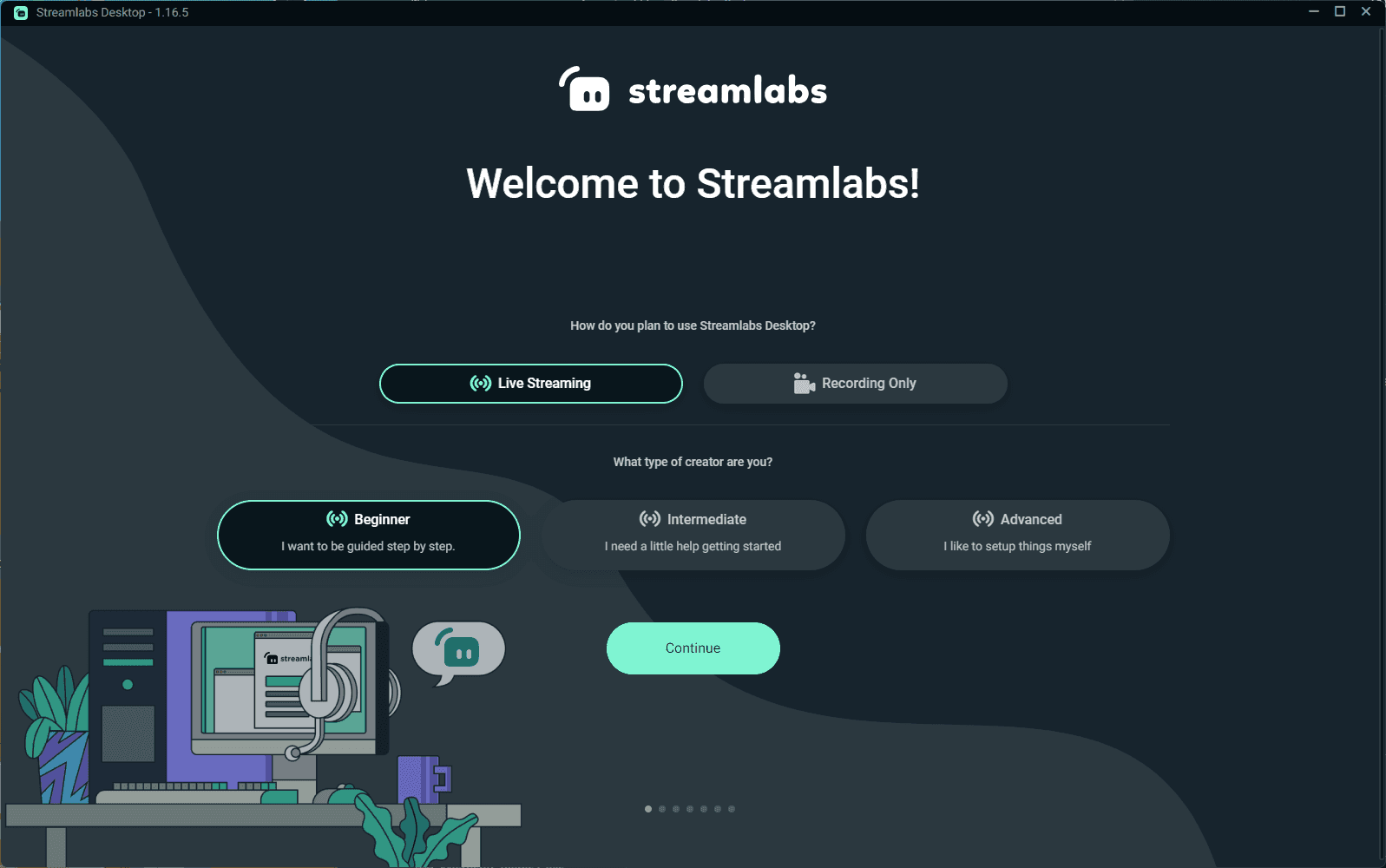
Getting Started With Streamlabs
Streamlabs OBS सेट अप करना
Streamlabs OBS खोलें
- इंस्टॉलेशन पूरा होने के बाद अपने डेस्कटॉप या स्टार्ट मेनू से Streamlabs OBS लॉन्च करें।
लॉग इन करें (वैकल्पिक)
- लॉग इन करने से अतिरिक्त विकल्प मिलते हैं, लेकिन बेसिक सेटअप के लिए इसकी आवश्यकता नहीं होती है। यदि पसंद हो तो इस स्टेप को छोड़ दें।
ऑडियो कॉन्फ़िगर करना
माइक्रोफोन सेटअप
- नीचे दाएं कोने में माइक्रोफोन आइकन का पता लगाएं, जहां आप ऑडियो लेवल्स को स्पाइक करते हुए देख सकते हैं।
- माइक्रोफोन आइकन के बगल में कॉगव्हील पर क्लिक करें, प्रॉपर्टीज पर जाएं और अपना डिफ़ॉल्ट माइक्रोफोन डिवाइस चुनें या मैन्युअल रूप से कोई और चुनें।
डेस्कटॉप ऑडियो सेटअप
- डेस्कटॉप ऑडियो आइकन के बगल में कॉगव्हील पर क्लिक करें, प्रॉपर्टीज पर जाएं और सुनिश्चित करें कि यह डिफ़ॉल्ट पर सेट है।
- ऑडियो लेवल्स को एडजस्ट करें ताकि वे रेड में स्पाइक न करें, जिससे ऑडियो लॉस हो सकता है।
सोर्स जोड़ना
विंडो कैप्चर
- 'Sources' बॉक्स में '+' आइकन पर क्लिक करें और 'Window Capture' चुनें।
- सोर्स जोड़ें, उसे नाम दें, और विशिष्ट गेम या एप्लिकेशन विंडो को कैप्चर करने के लिए इसका उपयोग करें।
गेम कैप्चर
- '+' आइकन पर क्लिक करें और 'Game Capture' चुनें।
- सोर्स जोड़ें और इसे ऑटो पर सेट करें, किसी भी फुलस्क्रीन एप्लिकेशन को कैप्चर करें, या आवश्यकतानुसार एक विशिष्ट विंडो को कैप्चर करें।
डिस्प्ले कैप्चर
- '+' आइकन पर क्लिक करें और 'Display Capture' चुनें।
- सोर्स जोड़ें, यह ध्यान में रखते हुए कि यह डिस्प्ले पर सब कुछ कैप्चर करेगा, जो सभी रिकॉर्डिंग उद्देश्यों के लिए उपयुक्त नहीं हो सकता है।

Adding Sources to Streamlabs
कैमरा जोड़ना
वीडियो कैप्चर डिवाइस
- 'Sources' में '+' आइकन पर क्लिक करें और 'Video Capture Device' चुनें।
- सोर्स जोड़ें और अपना कैमरा डिवाइस चुनें, जैसे OBS Virtual Camera।
कैमरा सेट अप करना
- यदि आपके पास कई कैमरे हैं, तो अपने रिकॉर्डिंग सेटअप के लिए उपयुक्त कैमरा चुनें।
फाइनल चेक और रिकॉर्डिंग
अपना सेटअप चेक करें
- सुनिश्चित करें कि आपके सभी सोर्स (ऑडियो, विंडो कैप्चर, गेम कैप्चर, डिस्प्ले कैप्चर और कैमरा) सही ढंग से सेट अप हैं।
- सत्यापित करें कि सब कुछ उम्मीद के मुताबिक काम कर रहा है।
रिकॉर्डिंग शुरू करें
- अपनी कंटेंट को कैप्चर करना शुरू करने के लिए 'Start Recording' पर क्लिक करें।

Streamlabs: Everything You Need to go Live
अंतिम विचार
अब जब Streamlabs OBS आपके कंप्यूटर पर सेट अप हो गया है, तो आप अपनी कंटेंट को आसानी से रिकॉर्ड और स्ट्रीम करने के लिए तैयार हैं। इस गाइड ने आपको सॉफ्टवेयर को डाउनलोड करने, इंस्टॉल करने और कॉन्फ़िगर करने के लिए आवश्यक स्टेप्स से लैस किया है, जिससे उच्च-गुणवत्ता वाले ऑडियो और वीडियो को कैप्चर करने के लिए एक सहज सेटअप सुनिश्चित होता है।
विभिन्न सोर्स जोड़कर और अपनी सेटिंग्स को कस्टमाइज़ करके, आप प्रोफेशनल और आकर्षक कंटेंट बना सकते हैं। आने वाले लेसंस में, आप अपनी पहुंच को और बढ़ाने के लिए स्ट्रीमिंग विकल्पों और प्लेटफॉर्म्स का पता लगाएंगे। अपनी कंटेंट क्रिएशन जर्नी को बेहतर बनाने के लिए अधिक इनसाइट्स और टिप्स के लिए बने रहें। हैप्पी रिकॉर्डिंग और स्ट्रीमिंग!


