
Open Broadcaster Software (OBS) 2025 में भी रिकॉर्डिंग और स्ट्रीमिंग के लिए सबसे पॉपुलर टूल्स में से एक बना हुआ है। साल 2025 में, कई कंटेंट क्रिएटर्स अपनी फ्लेक्सिबिलिटी, कस्टमाइज़ेबल फीचर्स और हाई-क्वालिटी आउटपुट के लिए OBS पर निर्भर करते हैं। चाहे आप प्रेजेंटेशन, गेमप्ले फुटेज, या वेबकैम वीडियो कैप्चर कर रहे हों, यह गाइड बताता है कि OBS के साथ इफेक्टिवली कैसे रिकॉर्ड करें।
यह आर्टिकल यूजर्स को स्क्रीन रिकॉर्डिंग, वेबकैम इंटीग्रेशन और गेमप्ले कैप्चर के लिए OBS Studio सेट अप करने में मदद करने वाले की स्टेप्स के बारे में बताता है, साथ ही प्लेटफॉर्म के बारे में अक्सर पूछे जाने वाले सवालों के जवाब भी देता है।
How to Record with OBS in 2025
OBS के साथ स्क्रीन कैसे रिकॉर्ड करें
OBS के साथ अपनी स्क्रीन रिकॉर्ड करना एक सीधा प्रोसेस है। नीचे दिए गए स्टेप्स को फॉलो करें:
स्टेप 1: OBS डाउनलोड और इंस्टॉल करें
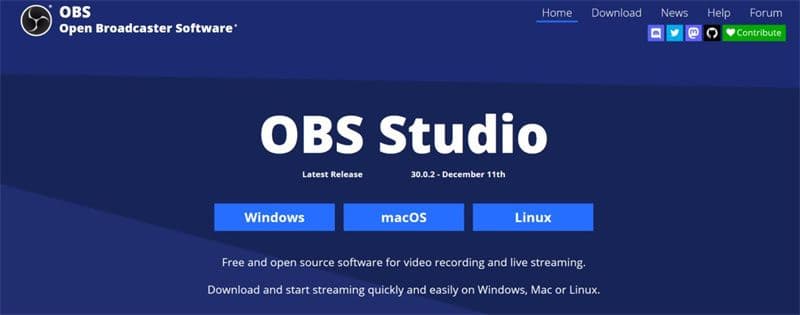
OBS Project की ऑफिशियल वेबसाइट पर जाएं और अपने ऑपरेटिंग सिस्टम के कम्पेटिबल OBS Studio का लेटेस्ट वर्जन डाउनलोड करें। इंस्टॉल करने के लिए ऑन-स्क्रीन इंस्ट्रक्शंस को फॉलो करें।
How to Record with OBS in 2025
स्टेप 2: एक नया सीन और सोर्स सेट अप करें
- OBS Studio ओपन करें।
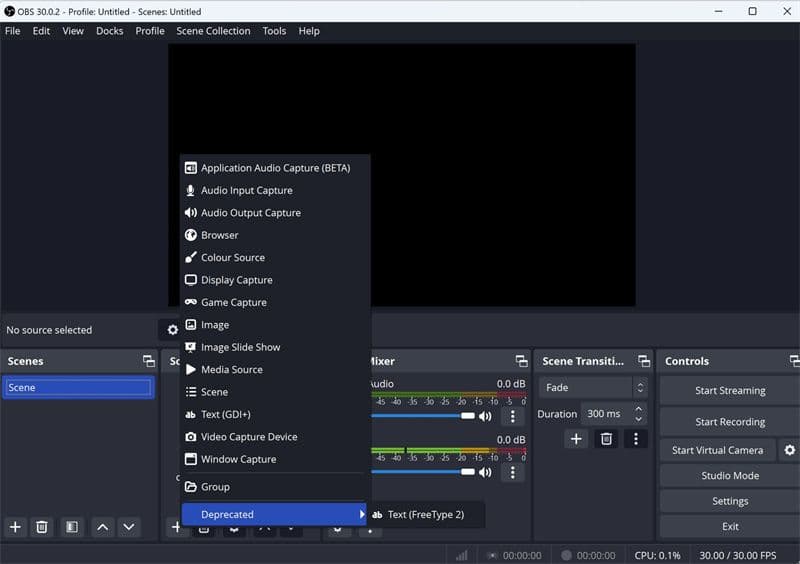
- “Scenes” पैनल में, एक नया सीन ऐड करने के लिए + आइकन पर क्लिक करें। इसे "Screen Recording" जैसा एक रिलेवेंट नाम दें।
- “Sources” पैनल में, + पर क्लिक करें और अपनी पूरी स्क्रीन रिकॉर्ड करने के लिए Display Capture चुनें। सेटिंग्स को आवश्यकतानुसार एडजस्ट करें और OK पर क्लिक करें।
How to Record with OBS in 2025
स्टेप 3: आउटपुट सेटिंग्स कॉन्फ़िगर करें
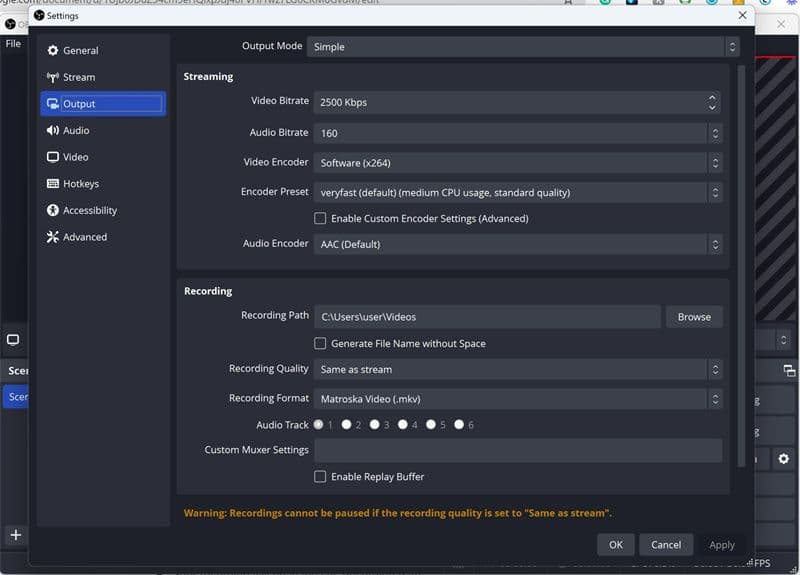
- Settings > Output पर जाएं।
- Recording Path के तहत, चुनें कि रिकॉर्डिंग कहां सेव होंगी।
- High Quality या Indistinguishable Quality जैसा क्वालिटी प्रीसेट चुनें।
- बेहतर परफॉरमेंस के लिए, अगर उपलब्ध हो तो हार्डवेयर एन्कोडर (जैसे NVENC) चुनें।
How to Record with OBS in 2025
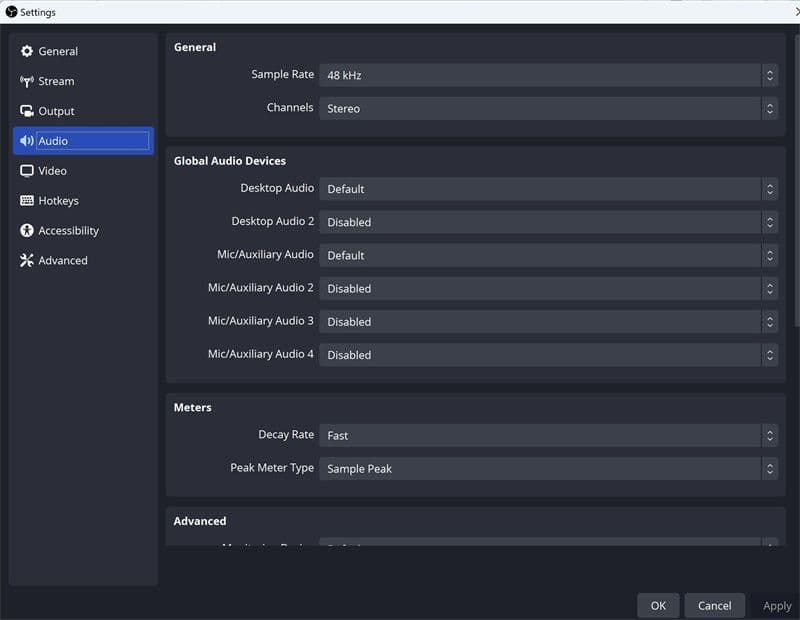
स्टेप 4: ऑडियो और वीडियो सेट अप करें
- Settings > Audio में, अपने डेस्कटॉप प्लेबैक और माइक्रोफ़ोन डिवाइस चुनें।
- Video के तहत, अपने डिस्प्ले और प्रेफरेंस के अनुसार Base (Canvas) Resolution और Output (Scaled) Resolution सेट करें।
How to Record with OBS in 2025
स्टेप 5: ऑप्शनल हॉटकी सेटअप
Settings > Hotkeys के तहत, रिकॉर्डिंग शुरू/बंद करने और ऑडियो मैनेज करने के लिए शॉर्टकट असाइन करें।
स्टेप 6: रिकॉर्डिंग शुरू करें
OBS में अपने सेटअप का प्रीव्यू करें। जब आप तैयार हों, तो Start Recording पर क्लिक करें। जब आप खत्म कर लें, तो Stop Recording पर क्लिक करें। फाइल आपके डेजिग्नेटेड फोल्डर में सेव हो जाएगी।
OBS पर स्क्रीन और वेबकैम कैसे रिकॉर्ड करें
अपनी स्क्रीन और वेबकैम दोनों को रिकॉर्ड करना ट्यूटोरियल, रिएक्शन वीडियो और वेबिनार के लिए कॉमनली यूज किया जाता है।
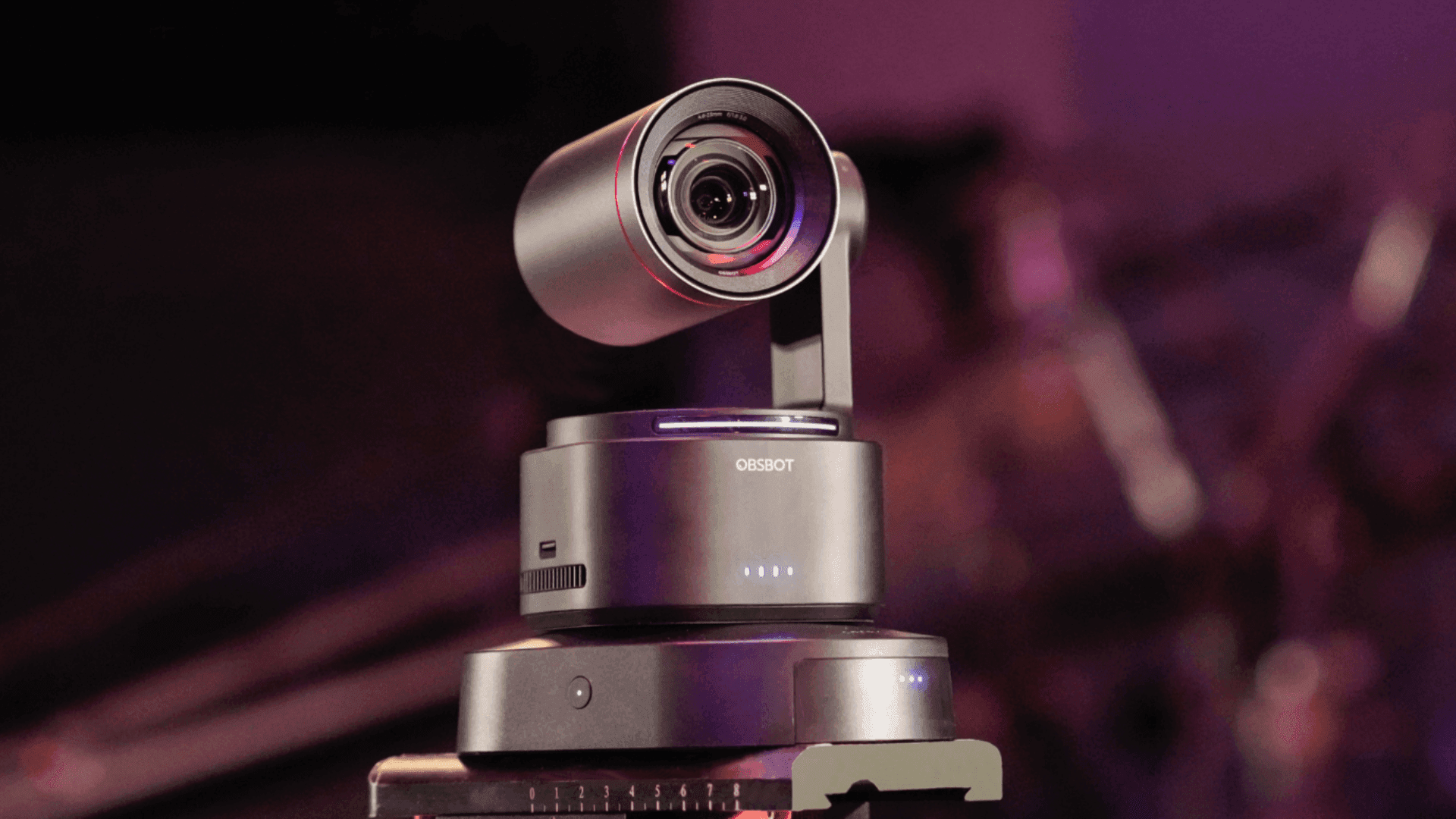
रेकमेंडेड हार्डवेयर: OBSBOT Tiny 2
बेहतर वेबकैम क्वालिटी के लिए, OBSBOT Tiny 2 एक कम्पेटिबल ऑप्शन है जो AI ट्रैकिंग और जेस्चर कंट्रोल ऑफर करता है।
स्टेप-बाय-स्टेप इंस्ट्रक्शंस:
- OBSBOT Tiny 2 को अपने कंप्यूटर से कनेक्ट करें और OBS Studio लॉन्च करें।
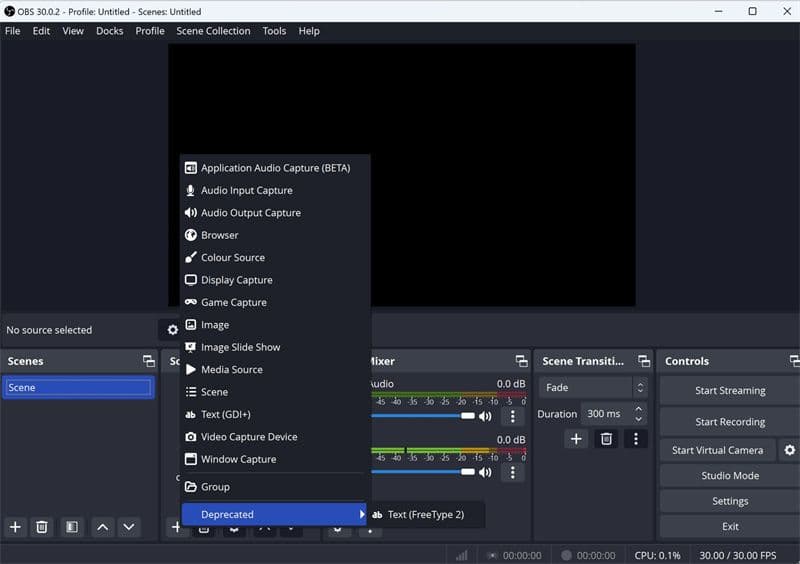
- Sources विंडो में, +, Video Capture Device चुनें, और ड्रॉपडाउन से OBSBOT Tiny 2 चुनें। वीडियो सेटिंग्स को आवश्यकतानुसार कॉन्फ़िगर करें।
- प्रीव्यू विंडो में वेबकैम व्यू को रीसाइज़ और पोजीशन करें।
- “Sources” विंडो में फिर से + पर क्लिक करें और अपने कंटेंट के आधार पर Display Capture या Window Capture चुनें।
- Settings > Audio पर जाएं और कन्फर्म करें कि आपका माइक्रोफ़ोन और डेस्कटॉप ऑडियो सही ढंग से कॉन्फ़िगर किया गया है।
- प्रीव्यू विंडो में अपने सेटअप की समीक्षा करें। शुरू करने के लिए Start Recording पर क्लिक करें और खत्म होने पर Stop Recording पर क्लिक करें।
How to Record with OBS in 2025
OBS पर गेमप्ले और ऑडियो कैसे रिकॉर्ड करें
OBS को गेमर्स द्वारा सिस्टम ऑडियो और माइक्रोफ़ोन कमेंट्री दोनों के साथ गेमप्ले सेशन कैप्चर करने के लिए वाइडली यूज किया जाता है।
गेमप्ले रिकॉर्ड करने के स्टेप्स:
- OBS Studio लॉन्च करें और "Gameplay" टाइटल वाला एक नया सीन बनाएं।
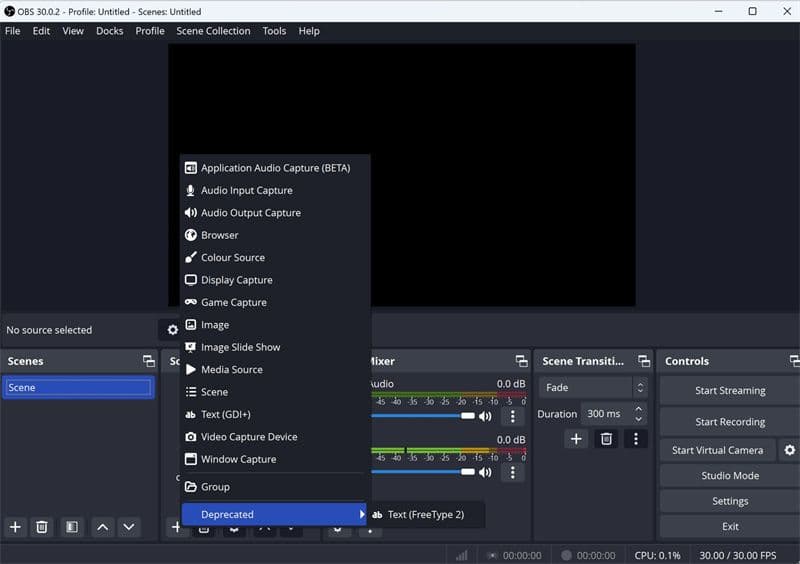
- Sources में, +, फिर Game Capture चुनें।
- Capture Specific Window चुनें और ड्रॉपडाउन लिस्ट से गेम चुनें।
- Settings > Audio पर जाएं, गेम साउंड कैप्चर करने के लिए Desktop Audio सेट करें, और Mic/Auxiliary Audio के तहत अपना माइक्रोफ़ोन चुनें।
- OBS Mixer में, बैलेंस के लिए ऑडियो लेवल्स एडजस्ट करें। Settings > Video के तहत, सुनिश्चित करें कि आपकी रेजोल्यूशन और फ्रेम रेट गेमप्ले रिकॉर्डिंग के लिए सूटेबल हैं।
- गेमप्ले शुरू होने से पहले Start Recording दबाएं, और खत्म होने के बाद Stop Recording दबाएं।
How to Record with OBS in 2025
OBS के साथ रिकॉर्डिंग के बारे में FAQs
क्या OBS एक साथ रिकॉर्ड और स्ट्रीम कर सकता है?
हाँ, OBS साइमल्टेनियस स्ट्रीमिंग और रिकॉर्डिंग को सपोर्ट करता है। हालांकि, सुनिश्चित करें कि आपके सिस्टम में दोनों टास्क को एफिशिएंटली मैनेज करने के लिए पर्याप्त प्रोसेसिंग पावर और मेमोरी है।
OBS रिकॉर्डिंग कहां सेव होती हैं?
डिफ़ॉल्ट रूप से, रिकॉर्डिंग Settings > Output > Recording Path के तहत स्पेसिफाई किए गए फोल्डर में सेव होती हैं। इस लोकेशन को यूजर प्रेफरेंस के आधार पर कस्टमाइज़ किया जा सकता है।
फाइनल थॉट्स
2025 में OBS के साथ रिकॉर्ड करना सीखना क्रिएटर्स को विभिन्न प्लेटफॉर्म्स के लिए प्रोफेशनल कंटेंट प्रोड्यूस करने की सुविधा देता है। चाहे स्क्रीन ट्यूटोरियल कैप्चर करना हो, वेबकैम फुटेज को कंबाइन करना हो, या हाई-क्वालिटी गेमप्ले रिकॉर्ड करना हो, OBS हर जरूरत के लिए एक फ्लेक्सिबल सॉल्यूशन ऑफर करता है।
सही सेटअप के साथ, जिसमें वीडियो, ऑडियो और एन्कोडिंग ऑप्शन की प्रॉपर कॉन्फ़िगरेशन शामिल है, यूजर्स स्मूथ परफॉरमेंस और क्वालिटी आउटपुट सुनिश्चित कर सकते हैं। जो लोग पहली बार OBS का इस्तेमाल कर रहे हैं या अपने अप्रोच को रिफाइन करना चाहते हैं, उनके लिए यह गाइड OBS Studio रिकॉर्डिंग के साथ शुरुआत करने के लिए एक कंप्लीट रिसोर्स के रूप में काम करता है।
अक्सर पूछे जाने वाले प्रश्न (FAQs)
सबसे पॉपुलर स्ट्रीमर्स कौन हैं?
पॉपुलर स्ट्रीमर्स में Ninja, Shroud, और Pokimane शामिल हैं। Ninja Fortnite गेमप्ले के लिए जाने जाते हैं, Shroud कई गेम्स में स्किल के लिए पहचाने जाते हैं, और Pokimane कम्युनिटी एंगेजमेंट और एंटरटेनमेंट कंटेंट के लिए जानी जाती हैं। “बेस्ट” स्ट्रीमर पर्सनल प्रेफरेंस और गेम फोकस पर निर्भर करता है।
स्ट्रीमर बनना कितना मुश्किल है?
एक सक्सेसफुल स्ट्रीमर बनने के लिए लगातार प्रयास, इक्विपमेंट में इन्वेस्टमेंट और ऑडियंस डेवलपमेंट की आवश्यकता होती है। डेडीकेशन, कंटेंट स्ट्रेटेजी और व्यूअर्स के साथ एंगेजमेंट के आधार पर ग्रोथ में आमतौर पर महीनों या साल लग जाते हैं।
स्ट्रीमिंग शुरू करने के लिए कौन से इक्विपमेंट जरूरी हैं?
एक बेसिक सेटअप में एक कैपेबल डेस्कटॉप या लैपटॉप, एक स्टेबल इंटरनेट कनेक्शन, एक वेबकैम, एक माइक्रोफ़ोन और स्ट्रीमिंग सॉफ्टवेयर शामिल है। ऑप्शनल एनहांसमेंट में लाइटिंग इक्विपमेंट, ओवरले और बेहतर परफॉरमेंस के लिए डुअल पीसी सेटअप शामिल हैं।
मुझे कौन सा स्ट्रीमिंग प्लेटफॉर्म चुनना चाहिए?
Twitch, YouTube, और Kick कॉमन चॉइस हैं। Twitch एक बड़े ऑडियंस और स्ट्रक्चर्ड मोनेटाइजेशन प्रोग्राम ऑफर करता है, YouTube लाइव स्ट्रीमिंग को वीडियो-ऑन-डिमांड कंटेंट के साथ कंबाइन करता है, और Kick अल्टरनेटिव रेवेन्यू मॉडल प्रोवाइड करता है। प्लेटफॉर्म सिलेक्शन में ऑडियंस, मोनेटाइजेशन और स्ट्रीमिंग पॉलिसी को कंसीडर किया जाना चाहिए।
क्या मैं Twitch और अन्य प्लेटफॉर्म्स पर पैसे कमा सकता हूं?
हाँ, सब्सक्रिप्शन, डोनेशन, ऐड रेवेन्यू, स्पॉन्सरशिप और एफिलिएट मार्केटिंग के माध्यम से रेवेन्यू जनरेट किया जा सकता है। लगातार ऑडियंस ग्रोथ और डाइवर्सिफाइड इनकम स्ट्रीम सस्टेनेबिलिटी को बेहतर बनाते हैं।
डुअल पीसी स्ट्रीमिंग सेटअप क्या है, और क्या यह जरूरी है?
डुअल पीसी सेटअप गेमिंग को एन्कोडिंग से अलग करता है, जिससे परफॉरमेंस और स्ट्रीम स्टेबिलिटी में सुधार होता है। यह जरूरी नहीं है, लेकिन हाई-रेजोल्यूशन या हाई-फ्रेम-रेट ब्रॉडकास्ट का लक्ष्य रखने वाले स्ट्रीमर्स को यह फायदा पहुंचा सकता है।
मैं अपने ऑडियंस के साथ इफेक्टिवली कैसे एंगेज हो सकता हूं?
रियल-टाइम में चैट का रिप्लाई करना, पोल कंडक्ट करना, सवाल पूछना, इवेंट होस्ट करना और अन्य क्रिएटर्स के साथ कोलैबोरेट करना कम्युनिटी एंगेजमेंट और व्यूअर लॉयल्टी बनाने में मदद करता है।
क्या web3 गेम स्ट्रीमिंग को इफेक्ट करता है?
web3 इकोसिस्टम क्रिएटर टोकन, डिसेंट्रलाइज्ड कम्युनिटीज और NFT-रिलेटेड इंसेटिव्स के माध्यम से स्ट्रीमिंग के साथ इंटरसेक्ट करता है। जबकि ये टूल्स अतिरिक्त रेवेन्यू के अवसर प्रदान कर सकते हैं, टेक्निकल सेटअप, कंटेंट क्वालिटी और ऑडियंस एंगेजमेंट स्ट्रीमिंग सक्सेस के प्राइमरी ड्राइवर्स बने हुए हैं।


