
Battlefield 6 में परफेक्ट सेटिंग्स पाना एक भूलभुलैया में नेविगेट करने जैसा लग सकता है। गेम के मेनू कई टैब में क्रूशियल परफॉर्मेंस और विजिबिलिटी ऑप्शन्स को बिखेर देते हैं, इसलिए उन बदलावों को मिस करना आसान है जो मायने रखते हैं। अब जब Battlefield 6 ऑफिशियली लॉन्च हो गया है, तो प्लेयर्स आखिरकार अर्ली एक्सेस लिमिटेशन्स की चिंता किए बिना फुल वर्जन में हर सेटिंग को फाइन-ट्यून कर सकते हैं। ऑटो स्प्रिंट को फ्लिप करने से लेकर बेहतर टारगेट ट्रैकिंग के लिए HUD क्लटर को साफ करने तक, यह गाइड हर उस सेटिंग को ब्रेक डाउन करती है जो आपके गेमप्ले को प्रभावित करती है।
बेस्ट सेटअप लॉक करने के लिए तैयार हैं? नीचे दी गई सेटिंग्स देखें और उन्हें स्टेप बाय स्टेप फॉलो करें।
Accessibility
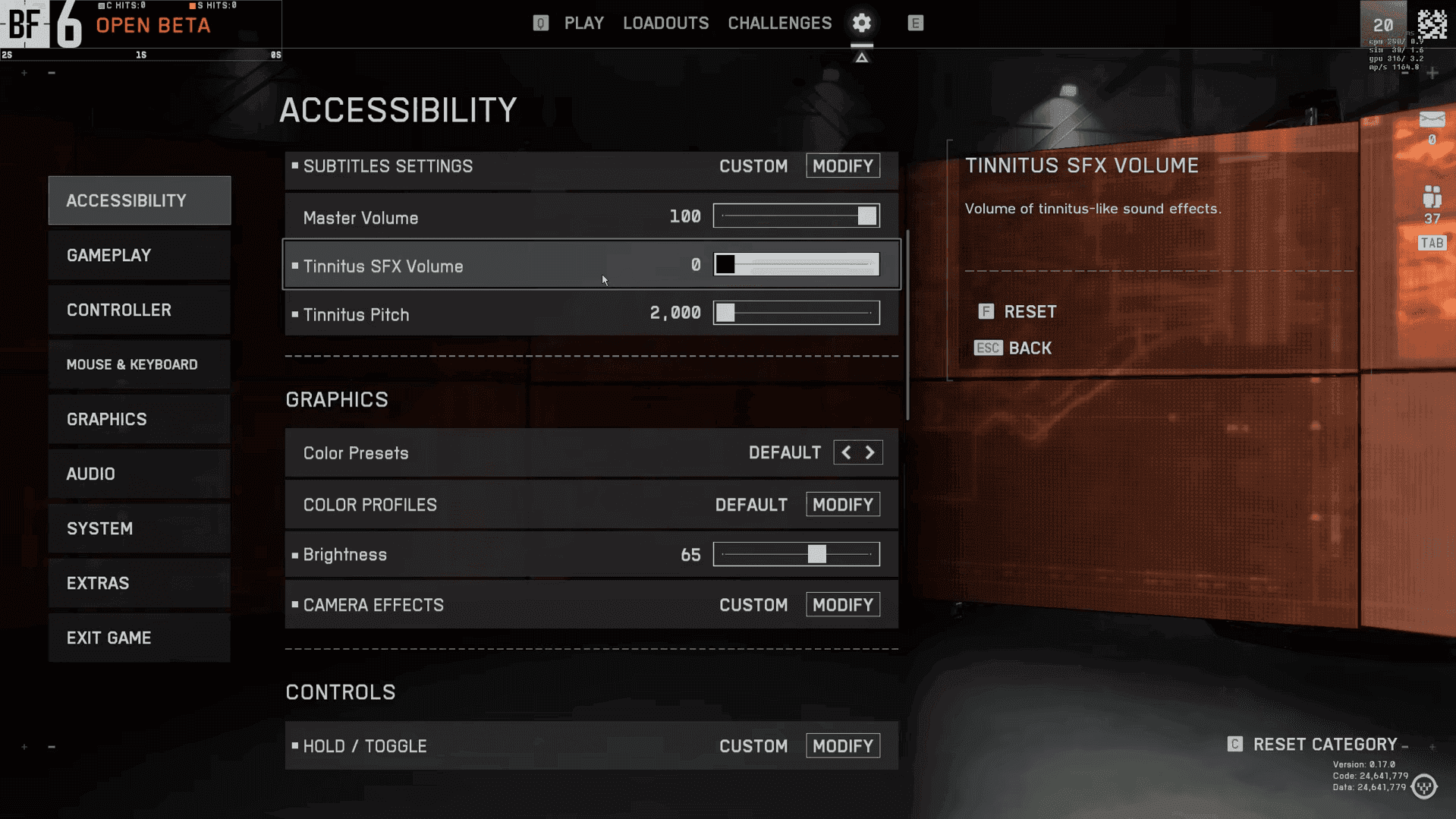
साउंड से शुरू करें। Accessibility > Audio पर जाएं और Master Volume को अपने कम्फर्ट लेवल पर सेट करें, फिर Tinnitus पर फोकस करें। यह ऑप्शन एक्सप्लोजन्स और फ्लैश इफेक्ट्स से होने वाले हार्श स्पाइक्स को कम करता है, जिससे भारी फाइट के दौरान ऑडियो क्लियर रहता है। यह तब भी उपयोगी है जब आपको टिनिटस न हो क्योंकि यह एक्शन तेज होने पर डिस्टॉर्शन को रोकता है।
इसके बाद, Accessibility > Graphics में विजिबिलिटी को शार्प करें। Color Blind Settings को टेस्ट करें, क्योंकि कस्टम प्रोफाइल्स दुश्मनों और एनवायरनमेंट के बीच कॉन्ट्रास्ट को बढ़ाकर किसी भी प्लेयर की मदद कर सकती हैं। अपनी स्पेसिफिक मॉनिटर के लिए ब्राइटनेस एडजस्ट करें ताकि डार्क एरियाज में मूवमेंट दिखे और सीन वॉश आउट न हो। यदि आप अभी भी टीम्स या UI एलिमेंट्स के बीच मजबूत सेपरेशन चाहते हैं, तो प्रीसेट्स से आगे फाइन-ट्यून करने के लिए Custom Colors का उपयोग करें।
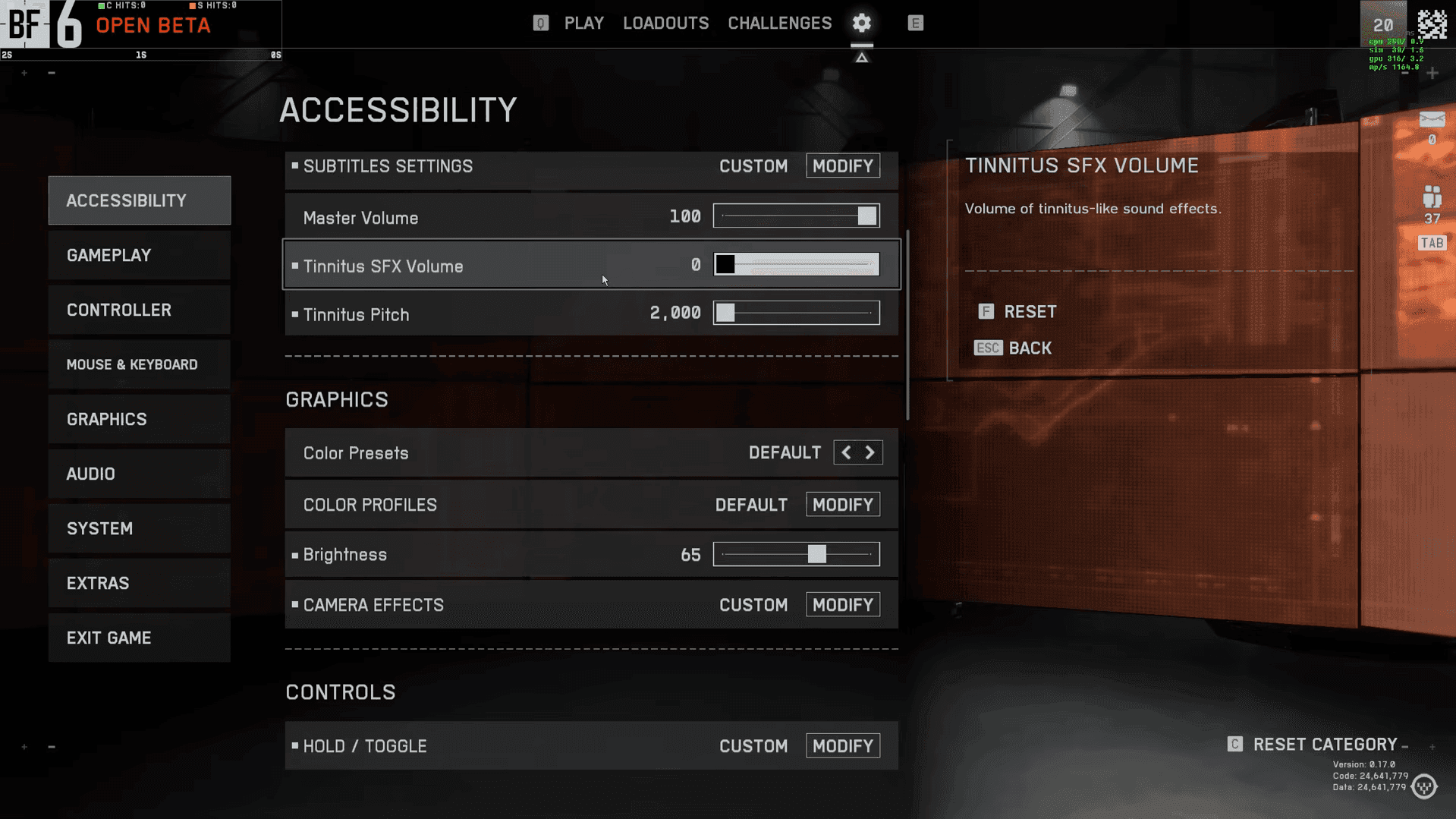
Accessibility Settings
Camera Effects
क्लैरिटी और परफॉर्मेंस दोनों के लिए Camera Effects में क्विक विन्स के साथ खत्म करें। ऑप्टिमल रिजल्ट्स के लिए इन एग्जैक्ट सेटिंग्स को कॉपी करें:
Infantry Crosshair Projection को ऑफ रखें ताकि आपका हिपफायर क्रॉसहेयर स्क्रीन के सेंटर में फिक्स्ड रहे। एक स्टैटिक क्रॉसहेयर ट्रैकिंग और फ्लिक्स को अधिक कंसिस्टेंट बनाता है, खासकर हेक्टिक क्लोज-रेंज फाइट्स के दौरान।
मूवमेंट के लिए, Auto Sprint ऑप्शन Double Tap Forward Sprint के अंदर छिपा हुआ है। यदि आप ऑटो स्प्रिंट की तलाश कर रहे थे तो उस मेनू को खोलें और उसे वहां ऑन करें। फिर अपनी प्रेफरेंसेज से मैच करने के लिए Accessibility > Controls में कोर मूवमेंट कंट्रोल्स को रिव्यू करें:
- Hold/Toggle Settings: कॉन्फ़िगर करें कि एक्शन के लिए होल्डिंग या सिंगल प्रेस की आवश्यकता है या नहीं
- Controller Vibration: हैप्टिक फीडबैक को फाइन-ट्यून करें
- Chat Settings: कम्युनिकेशन प्रेफरेंसेज को मैनेज करें
important
मेनू सिस्टम में एक बग है जहां सबमेनू से बाहर निकलने पर आप अपने करंट सेक्शन के बजाय Accessibility पर वापस आ जाते हैं। इस नेविगेशन क्वर्क से भ्रमित न हों।
Gameplay
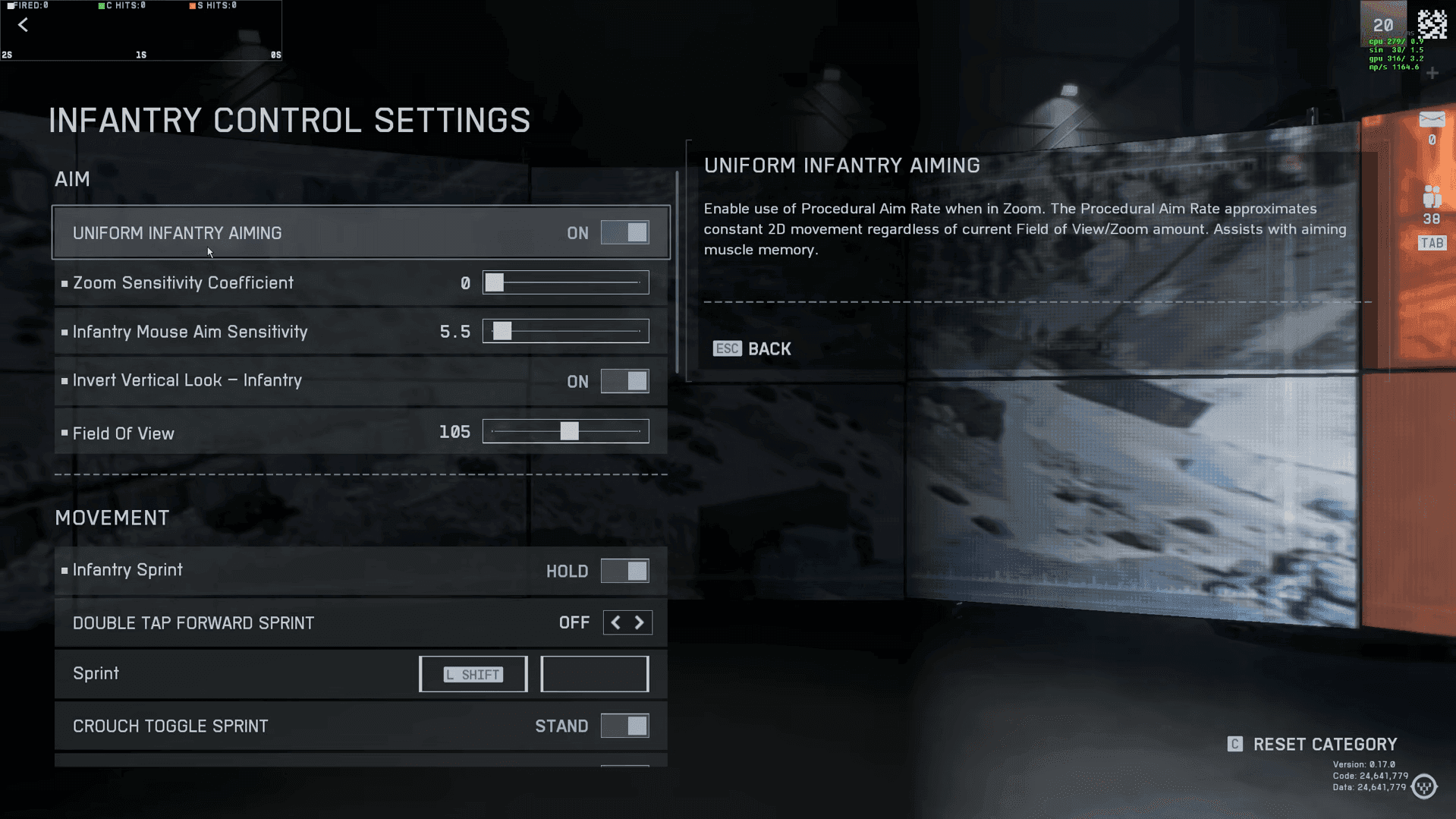
Gameplay मेनू में बेसिक्स से शुरू करें। Infantry Aim Sensitivity कंट्रोलर्स के लिए है, जबकि Infantry Mouse Aim Sensitivity माउस यूजर्स के लिए है। उन्हें मिक्स न करें या इनपुट्स स्विच करते समय आपको इनकंसिस्टेंट रिजल्ट्स मिलेंगे।
यदि आप चाहते हैं कि आपकी सेंसिटिविटी अलग-अलग ज़ूम लेवल्स पर कंसिस्टेंट महसूस हो तो Uniform Infantry Aiming को ऑन करें। पुराने Battlefield गेम्स इसे Uniform Soldier Aiming कहते थे, लेकिन आइडिया वही है। इन कॉमन चॉइसेज को आजमाएं और कुछ मैचेस के बाद जो नेचुरल लगे उसे रखें:
- 0: Raw input scaling
- 133: Default balanced scaling
- 178: Enhanced scaling option
tip
सेंसिटिविटी पूरी तरह से पर्सनल प्रेफरेंस बनी हुई है। डिसाइड करने से पहले कई प्ले सेशंस में सभी तीन वैल्यूज के साथ एक्सपेरिमेंट करें।
कई प्लेयर्स ने Battlefield 6 में इंट्रूसिव फ्लैग बॉर्डर्स के बारे में शिकायत की। यदि वे कॉम्बैट के दौरान आपके व्यू को बाधित करते हैं तो इन विजुअल एलिमेंट्स को डिसेबल करने के लिए Gameplay > Global पर नेविगेट करें।
बेहतर कॉन्फ़िगरेशन के लिए, आप हमारी Best Aim Settings गाइड देख सकते हैं।
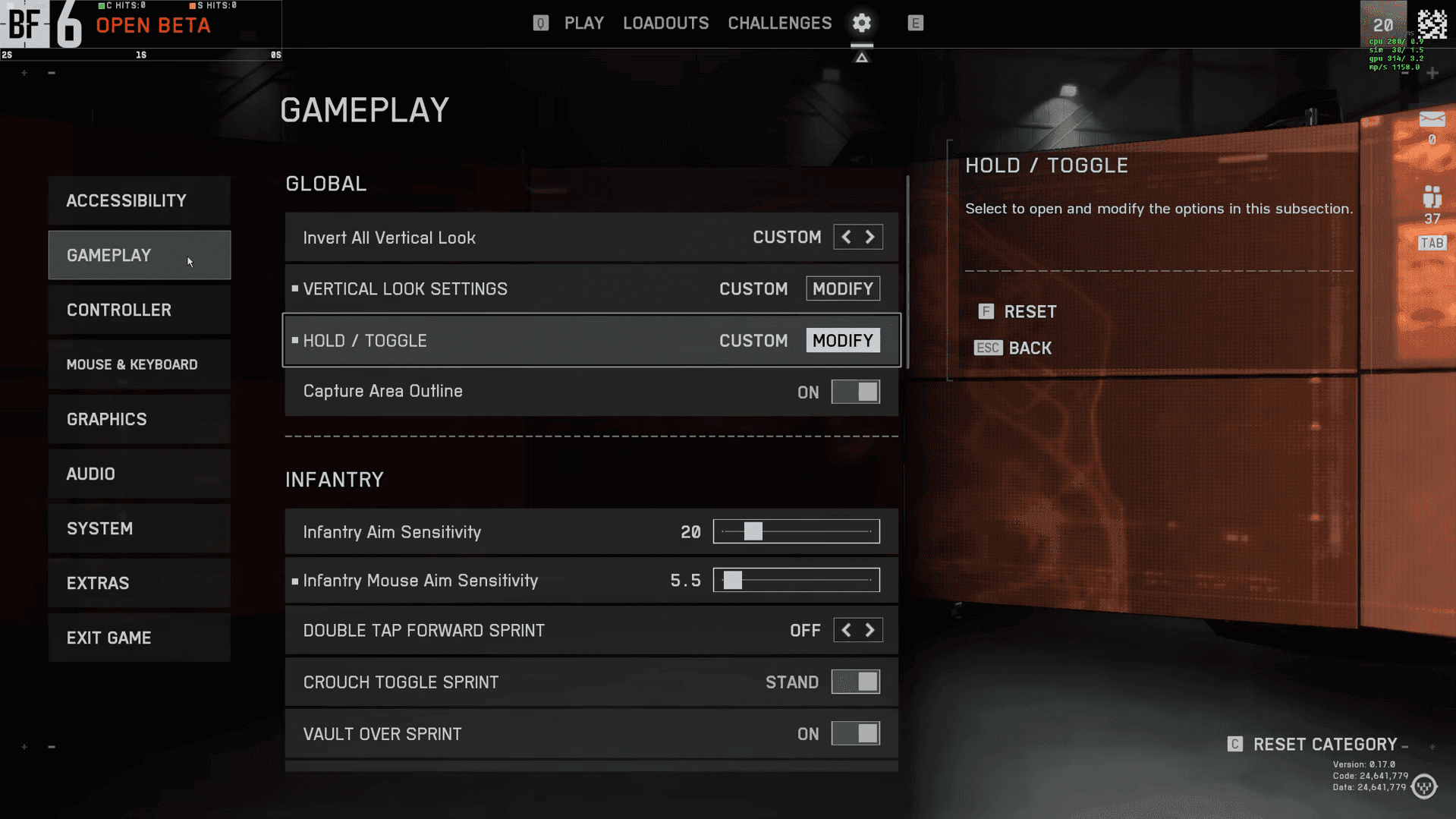
Gameplay Settings
Mouse & Keyboard
Mouse and Keyboard में शुरू करें और Mouse Raw Input को इनेबल करें। आपको यह Advanced Settings में मिलेगा। यह आपके माउस इनपुट को डायरेक्ट और कंसिस्टेंट रखता है, जिससे ऐमिंग स्मूथ और अधिक प्रेडिक्टेबल महसूस होती है।
यदि आप एक क्विक टर्नअराउंड ऑप्शन चाहते हैं, तो Flick Look Mode ट्राई करें। यह आपको इंस्टेंट 180-डिग्री टर्न को बाइंड करने देता है। इसे कंट्रोलर्स को ध्यान में रखकर बनाया गया था, लेकिन माउस प्लेयर्स इसे फास्ट एस्केप्स या अपने पीछे क्विक चेक के लिए टेस्ट कर सकते हैं।
अपने कीबाइन्ड्स को ऑर्गनाइज़ करें ताकि आप उन्हें जल्दी से ढूंढ और एडजस्ट कर सकें। Battlefield 6 उन्हें कुछ क्लियर सेट्स में ग्रुप करता है:
- Infantry: कोर मूवमेंट और कॉम्बैट एक्शन
- Vehicle: हर व्हीकल टाइप के लिए सेपरेट कंट्रोल्स
- UI: स्कोरबोर्ड और चैट जैसे इंटरफेस इंटरेक्शन
- Other: पैराशूट डिप्लॉयमेंट जैसे स्पेशलाइज्ड एक्शन
Mouse & Keyboard Settings
Graphics
Graphics में एक सिंपल गोल से शुरू करें: यदि आप आई कैंडी की तुलना में स्मूथ गेमप्ले की अधिक परवाह करते हैं, तो अधिकांश ऑप्शन्स को Low पर सेट करें। Battlefield 6 लो सेटिंग्स पर भी ऑब्जेक्ट रेंडरिंग को अच्छी तरह से हैंडल करता है, इसलिए आपको पॉप-इन्स से बचने के लिए मेश या ज्योमेट्री को बहुत हाई वैल्यूज पर पुश करने की आवश्यकता नहीं है।
High Fidelity Objects Amount मुख्य रूप से विजुअल डिटेल, एनिमेशन और कुछ एम्बिएंट साउंड्स को बढ़ाता है। यह फुटस्टेप्स जैसे की गेमप्ले क्यूज में सुधार नहीं करता है, जो आप कुछ भी चुनें, इनकंसिस्टेंट हो सकते हैं। यदि आप अधिक फ्रेम्स चाहते हैं, तो इसे कम रखें और अपना बजट कहीं और खर्च करें।
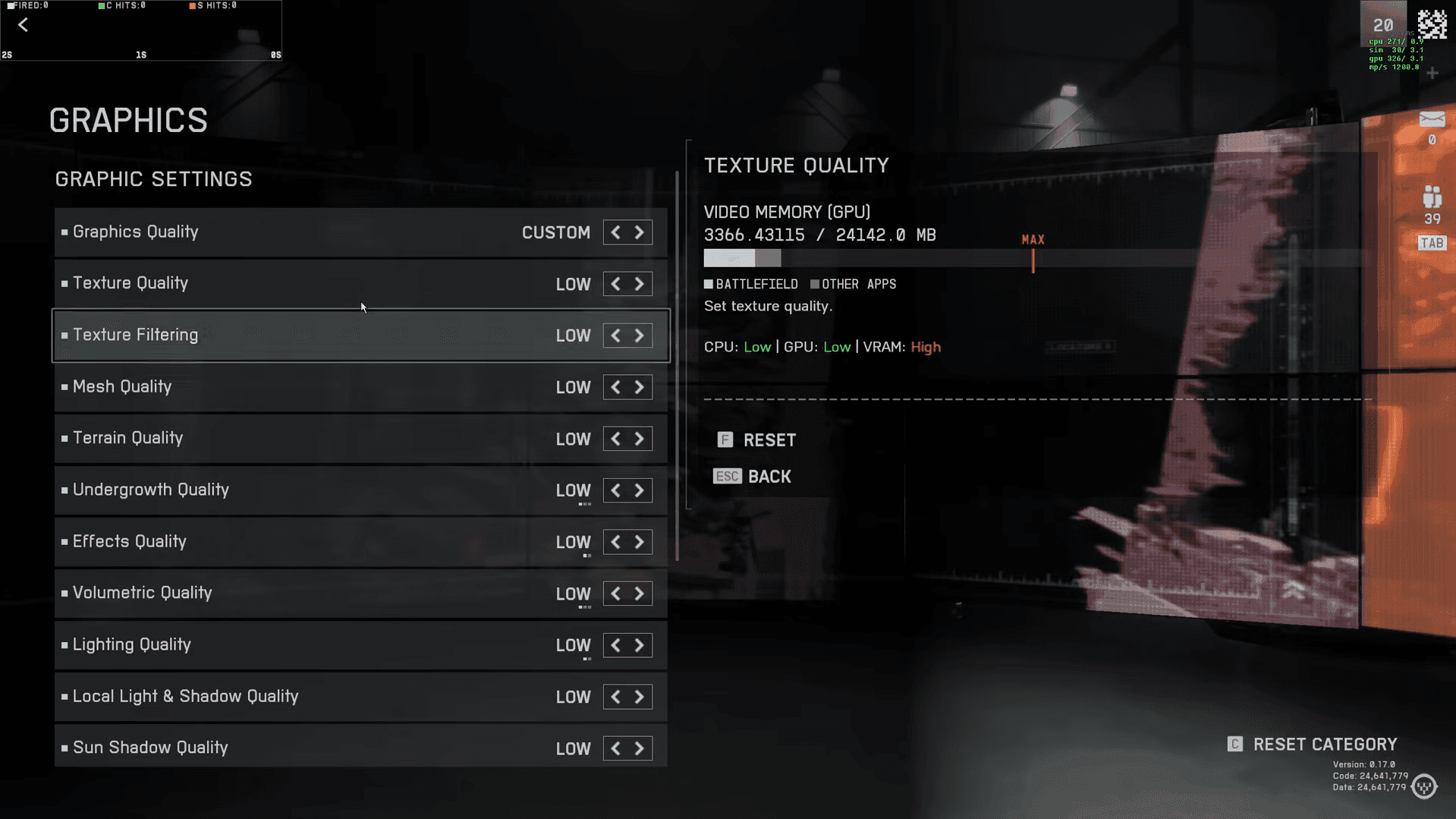
Graphics Settings
Advanced Graphics Option
फिर कुछ टारगेटेड बदलावों के साथ Graphics > Advanced को ट्यून करें:
Resolution Scale और Dynamic Resolution स्ट्रगलिंग सिस्टम्स के लिए एडिशनल परफॉर्मेंस ट्यूनिंग ऑफर करते हैं।
warning
NVIDIA Reflex के लिए "Enabled + Boost" का उपयोग तभी करें जब आप कंसिस्टेंटली 90%+ GPU यूसेज बनाए रखें।
Field of View and Camera Settings
FOV को सिंपल रखें और कम्फर्ट से चलाएं। Field of View पर्सनल है, इसलिए एक ऐसी वैल्यू से शुरू करें जो आपको टनल विजन या फिश-आई महसूस किए बिना टारगेट को ट्रैक करने दे। Battlefield 6 एक Vehicle Third Person Weapon FOV ऑप्शन जोड़ता है जो केवल यह प्रभावित करता है कि वेपन्स थर्ड-पर्सन व्हीकल्स में कैसे दिखते हैं। इस वर्जन में कोई सेपरेट ADS FOV नहीं है।
Weapon Field of View आपकी स्क्रीन पर वेपन मॉडल साइज को निर्धारित करता है:
- Wider: छोटा वेपन अपीयरेंस, अधिक स्क्रीन विजिबिलिटी
- Narrow: बड़े वेपन मॉडल, अधिक इमर्सिव फील
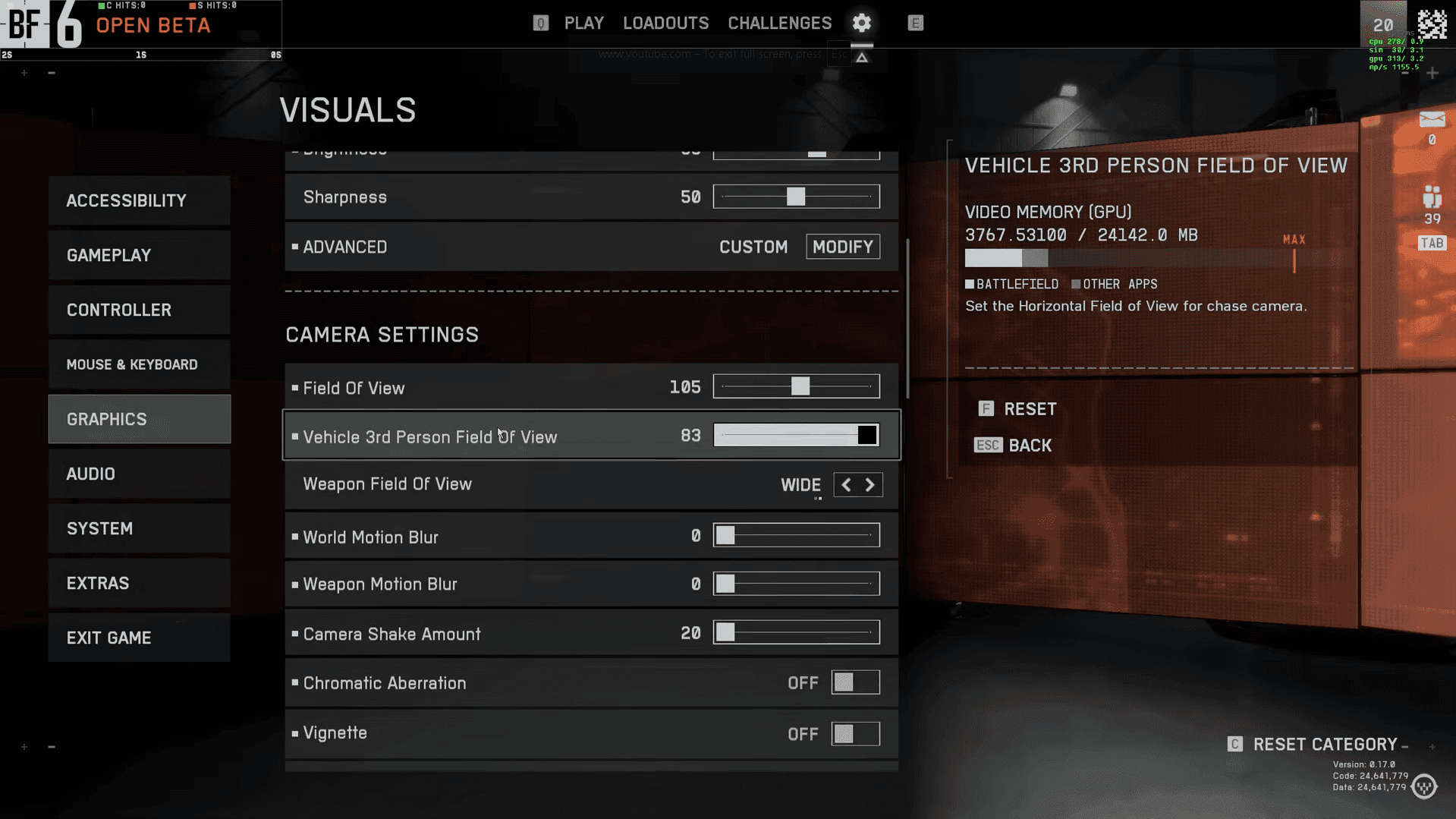
Graphics Settings
HUD and Icons
HUD को साफ करके शुरू करें ताकि दुश्मनों को पढ़ना आसान हो। Interface and HUD में, Soldier Visibility Filter को इनेबल रखें क्योंकि यह प्लेयर्स के बाहर खड़े होने की क्लैरिटी को बढ़ाता है। एलिमेंट्स को अंदर खींचने और मिनीमैप को अपने क्रॉसहेयर के करीब लाने के लिए HUD Padding का उपयोग करें। यह की इन्फो को आपकी आईलाइन में रखता है और हेड मूवमेंट को कम करता है।
Kill Feed Configuration
मैक्सिमम बैटलफील्ड अवेयरनेस के लिए अपनी Kill Feed को "Squad Nearby" से All में बदलें। यह जानकारी आपकी मदद करती है:
- किल्स के आधार पर दुश्मन की पोजीशन को ट्रैक करें
- अपने लोकेशन के पास के खतरों को पहचानें
- स्पेसिफिक प्लेयर्स के साथ एंगेजमेंट्स के लिए तैयार रहें
Objective Icon
Icons and Indicators सेक्शन स्क्रीन क्लटर को नाटकीय रूप से प्रभावित करता है। इन प्रिंसिपल्स के साथ Objective Icons को कॉन्फ़िगर करें:
- Scale: 70-80% तक कम करें
- Opacity: 60-70% तक कम करें
- Opacity Zoomed: 0% पर सेट करें
फ्रेंडली और दुश्मन मार्कर को बैलेंस करें ताकि आप फाइट को कवर किए बिना टीममेट्स को देख सकें। एक्सीडेंटल टीम शॉट्स से बचने के लिए Friendly Opacity Zoomed को लगभग 70% पर सेट करें जबकि व्यू को क्लियर रखें। Enemy Icons को अत्यधिक विजिबल रखें, और यदि आप तेजी से टारगेट पिकअप चाहते हैं तो उनके स्केल को 100 प्रतिशत से ऊपर बढ़ाने पर विचार करें।
Ping Marker आइकॉन को अपने शॉट्स को ब्लॉक किए बिना पढ़ने योग्य रखें। लगभग 35% का Opacity Zoomed कॉलआउट को विजिबल लेकिन अनओबट्रूसिव रखता है।
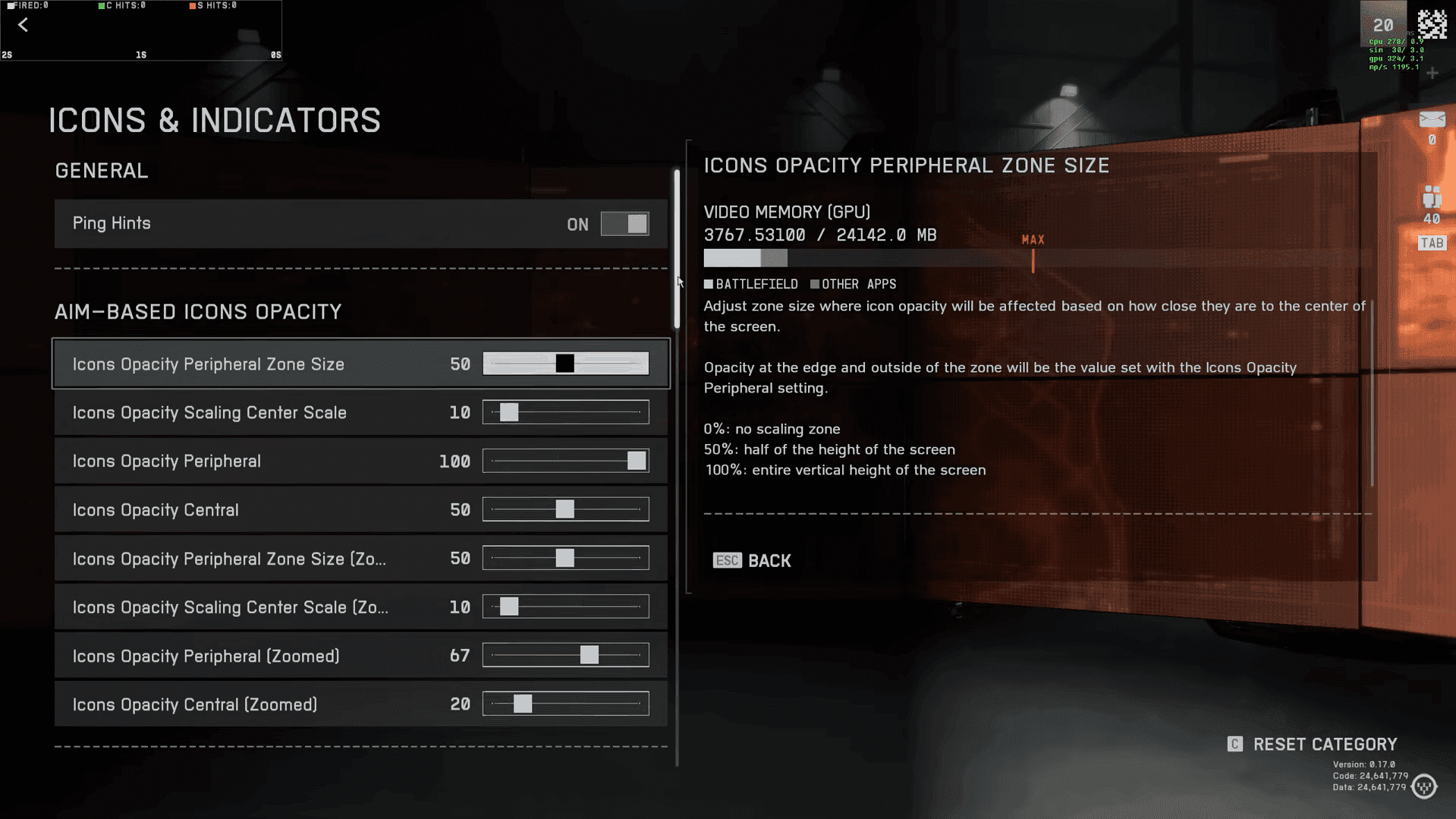
Icon Indicatiors Settings
Crosshair and Hit Indicator
Battlefield 6 क्रॉसहेयर कस्टमाइजेशन को केवल हिपफायर रेटिकल्स तक सीमित करता है। इन सेटिंग्स पर फोकस करें:
- Crosshair Opacity: 100% पर बनाए रखें
- Crosshair Color: अपने प्रेफर्ड मैप्स के लिए हाई कॉन्ट्रास्ट ऑप्शन्स चुनें
- Crosshair Thickness: थिन, डिफ़ॉल्ट और थिक ऑप्शन्स को टेस्ट करें
Hit Marker Color Coding
इंस्टेंट फीडबैक के लिए अपने हिट इंडिकेटर्स को ऑप्टिमाइज़ करें:
- Normal Hit: White (क्लियर, न्यूट्रल इंडिकेशन)
- Headshot: Red (इमीडिएट क्रिटिकल हिट रिकॉग्निशन)
- Kill Confirmation: Black (व्हाइट से ब्लैक में ओब्वियस ट्रांजिशन)
यह कलर प्रोग्रेशन एंगेजमेंट आउटकम्स के बारे में इंट्यूटिव फीडबैक प्रदान करता है।
Audio
Audio Mix से शुरू करें। Battlefield 6 में कई प्रोफाइल्स शामिल हैं, और War Tapes Very Aggressive गनफायर और एक्सप्लोजन्स को शार्पर बनाता है, जो बिजी फाइट्स में डायरेक्शनल क्यूज में मदद कर सकता है। इसे कुछ मैचेस के लिए ट्राई करें, फिर अगर यह लंबे सेशंस के दौरान बहुत हार्श लगता है तो एडजस्ट करें।
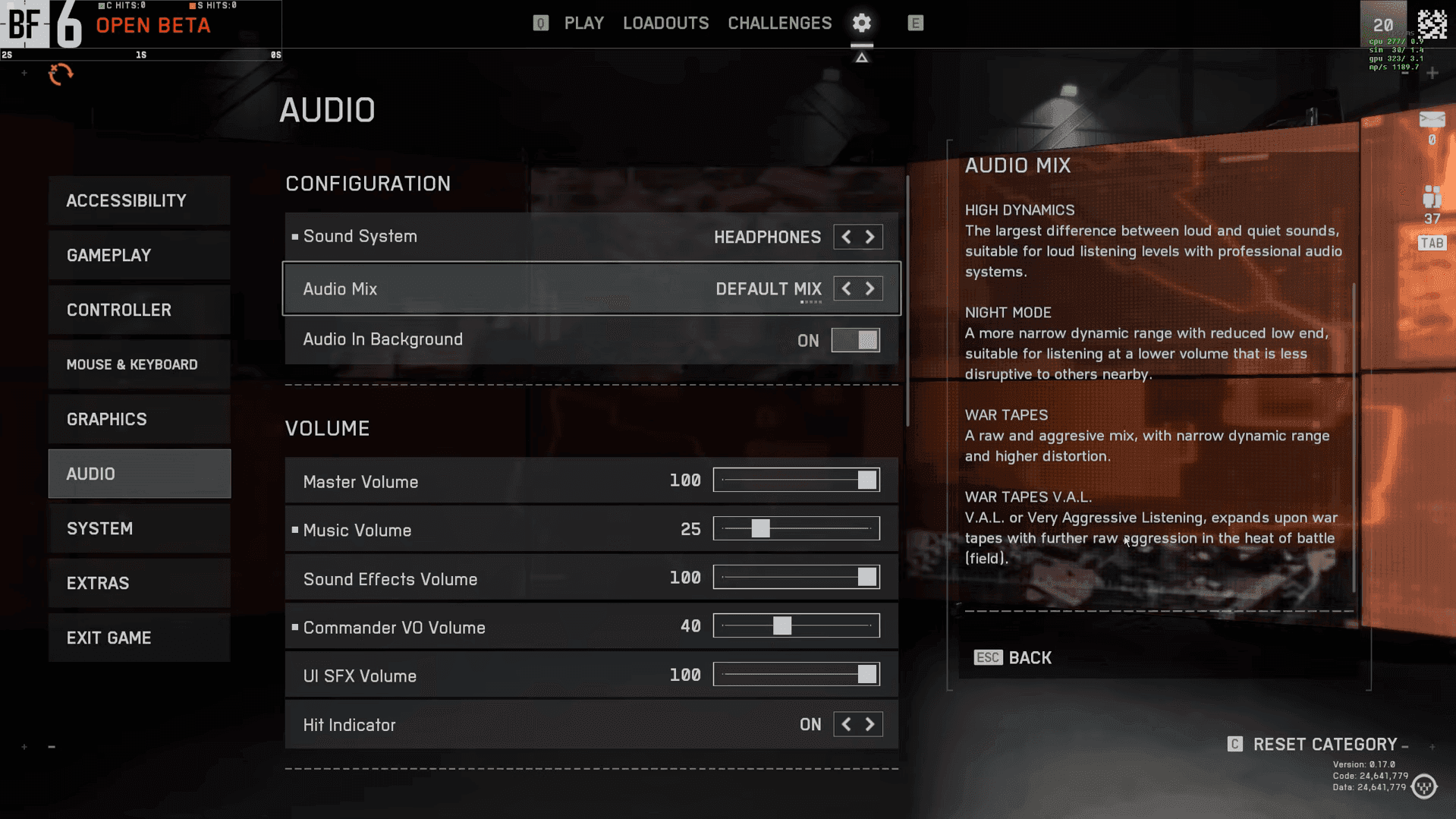
Audio Settings
Voice Chat
VOIP में इनोवेटिव In-World Voice Chat शामिल है जिसमें प्लेयर पोजीशन के आधार पर रिवर्ब और डिस्टेंस इफेक्ट्स होते हैं। जबकि इमर्सिव, कॉम्पिटिटिव प्लेयर्स क्लैरिटी के लिए ट्रेडिशनल वॉइस चैट पसंद कर सकते हैं।
System
मैचेस के दौरान अपने कनेक्शन को देखने के लिए Scoreboard Ping को ऑन करें। यह आपकी लेटेंसी को रियल टाइम में दिखाता है और आपको हाई-पिंग ओपोनेंट्स को स्पॉट करने में मदद करता है जो डीसिंक का कारण बन सकते हैं। डीपर डायग्नोस्टिक्स के लिए Network Widgets को इनेबल करें। इस पैनल के अंदर Event Graph पैकेट टाइमिंग और हिट रजिस्ट्रेशन को विजुअलाइज करता है, इसलिए अचानक स्पाइक्स या ड्रॉप्स यह बता सकते हैं कि शॉट्स डिलेड क्यों महसूस होते हैं। यदि आप कंसिस्टेंट स्पाइक्स देखते हैं, तो सर्वर स्विच करने, अपने राउटर को रीस्टार्ट करने या बैकग्राउंड डाउनलोड्स को बंद करने का प्रयास करें।
यदि आप स्ट्रीम करते हैं या प्राइवेसी पसंद करते हैं, तो Streamer Mode और Anonymous Mode को इनेबल करें। ये ऑप्शन्स लॉबी में आपके नाम को छिपाते या रैंडमाइज करते हैं, अनचाहे अटेंशन को कम करते हैं, और खेलते समय डिस्ट्रैक्टिंग पॉप-अप्स या जॉइन रिक्वेस्ट्स को सीमित करते हैं।
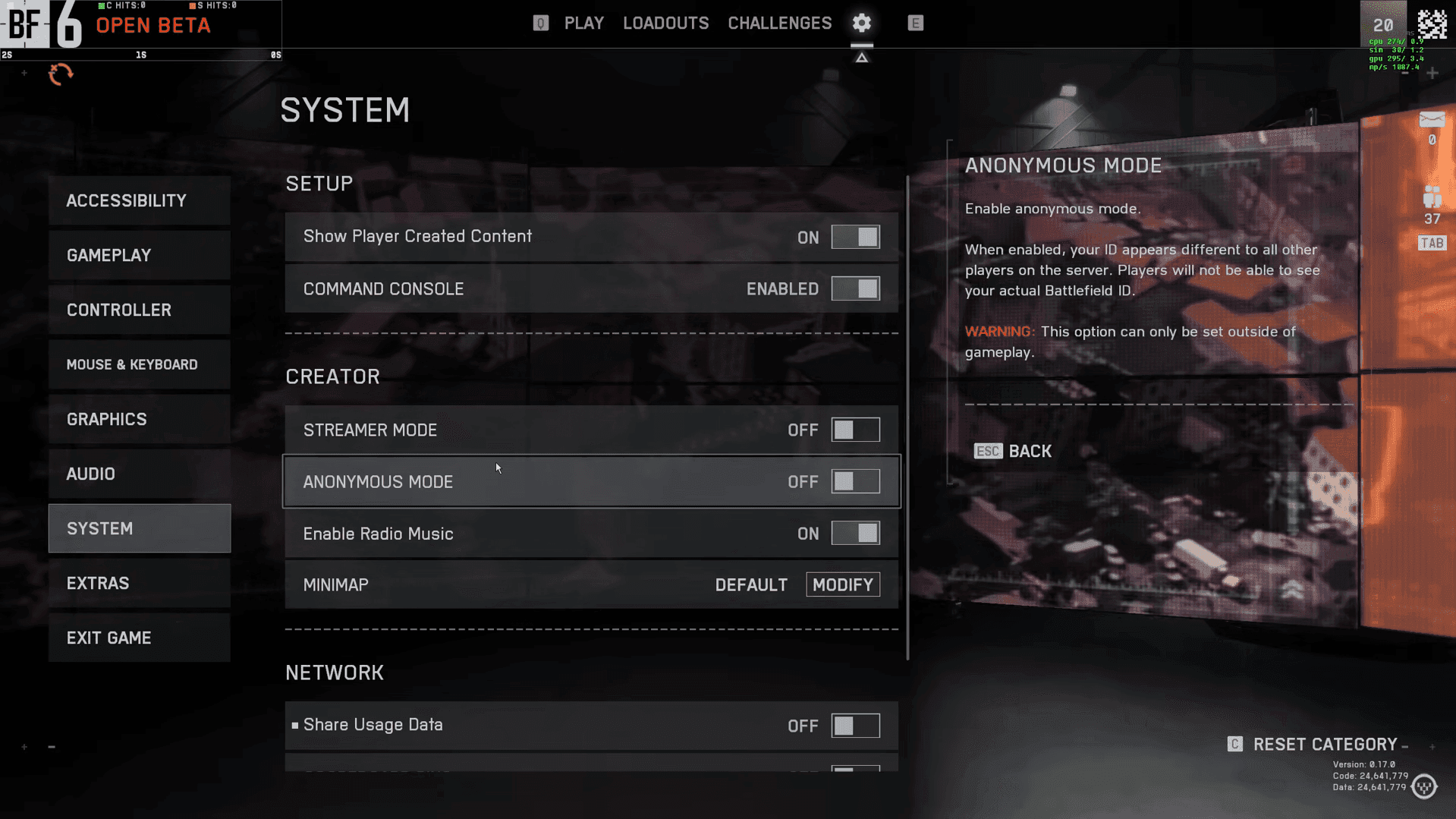
System Settings
अब जब आपकी सिस्टम सेटिंग्स डायल इन हो गई हैं, तो एक्शन में उतरने से पहले गेम की पूरी समझ पाने के लिए हमारी Battlefield 6 Ultimate Beginner’s Guide पर जाएं। ऑफिशियल लॉन्च लाइव होने के साथ, हर मैकेनिक से परिचित होने और पूरी तरह से तैयार होकर बैटलफील्ड में उतरने का यह सही समय है।