
Pour que Where Winds Meet fonctionne à son plein potentiel, il faut trouver le bon équilibre entre la fidélité visuelle et la stabilité du taux de rafraîchissement. Ce RPG d'arts martiaux exige une optimisation minutieuse pour offrir des combats fluides et des graphismes époustouflants sans compromettre votre expérience de jeu.
Pourquoi la performance est importante dans Where Winds Meet
Where Winds Meet est exigeant pour la même raison qu'il est visuellement impressionnant. Il charge des zones gigantesques sans interruption, les remplit d'une densité de végétation qui réagit en temps réel, et utilise des fonctionnalités DirectX 12 comme le DLSS, le FSR et des modèles d'éclairage avancés.
Le moteur travaille dur, votre PC doit donc être configuré correctement. De nombreux joueurs qui se plaignent de saccades ne souffrent pas réellement d'un GPU faible. La vérité est que la plupart des goulots d'étranglement proviennent de paramètres Windows non optimisés ou de configurations GPU obsolètes. Configurez les choses correctement et le jeu peut fonctionner beaucoup plus fluidement que vous ne l'imaginez.
Optimisations Windows essentielles avant le lancement
Commencez votre parcours d'optimisation en dehors du jeu lui-même. Ces ajustements Windows créent la base d'une performance stable :
Mode Jeu et Accélération Matérielle
Accédez à Paramètres > Jeux > Mode Jeu et activez cette fonctionnalité. Le Mode Jeu priorise les ressources système pour votre session de jeu, réduisant les interruptions en arrière-plan qui causent des chutes de framerate.
Activez la planification GPU à accélération matérielle via Paramètres > Système > Affichage > Paramètres graphiques. Cette fonctionnalité réduit la surcharge du CPU en permettant à votre carte graphique de gérer sa propre mémoire plus efficacement.
Important
Si vous utilisez un processeur Ryzen 7900X3D ou 7950X3D, gardez la Barre de Jeu activée. Ces CPU utilisent la Barre de Jeu pour optimiser la planification des cœurs pour les charges de travail de jeu.
Paramètres d'Alimentation et de Performance
Passez votre plan d'alimentation à Équilibré plutôt qu'à Haute Performance. Des tests modernes montrent que le mode Équilibré offre en fait de meilleures fréquences d'horloge boost et des performances soutenues dans les scénarios de jeu.
Désactivez ces fonctionnalités qui drainent les performances :
- Barre de Jeu (sauf pour les CPU Ryzen spécifiques mentionnés ci-dessus)
- Enregistrement de capture de jeu
- Actualisation des applications en arrière-plan pour les applications inutiles
Paramètres du Panneau de Configuration NVIDIA
Si vous avez une carte RTX, configurez-les avant de lancer le jeu :
L'utilisation de la dernière version de DLSS garantit que vous n'êtes pas bloqué avec des modèles DLSS obsolètes intégrés à la version du jeu.
Paramètres AMD Radeon
Les utilisateurs AMD devraient se concentrer sur l'efficacité de l'upscaling et les limites de framerate.
Optimisation des paramètres en jeu
Passons maintenant à la partie pour laquelle vous êtes venu. Ces paramètres sont conçus de A à Z pour réduire la charge du GPU tout en maintenant la cohérence visuelle du monde.
Paramètres d'affichage et de résolution
Utilisez toujours le mode Plein écran plutôt que le mode fenêtré sans bordure pour des performances maximales. Le flou de mouvement doit rester désactivé car il réduit la clarté visuelle pendant les séquences de combat rapides.
Super Résolution et Upscaling
DLSS Qualité offre le meilleur équilibre entre performance et fidélité visuelle pour les utilisateurs de NVIDIA RTX. Vous obtiendrez une amélioration d'environ 15 à 20 % des performances avec une perte de qualité minimale.
FSR Qualité à 66 % offre des avantages similaires pour les utilisateurs AMD, bien que XeSS Ultra Qualité produise souvent une qualité d'image supérieure si disponible.
Astuce
La génération de trames (Frame Generation) peut augmenter considérablement les FPS, mais ajoute de la latence d'entrée. Testez-la attentivement pendant le combat pour vous assurer qu'elle n'affecte pas votre temps de réaction.
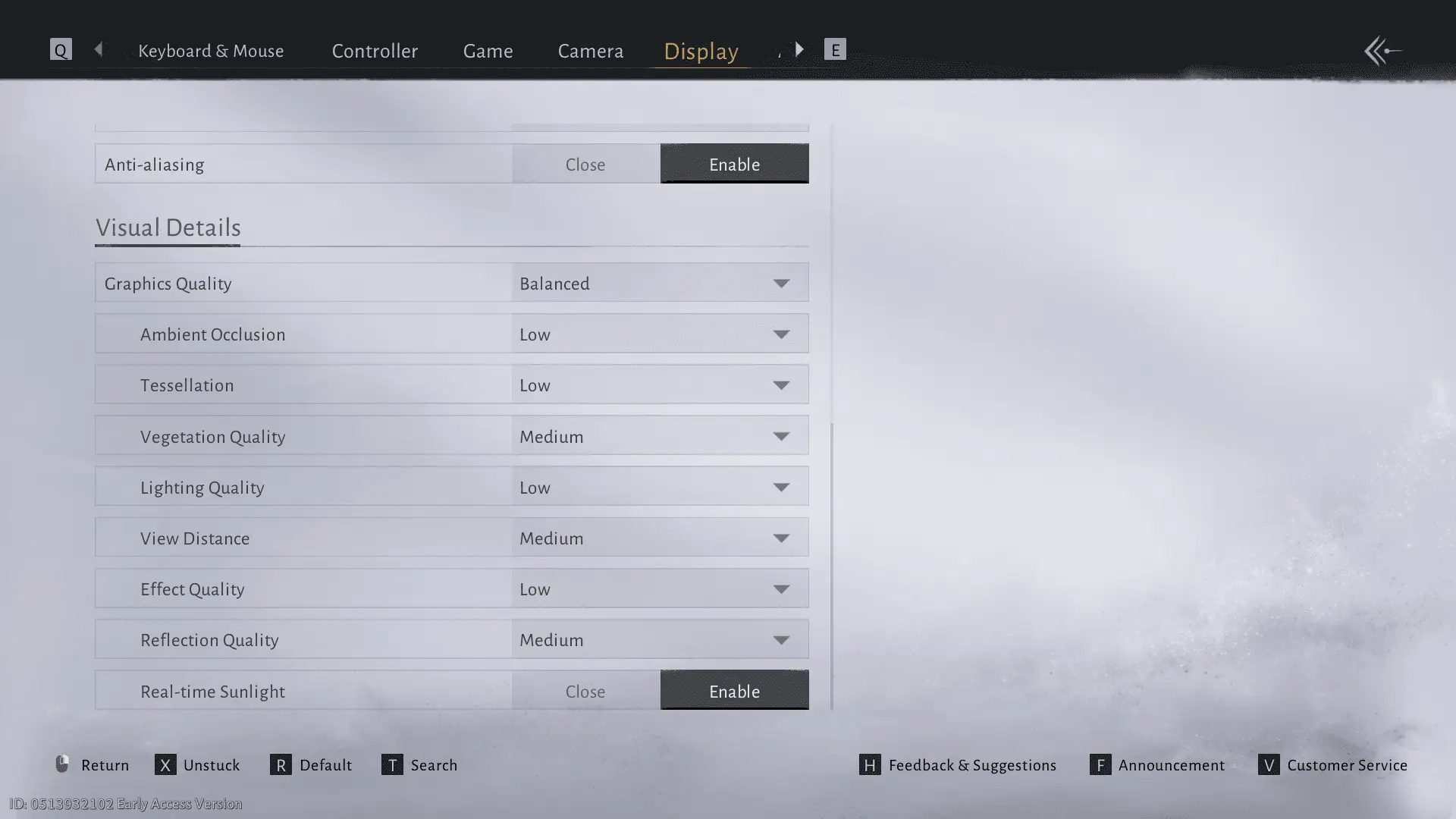
Paramètres de qualité visuelle
Ces paramètres sont les plus importants pour éliminer les fortes baisses de performance :
Si vous voulez un temps de trame stable, ce sont les curseurs qui font la plus grande différence.
Optimisations de performance avancées
Au-delà des paramètres de base, ces optimisations avancées peuvent apporter des gains de performance supplémentaires :
1. Mémoire / Stockage
• Le jeu bénéficie de 32 Go de RAM, mais vous pouvez toujours jouer avec 16 Go si Windows est optimisé.
• Installez le jeu sur un SSD, pas un HDD. Le système de streaming dépend fortement des vitesses de lecture rapides.
2. Charge réseau et UI
De petits éléments d'interface utilisateur peuvent nuire aux performances plus que prévu.
• Réglez le chat en Mode Exploration au lieu du Mode Social.
• Désactivez les grands chiffres de dégâts ou les bannières excessives pendant les grands combats.
• Réduisez l'encombrement de l'interface si vous utilisez des outils tiers.
Dépannage des problèmes de performance courants
Si vous rencontrez toujours des problèmes après l'optimisation, vérifiez ces problèmes courants :
Saccades pendant le combat
Probablement causées par une compilation incomplète des shaders.
Effacez votre cache de shaders dans votre pilote GPU et laissez le jeu le reconstruire naturellement lors de vos prochaines sessions.
Chutes de FPS dans les villes
Réduisez la distance d'affichage et la qualité des effets. Les villes sont gourmandes en CPU et affichent de nombreux objets dynamiques.
Input Lag
• Désactivez la V-Sync
• Activez le mode faible latence (NVIDIA)
• Assurez-vous que votre moniteur est réglé sur son taux de rafraîchissement correct dans Windows
Problèmes HDR
La détection HDR est incohérente pour certaines configurations. Désactivez temporairement le HDR si votre écran scintille ou semble délavé.
Suivi de vos résultats d'optimisation
Utilisez MSI Afterburner ou des outils similaires pour surveiller l'efficacité de votre optimisation. Visez ces repères :
- Utilisation du GPU : 95-98 % (pas 100 % pour éviter l'input lag)
- Utilisation du CPU : Équilibrée sur tous les cœurs sans goulots d'étranglement sur un seul cœur
- Cohérence du temps de trame : Pics ou baisses minimaux
Un suivi régulier vous aide à identifier quand les paramètres doivent être ajustés à mesure que vous progressez dans les différentes zones du monde du jeu.
Votre expérience optimisée de Where Winds Meet devrait offrir des combats fluides, des graphismes époustouflants et des commandes réactives. N'oubliez pas que le combat de Where Winds Meet exige un timing précis, alors privilégiez la stabilité du taux de rafraîchissement plutôt que les paramètres visuels maximaux. Pour des stratégies plus avancées, consultez notre liste des armes de Where Winds Meet et notre guide du débutant pour maximiser votre parcours dans les arts martiaux.