
L'accès anticipé d'Off the Grid est désormais officiellement disponible pour tous sur PC, PS5 et Xbox Series X. Apparemment sorti de nulle part, le jeu suscite un réel engouement grâce à son mode Extraction Royale unique, un mélange intense de titres FPS populaires comme Escape from Tarkov, PUBG et Apex Legends.
Alors que les joueurs se plongent dans ce monde à enjeux élevés, certains pourraient rencontrer des problèmes de lag frustrants et des chutes de FPS, d'autant plus que le jeu est encore en accès anticipé et n'a pas encore été entièrement optimisé. Mais que vous jouiez sur un PC plus ancien ou que vous souhaitiez simplement obtenir chaque image pour un avantage compétitif, ne vous inquiétez pas, nous avons ce qu'il vous faut avec ce guide pour augmenter votre FPS.
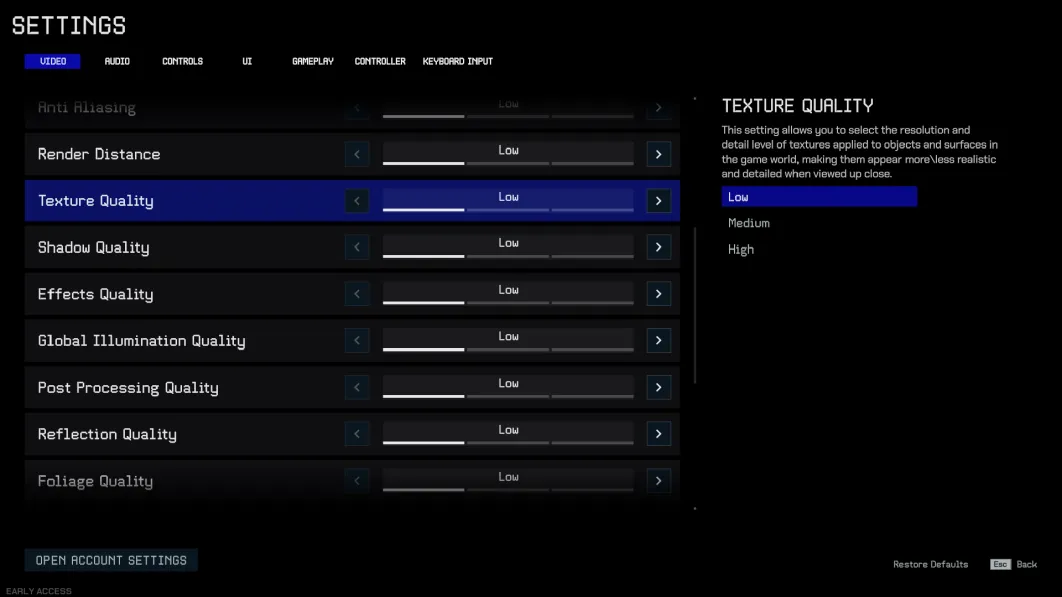
Vous connaissez probablement déjà les bases : réduire vos paramètres graphiques en jeu est la première étape. Rendez-vous dans vos paramètres en appuyant sur ÉCHAP, et réglez tout au minimum. Mais si vous l'avez déjà fait et que votre jeu semble toujours saccadé, voici une astuce cachée pour pousser votre FPS encore plus loin :
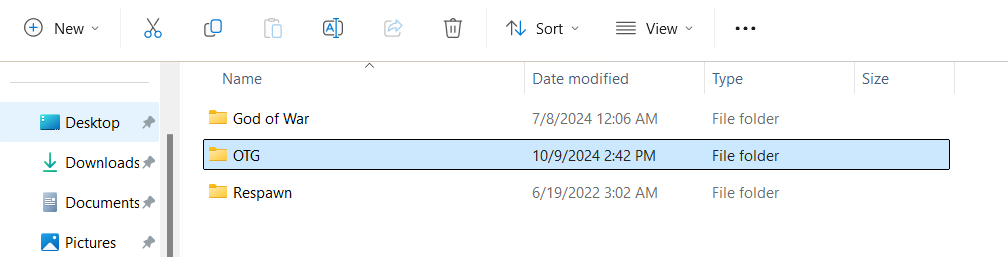
Trouvez votre dossier de jeu OTG : Appuyez sur la touche Windows et recherchez "Parties enregistrées". Cliquez sur le dossier et localisez votre dossier de jeu Off the Grid (OTG).
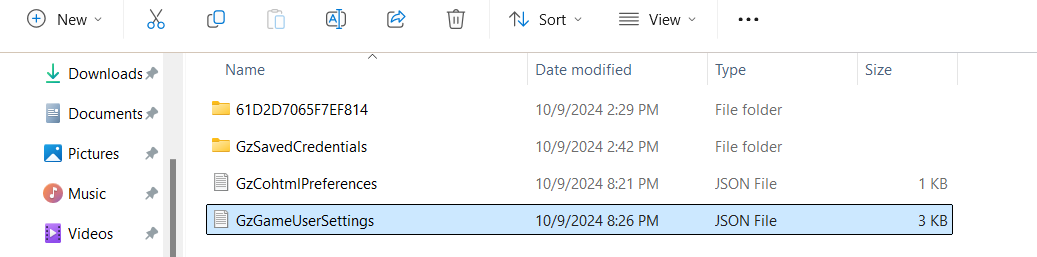
Ouvrez le fichier GameUserSettings : Dans le dossier OTG, trouvez un fichier appelé GameUserSettings (c'est un fichier JSON). Faites un clic droit dessus et ouvrez-le avec le Bloc-notes.
Ajustez les paramètres : Une fois que vous avez ouvert le fichier GameUserSettings, vous remarquerez une liste de paramètres représentés par des chiffres. Ces chiffres correspondent aux paramètres graphiques que vous avez choisis en jeu. Par exemple, si vous avez réglé la qualité des textures au minimum, vous verrez un « 1 » à côté. Mais voici l'astuce : vous pouvez en fait pousser les paramètres encore plus bas que ce qui est disponible dans le menu du jeu en changeant ces « 1 » en « 0 ». Cela réduira davantage la qualité, permettant à votre jeu de privilégier les performances par rapport aux visuels.
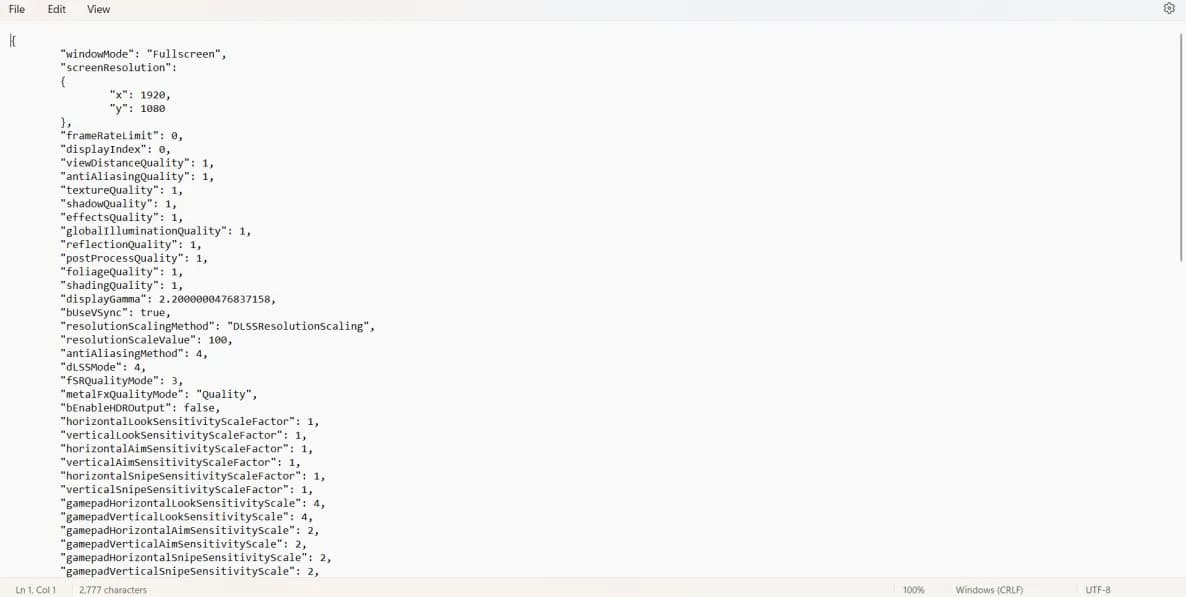
Parcourez le fichier et recherchez d'autres paramètres liés aux graphiques, tels que la qualité du maillage et la qualité du maillage des cachettes. Encore une fois, changez les « 1 » en « 0 » partout où vous souhaitez minimiser la charge sur votre système. Si vous ne savez pas quels paramètres modifier, concentrez-vous sur tout ce qui concerne les ombres, les textures, le feuillage et le post-traitement, car ceux-ci ont souvent le plus grand impact sur les FPS. Cependant, vous n'avez pas à tout sacrifier pour les performances. Si vous souhaitez que certains paramètres restent en faible ou moyenne qualité, vous pouvez les conserver en ajustant les chiffres en conséquence. Par exemple, définir un « 2 » pour une qualité moyenne ou un « 3 » pour une qualité élevée vous donnera plus de flexibilité pour équilibrer performances et visuels.
Conseil rapide : Soyez prudent lors de la modification de ce fichier ! Il contient également des paramètres pour des choses comme la sensibilité de la souris, les raccourcis clavier et les paramètres audio. Si vous les modifiez accidentellement, cela pourrait gâcher votre expérience de jeu. Assurez-vous de laisser ces lignes intactes, sauf si vous souhaitez spécifiquement les ajuster.
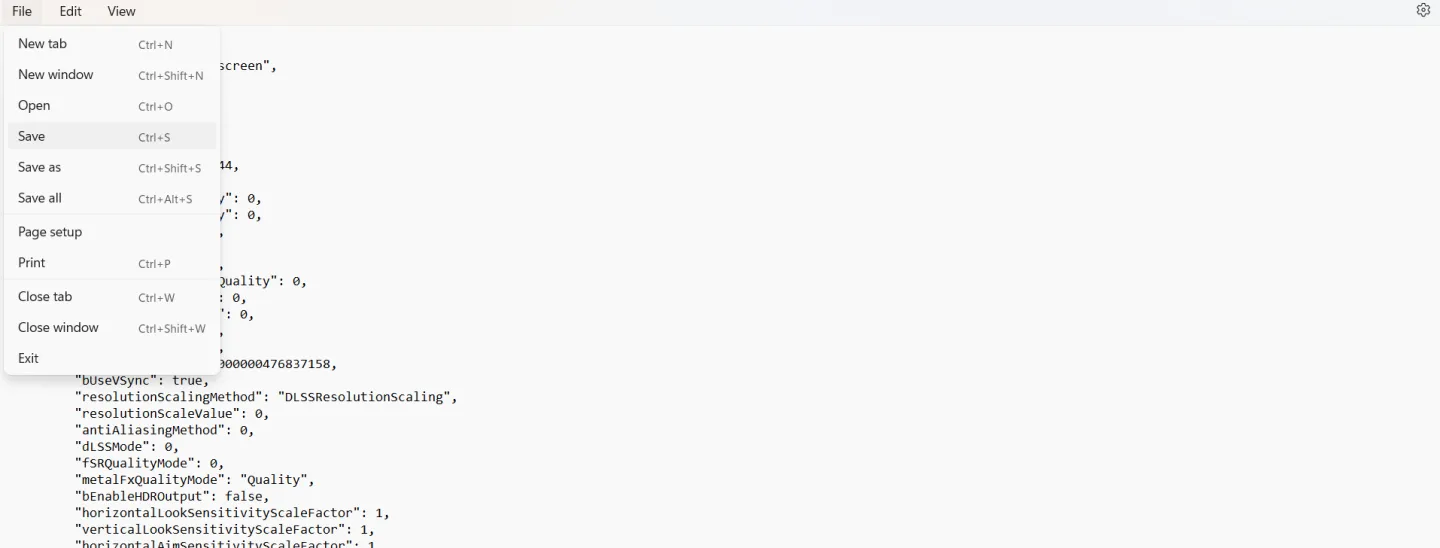
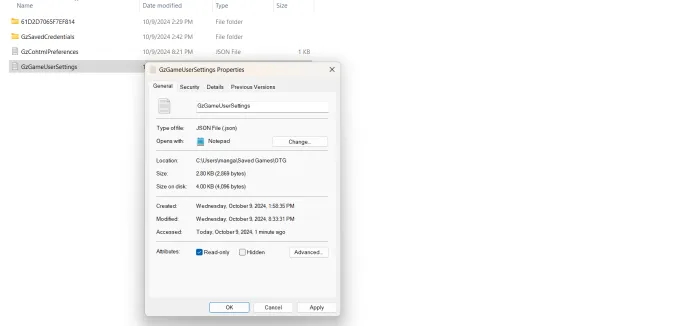
Enregistrez et verrouillez vos modifications : Après avoir effectué vos ajustements, enregistrez le fichier en cliquant sur Fichier > Enregistrer, puis fermez le Bloc-notes. Ensuite, faites un clic droit sur le fichier GameUserSettings, sélectionnez Propriétés et cochez la case Lecture seule. Cliquez sur Appliquer puis sur OK.
Cela garantit que vos modifications ne seront pas écrasées la prochaine fois que vous lancerez le jeu. En le définissant en lecture seule, vous verrouillez vos paramètres personnalisés, empêchant le jeu de les réinitialiser automatiquement lors des mises à jour ou des redémarrages. Si vous devez le modifier à nouveau plus tard, décochez simplement la case Lecture seule.
Une fois que vous avez effectué les ajustements, lancez Off the Grid et voyez si cette astuce a fait une différence dans votre gameplay ! Cela conclut notre guide, nous espérons que ces étapes vous aideront à profiter d'une expérience plus fluide. Un grand merci à Andy Slaps pour les informations originales qui ont inspiré ce guide. Bonne chance, et on se retrouve en jeu !