

Dans le paysage en constante évolution de la création de contenu numérique, maîtriser l'art du live streaming n'est pas seulement une compétence, mais un avantage stratégique. Que vous vous lanciez dans des diffusions de gaming, des sessions éducatives ou des événements interactifs en direct, la compréhension des nuances d'outils comme Streamlabs et OBS (Open Broadcaster Software) est essentielle.
Ce guide complet explore en profondeur la configuration, l'optimisation et l'utilisation de ces puissantes plateformes de streaming. Associé à des informations sur le choix des bonnes destinations de streaming — de YouTube et Twitch aux plateformes émergentes comme TikTok et Kick — il vous fournit les connaissances nécessaires pour engager efficacement votre public et maximiser votre portée dans l'environnement en ligne concurrentiel d'aujourd'hui.
Dans cet article, nous aborderons les sections suivantes :
1 - Introduction au Programme Créateur G3
2 - Configuration complète d'OBS
3 - Guide pratique de Streamlabs OBS
4 - Recherche et gestion des enregistrements
5 - Streaming en direct ultime
6 - Configuration du streaming avec Streamlabs et OBS
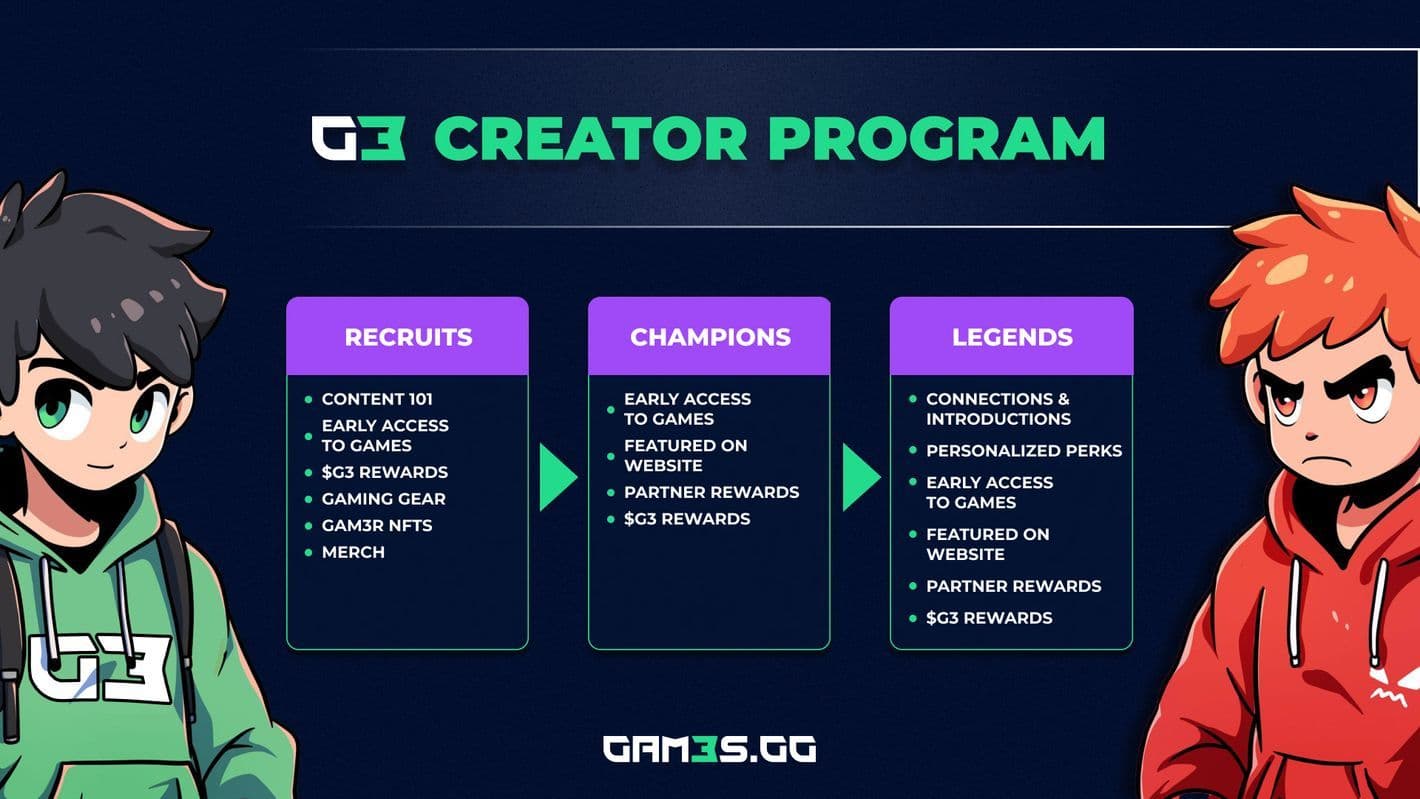
Programme Créateur G3
PARTIE 1 : Introduction au Programme Créateur G3
Le Programme Créateur G3, dirigé par George, responsable de la gestion de l'exposition des jeux, vise à accompagner les créateurs de contenu en herbe en les guidant à travers les étapes fondamentales du succès. Dans la Partie 1 de cette série, l'accent est mis sur l'établissement d'un ton de marque cohérent qui correspond à la personnalité du créateur et engage efficacement le public.
La Partie 1 explore également divers formats de contenu tels que l'écrit, l'audio et la vidéo, chacun répondant aux préférences et aux habitudes de consommation du public. George recommande de maîtriser un format avant de se diversifier, soulignant la nécessité d'une présentation soignée et de compétences de montage de base pour améliorer la qualité du contenu et la connexion avec le public.
Choisir votre format de contenu
- Contenu écrit : Idéal pour les blogs, les articles et les publications sur les réseaux sociaux, nécessitant de solides compétences rédactionnelles et une connaissance du SEO pour la visibilité. Injecter de la personnalité dans le contenu écrit améliore l'engagement du lecteur.
- Contenu audio : Adapté aux podcasts et aux discussions en direct, les formats audio favorisent les connexions personnelles par la voix et l'émotion. Sa polyvalence permet une consommation pendant le multitâche.
- Contenu vidéo : Le format le plus populaire, le contenu vidéo exige un son clair et des compétences de montage vidéo de base. Des options logicielles accessibles et conviviales pour les débutants sont recommandées.

George In the Meta : Responsable de la gestion de l'exposition des jeux
PARTIE 2 : Configuration complète d'OBS
La Partie 2 est un guide complet pour la configuration d'OBS (Open Broadcaster Software) pour l'enregistrement vidéo et le streaming en direct, soulignant l'importance de choisir le bon logiciel pour la production de contenu. Il guide les utilisateurs à travers les étapes essentielles, du téléchargement et de l'installation d'OBS sur les systèmes Windows, macOS ou Linux, à la configuration des sources audio et vidéo.
Après l'installation, les utilisateurs sont guidés pour configurer les microphones et l'audio du bureau dans le mélangeur audio, ajouter des sources comme la capture d'écran pour l'enregistrement d'écran, la capture de fenêtre pour des applications spécifiques et la capture de jeu pour les gamers.
Le guide couvre également l'intégration d'un flux de caméra à l'aide d'un périphérique de capture vidéo, avec des options pour des configurations avancées utilisant des instances supplémentaires d'OBS. Enfin, les utilisateurs sont encouragés à effectuer des vérifications finales sur toutes les sources configurées avant de commencer les sessions d'enregistrement. Ce guide vise à permettre aux utilisateurs d'utiliser efficacement OBS pour capturer du contenu vidéo de haute qualité.

Guide de configuration complète d'OBS
PARTIE 3 : Guide pratique de Streamlabs OBS
Streamlabs OBS, un choix populaire parmi les gamers et les créateurs de contenu, se distingue par son interface conviviale et ses fonctionnalités robustes par rapport à OBS Studio. La Partie 3 de cette série couvre les étapes du téléchargement et de l'installation de Streamlabs OBS à sa configuration pour un enregistrement et un streaming de contenu efficaces.
Pour commencer, les utilisateurs visitent le site web de Streamlabs pour télécharger le logiciel et procéder à l'installation, en choisissant les préférences et en acceptant les conditions en cours de route. Une fois installé, les utilisateurs lancent Streamlabs OBS et se connectent éventuellement pour des fonctionnalités supplémentaires. La configuration comprend la configuration audio avec des options pour le microphone et l'audio du bureau, et l'ajustement des niveaux pour éviter la distorsion.
L'ajout de sources telles que la capture de fenêtre, la capture de jeu, la capture d'écran et un périphérique de capture vidéo (comme une caméra) est expliqué étape par étape. Après s'être assuré que toutes les sources sont correctement configurées, les utilisateurs peuvent commencer l'enregistrement en cliquant sur "Démarrer l'enregistrement" dans le logiciel.

Guide pratique de Streamlabs OBS
PARTIE 4 : Recherche et gestion des enregistrements
Dans la Partie 4 de cette série, après avoir configuré Streamlabs et OBS pour l'enregistrement de contenu, l'accent est mis sur la localisation et la gestion de ces enregistrements. Pour Streamlabs, les utilisateurs peuvent trouver leurs enregistrements en cliquant sur l'icône en forme de roue dentée en bas à gauche, en naviguant vers la section "Sortie", puis en cochant l'onglet "Enregistrement" pour afficher le chemin de stockage.
De même, dans OBS, les utilisateurs doivent accéder aux paramètres en cliquant sur l'icône en forme d'engrenage en bas à droite, en sélectionnant l'onglet "Sortie", puis en cliquant sur "Enregistrement" pour trouver le chemin où les enregistrements sont sauvegardés. L'utilisation du format MP4 fragmenté est recommandée en raison de sa résilience ; si le logiciel plante, les enregistrements MP4 fragmentés sont plus susceptibles de préserver le contenu vidéo jusqu'au point du crash, minimisant ainsi la perte potentielle de données causée par des interruptions de traitement.

Recherche et gestion des enregistrements dans Streamlabs et OBS
PARTIE 5 : Streaming en direct ultime
La Partie 5 explore les plateformes essentielles comme YouTube, Twitch, TikTok, Kick et Twitter, chacune offrant des avantages et des défis distincts pour les créateurs de contenu. YouTube se distingue par sa forte découvrabilité et sa haute qualité vidéo, malgré un engagement plus faible pendant les sessions en direct et des obstacles initiaux à la monétisation.
Twitch excelle dans l'engagement communautaire et les options de monétisation, mais fait face à des problèmes de découvrabilité et à une forte part des revenus. Kick, une plateforme émergente, offre une part des revenus généreuse et une bonne découvrabilité similaire à Twitch, mais souffre de problèmes de stabilité et de défis de contrôle du contenu. Twitter offre un accès immédiat au public et un engagement en temps réel, mais a des fonctionnalités de chat limitées et des critères de monétisation stricts.
TikTok offre un engagement élevé et une découvrabilité supérieure, mais présente des défis avec son format unique et des barrières d'entrée variables. L'utilisation de Restream permet une diffusion simultanée sur plusieurs plateformes, améliorant la portée et atténuant les risques associés aux problèmes de plateforme, ce qui en fait un outil précieux pour maximiser l'expansion de l'audience.

Guide de streaming en direct ultime
PARTIE 6 : Configuration du streaming avec Streamlabs et OBS
Enfin, la Partie 6 explore la configuration de Streamlabs et OBS (Open Broadcaster Software) pour le streaming de contenu vers diverses plateformes. Elle commence par une introduction de George, décrivant le processus d'utilisation de ces outils pour streamer vers un seul endroit.
La Section 2 se concentre sur la configuration d'OBS, y compris l'accès aux paramètres, la sélection des services de streaming comme Twitch ou YouTube, et l'utilisation de clés de stream ou l'authentification directe. La Section 3 détaille la configuration dans Streamlabs, couvrant de manière similaire les paramètres, la sélection de la plateforme et les options d'authentification, y compris les capacités de multi-streaming qui peuvent entraîner des coûts supplémentaires.
La Section 4 fournit les étapes pour trouver et utiliser votre clé de stream de plateformes comme Twitch en toute sécurité. Enfin, la Section 5 conclut avec des instructions sur la façon de démarrer votre stream une fois les configurations terminées dans Streamlabs ou OBS.

Guide de configuration du streaming avec Streamlabs et OBS
Réflexions finales
À l'ère numérique actuelle, naviguer dans le monde de la création de contenu et du streaming en direct exige à la fois une planification stratégique et des compétences techniques. Que vous soyez un créateur de contenu en herbe cherchant à établir votre marque ou un streamer expérimenté cherchant à optimiser votre configuration, comprendre les outils et les plateformes disponibles est crucial.
De la maîtrise d'OBS et de Streamlabs pour des expériences de streaming fluides à l'exploration de diverses plateformes comme YouTube, Twitch et TikTok pour l'engagement du public, ce guide complet vous fournit les connaissances et les étapes pratiques nécessaires pour prospérer dans le domaine dynamique du contenu en ligne et de la diffusion en direct.

