
Aujourd'hui, nous allons nous plonger dans les bases de la configuration de Streamlabs et d'OBS pour un streaming fluide vers vos plateformes préférées. Que vous souhaitiez diffuser sur Twitch, YouTube ou ailleurs, ce guide vous expliquera deux méthodes simples : l'utilisation de clés de stream et l'authentification de comptes.
Pour commencer, décrivons les approches de base pour lancer votre stream. Vous avez le choix entre vous connecter et authentifier votre plateforme directement via Streamlabs ou OBS, ou bien saisir manuellement les paramètres RTMP avec votre clé de stream.

Streamlabs vs OBS
Configuration d'OBS
Commencez par lancer OBS et accédez au menu Paramètres situé dans le coin inférieur droit. De là, rendez-vous à l'onglet Stream où vous trouverez une variété de services de streaming répertoriés, y compris Twitch, YouTube, Facebook, et plus encore. Ici, vous pouvez soit saisir votre clé de stream, soit choisir de vous authentifier directement avec la plateforme de votre choix.
Ouvrez OBS et accédez aux Paramètres :
Naviguez vers le coin inférieur droit d'OBS et cliquez sur Paramètres.
Configurez les paramètres de stream :
Accédez à l'onglet Stream dans les Paramètres.
Sélectionnez le service de streaming souhaité (par exemple, Twitch, YouTube).
Utilisation d'une clé de stream :
Copiez votre clé de stream depuis le profil de votre plateforme de streaming.
Collez la clé de stream dans le champ Clé de stream d'OBS.
Authentification sans clé de stream :
Vous pouvez également cliquer sur « Connecter le compte » pour vous authentifier directement sans utiliser de clé de stream.
Suivez les invites d'authentification pour le service sélectionné.

Configuration d'OBS
Configuration de Streamlabs
Ensuite, ouvrez Streamlabs et accédez au menu Paramètres, situé de manière similaire dans le coin inférieur. Une fois dans l'onglet des paramètres de Stream, sélectionnez votre service de streaming préféré, tel que Twitch, et saisissez votre clé de stream si nécessaire. Streamlabs offre également la commodité de se connecter directement pour le multi-streaming, mais notez que cela peut entraîner des coûts supplémentaires.
Ouvrez Streamlabs et accédez aux Paramètres :
Cliquez sur Paramètres dans le coin inférieur de Streamlabs.
Configurez les paramètres de stream :
Naviguez vers l'onglet Stream.
Choisissez votre plateforme de streaming (par exemple, Twitch) parmi les options disponibles.
Utilisation d'une clé de stream :
Saisissez votre clé de stream dans le champ Clé de stream de Streamlabs.
Sélectionnez votre plateforme dans le menu déroulant si nécessaire.
Connexion pour le multi-streaming :
Streamlabs permet de se connecter avec des services spécifiques pour le multi-streaming.
Notez que le multi-streaming via Streamlabs peut entraîner des coûts supplémentaires.

Configuration de Streamlabs
Trouver votre clé de stream
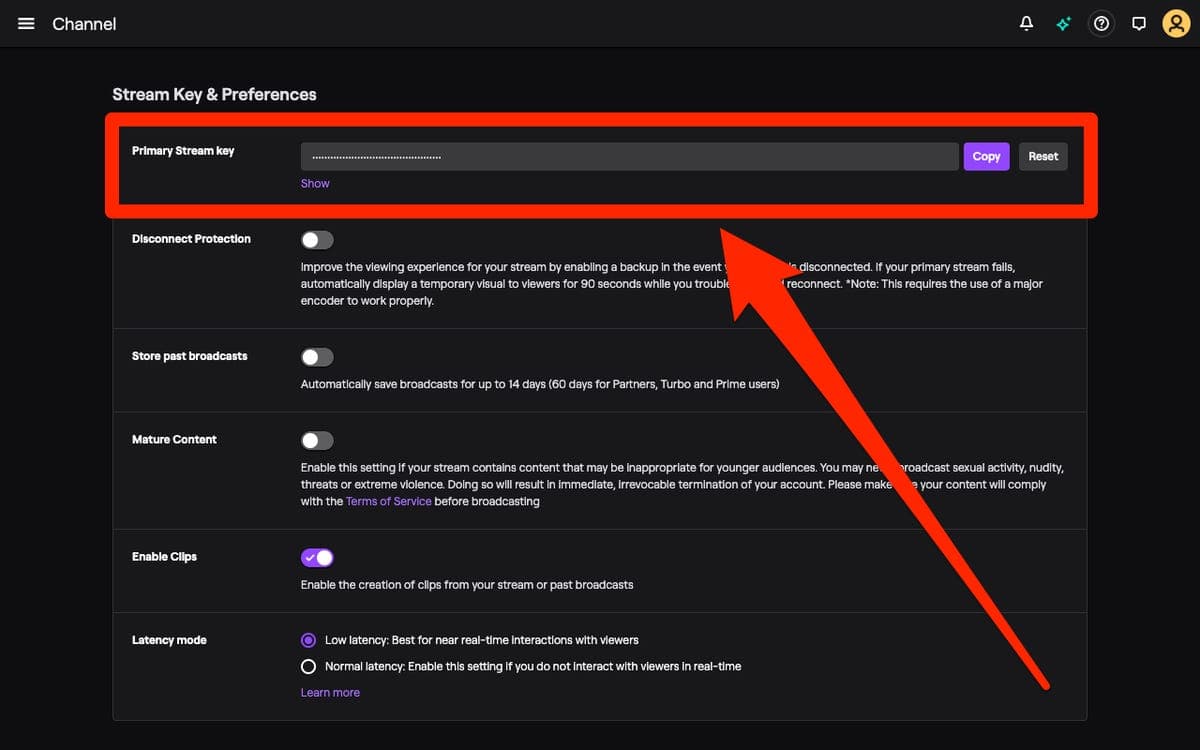
Localiser votre clé de stream est crucial pour les configurations OBS et Streamlabs. Par exemple, sur Twitch, vous pouvez trouver votre clé de stream dans le Tableau de bord des créateurs, sous les paramètres de Stream. Assurez-vous de garder cette clé confidentielle pour maintenir la sécurité de vos diffusions.
Exemple avec Twitch :
Accédez à votre profil Twitch et rendez-vous dans le Tableau de bord des créateurs.
Naviguez vers Paramètres et sélectionnez Stream pour trouver votre clé de stream.
Gardez votre clé de stream privée et sécurisée.
Utilisation de votre clé de stream dans Streamlabs :
Copiez la clé de stream depuis Twitch.
Naviguez vers les Paramètres de Streamlabs, allez dans Stream, et collez la clé de stream dans le champ désigné.
Sélectionnez votre service de streaming (par exemple, Twitch) et appliquez la clé.
Trouver votre clé de stream
Lancer le direct
Une fois votre configuration terminée — que vous ayez saisi votre clé de stream ou authentifié votre compte — cliquez simplement sur « Lancer le direct » dans Streamlabs ou OBS pour commencer à streamer sur la plateforme sélectionnée.
Commencer le streaming :
Une fois votre clé de stream configurée ou votre compte authentifié, cliquez sur « Lancer le direct » dans Streamlabs ou OBS.
Vous êtes maintenant prêt à commencer à streamer sur la plateforme de votre choix.
Dernières réflexions
Grâce à ces étapes, vous êtes équipé pour configurer Streamlabs et OBS pour un streaming efficace vers votre plateforme préférée. Pour toute assistance supplémentaire, n'hésitez pas à nous contacter sur notre communauté Discord. D'ici là, bon streaming !





