Que vous vous lanciez dans l'enregistrement vidéo ou le streaming en direct, disposer du bon logiciel est essentiel pour produire un contenu de haute qualité. OBS (Open Broadcaster Software) se distingue comme un outil polyvalent et puissant, offrant une gamme de fonctionnalités pour répondre aux besoins des débutants comme des professionnels.
Ce guide vous accompagnera à travers les étapes essentielles du téléchargement, de l'installation et de la configuration d'OBS. De la configuration de vos sources audio et vidéo à la garantie que tout fonctionne sans accroc, vous serez équipé pour commencer à capturer votre contenu en toute simplicité. Commençons à transformer vos projets vidéo avec OBS.
Téléchargement et installation d'OBS
Ouvrez votre navigateur
Pour commencer, ouvrez votre navigateur web préféré. Par exemple, utiliser Opera GX est un excellent choix pour les gamers. Naviguez vers obsproject.com pour accéder à la page de téléchargement d'OBS.
Choisissez votre système d'exploitation
Sélectionnez la version appropriée d'OBS pour votre système d'exploitation — Windows, macOS ou Linux. Cliquez sur le bouton de téléchargement correspondant et enregistrez le programme d'installation dans votre dossier de téléchargements.
Installez OBS
Localisez le programme d'installation d'OBS téléchargé dans votre dossier de téléchargements et double-cliquez pour démarrer l'installation. Suivez les instructions à l'écran, autorisez les permissions nécessaires et poursuivez l'assistant de configuration jusqu'à ce qu'OBS soit installé avec succès sur votre ordinateur.
OBS Studio
Configuration d'OBS
Ouverture d'OBS
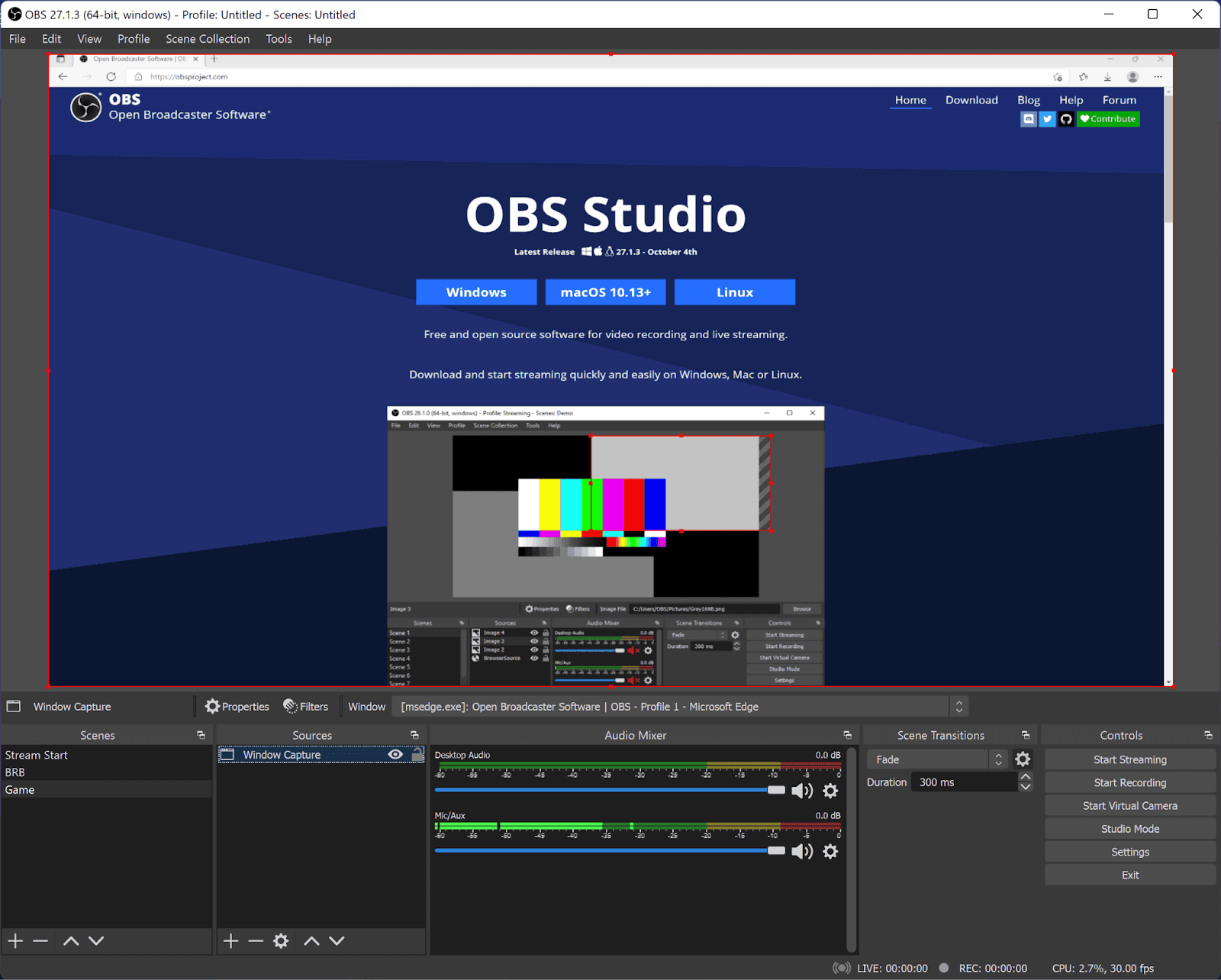
Après l'installation, ouvrez OBS. Vous verrez une interface vierge prête pour la configuration.
Configuration audio
Configuration du microphone : Dans le mélangeur audio, vous devriez voir une activité indiquant que votre microphone fonctionne. Faites un clic droit sur l'option du microphone et sélectionnez « Propriétés ». Choisissez le périphérique microphone souhaité, tel que NVIDIA Broadcaster, pour aider à réduire le bruit de fond.
Configuration de l'audio du bureau : Assurez-vous qu'OBS capture l'audio de votre bureau en sélectionnant le périphérique approprié dans les paramètres du mélangeur audio.
Ajout de sources
Ajout d'une capture d'écran
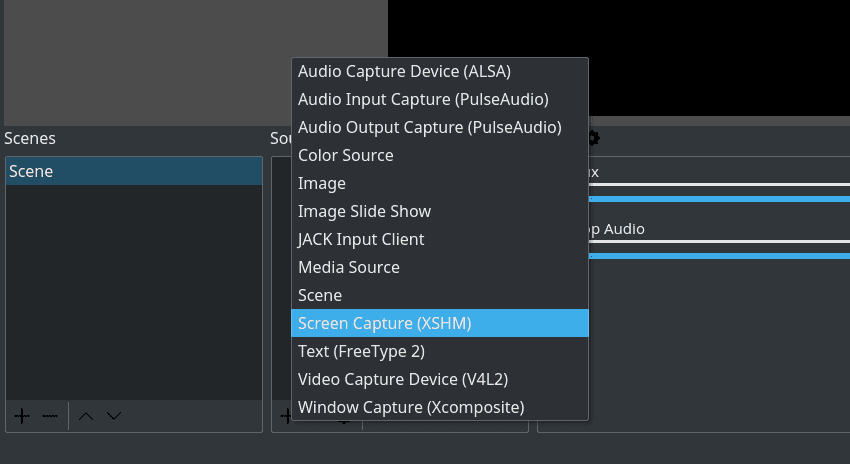
Pour capturer votre écran, cliquez sur l'icône « + » dans la boîte « Sources » et sélectionnez « Capture d'écran ». Choisissez l'écran que vous souhaitez capturer et cliquez sur « OK ».
Ajout d'une capture de fenêtre
Si la capture d'écran ne répond pas à vos besoins, utilisez la capture de fenêtre pour enregistrer une application spécifique. Cliquez sur l'icône « + », sélectionnez « Capture de fenêtre » et choisissez la fenêtre de l'application que vous souhaitez capturer.
Capture de jeu
Pour les gamers, utilisez « Capture de jeu » pour enregistrer le gameplay. Ajoutez-la via l'icône « + », sélectionnez « Capture de jeu » et choisissez le jeu dans la liste déroulante.
Ajout de sources OBS
Configuration d'une caméra
Ajout d'un périphérique de capture vidéo
Cliquez sur l'icône « + » dans « Sources » et sélectionnez « Périphérique de capture vidéo ». Choisissez votre caméra dans le menu déroulant. Par exemple, la caméra virtuelle OBS est un choix populaire.
Configuration avancée de la caméra
Pour des configurations de caméra plus avancées, vous pouvez utiliser une autre instance d'OBS pour ajouter des effets tels qu'un fond bleu.
Vérifications finales et enregistrement
Vérifiez votre configuration
Avant d'enregistrer, assurez-vous que toutes vos sources — audio, affichage, fenêtre, jeu et caméra — sont correctement configurées et fonctionnent comme prévu.
Commencer l'enregistrement
Lorsque vous êtes prêt, cliquez sur « Démarrer l'enregistrement » pour commencer à capturer votre contenu.

OBS Studio
Réflexions finales
Avec votre configuration OBS terminée, vous êtes maintenant équipé pour commencer à enregistrer et à streamer du contenu vidéo de haute qualité. Du téléchargement et de l'installation d'OBS à la configuration audio, l'ajout de diverses sources et la configuration de votre caméra, chaque étape a été couverte pour assurer un processus de configuration fluide et efficace.
En suivant ce guide, vous pouvez commencer en toute confiance à capturer votre écran, vos jeux ou tout autre contenu que vous souhaitez partager. Restez à l'écoute pour la prochaine session, où nous plongerons dans les fonctionnalités et les avantages de Streamlabs OBS. D'ici là, bon enregistrement !
Foire aux questions (FAQ)
Qui sont certains des streamers les plus populaires ?
Parmi les streamers populaires figurent Ninja, Shroud et Pokimane. Ninja est connu pour son gameplay de Fortnite, Shroud est reconnu pour ses compétences dans plusieurs jeux, et Pokimane est appréciée pour son engagement communautaire et son contenu de divertissement. Le « meilleur » streamer dépend des préférences personnelles et du type de jeu.
Est-il difficile de devenir un streamer ?
Devenir un streamer à succès demande des efforts constants, un investissement en équipement et le développement d'une audience. La croissance prend généralement des mois ou des années, selon le dévouement, la stratégie de contenu et l'engagement avec les spectateurs.
Quel équipement est nécessaire pour commencer le streaming ?
Une configuration de base comprend un ordinateur de bureau ou portable performant, une connexion Internet stable, une webcam, un microphone et un logiciel de streaming. Les améliorations facultatives incluent l'équipement d'éclairage, les overlays et une configuration à double PC pour des performances améliorées.
Quelle plateforme de streaming devrais-je choisir ?
Twitch, YouTube et Kick sont des choix courants. Twitch offre une large audience et des programmes de monétisation structurés, YouTube combine le streaming en direct avec du contenu vidéo à la demande, et Kick propose des modèles de revenus alternatifs. Le choix de la plateforme doit prendre en compte l'audience, la monétisation et les politiques de streaming.
Puis-je gagner de l'argent sur Twitch et d'autres plateformes ?
Oui, des revenus peuvent être générés via les abonnements, les dons, les revenus publicitaires, les parrainages et le marketing d'affiliation. Une croissance constante de l'audience et des sources de revenus diversifiées améliorent la durabilité.
Qu'est-ce qu'une configuration de streaming à double PC, et est-elle nécessaire ?
Une configuration à double PC sépare le jeu de l'encodage, améliorant les performances et la stabilité du stream. Elle n'est pas obligatoire, mais peut bénéficier aux streamers visant des diffusions en haute résolution ou à haute fréquence d'images.
Comment puis-je interagir efficacement avec mon audience ?
Répondre au chat en temps réel, organiser des sondages, poser des questions, organiser des événements et collaborer avec d'autres créateurs contribue à renforcer l'engagement communautaire et la fidélité des spectateurs.
Le web3 affecte-t-il le streaming de jeux ?
L'écosystème web3 recoupe le streaming via les jetons de créateurs, les communautés décentralisées et les incitations liées aux NFT. Bien que ces outils puissent offrir des opportunités de revenus supplémentaires, la configuration technique, la qualité du contenu et l'engagement de l'audience restent les principaux moteurs du succès du streaming.